新电脑出厂只有一个盘符怎么办?最简单的磁盘分区方法

有很多用户都是在使用Win10家庭版的系统,那么如果您发现没有本地用户和组这一选项,这可能是因为家庭版版本对用户和组管理功能进行了一定的限制。然而,您仍然可以通过其他方法来管理用户和组。下面就和小编来一起看看步骤吧。最简单的磁盘分区方法1. 右键点击【此电脑】,选择【管理】。2. 此时弹出“计算机管理”窗口,点击【存储】-【磁盘管理】。3. 右键想分盘的磁盘,点击【压缩卷】

有很多用户都是在使用Win10家庭版的系统,那么如果您发现没有本地用户和组这一选项,这可能是因为家庭版版本对用户和组管理功能进行了一定的限制。然而,您仍然可以通过其他方法来管理用户和组。下面就和小编来一起看看步骤吧。

  最简单的磁盘分区方法

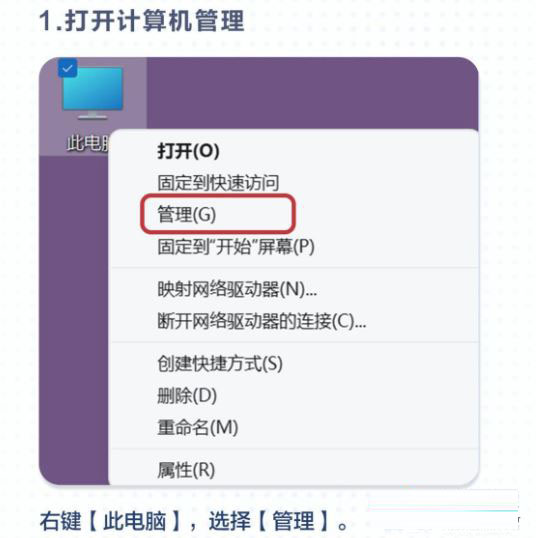
  1. 右键点击【此电脑】,选择【管理】。
新电脑出厂只有一个盘符怎么办?最简单的磁盘分区方法

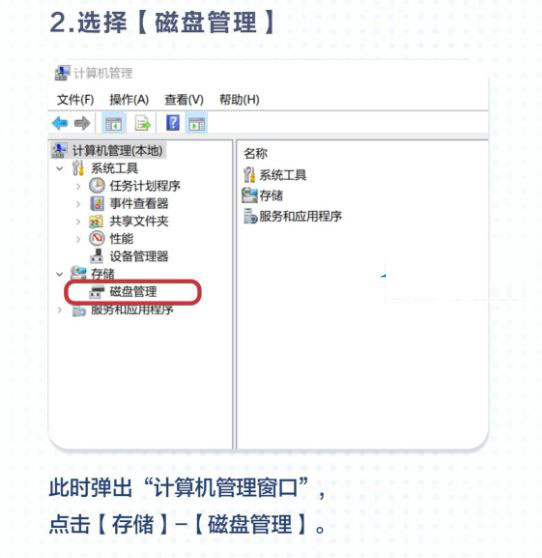
  2. 此时弹出“计算机管理”窗口,点击【存储】-【磁盘管理】。

新电脑出厂只有一个盘符怎么办?最简单的磁盘分区方法

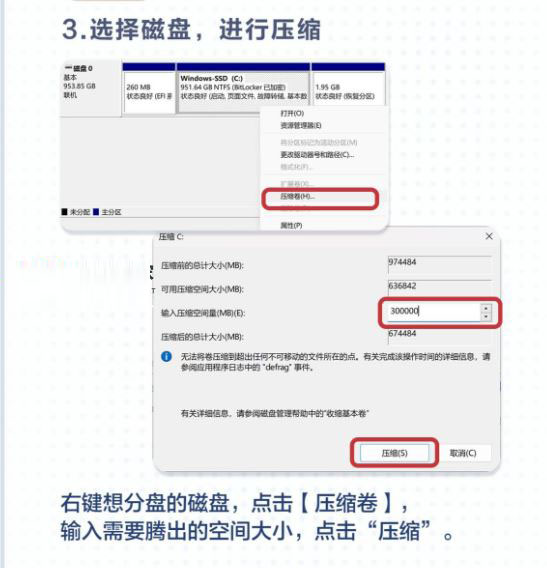
  3. 右键想分盘的磁盘,点击【压缩卷】,输入需要腾出的空间大小(注意为C盘留出空间哦~),点击“压缩”。
新电脑出厂只有一个盘符怎么办?最简单的磁盘分区方法

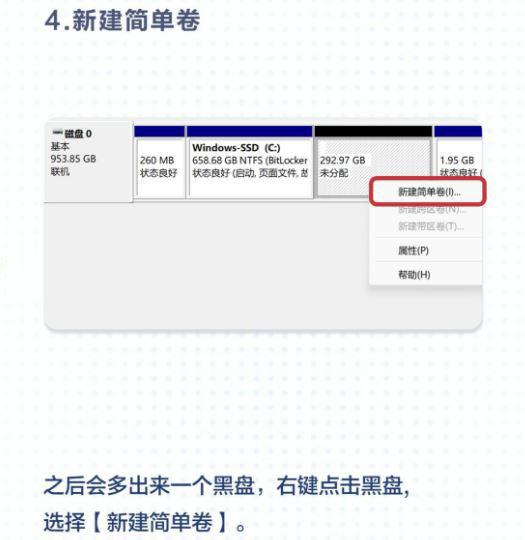
  4. 然后会多出来一个黑盘,右键黑盘,选择【新建简单卷】。

新电脑出厂只有一个盘符怎么办?最简单的磁盘分区方法

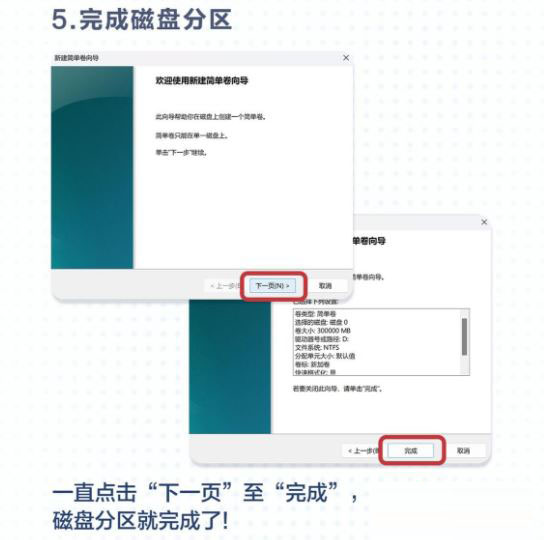
  5. 一直点击“下一页”至“完成”,磁盘分区就完成了!

新电脑出厂只有一个盘符怎么办?最简单的磁盘分区方法

  以上就是小编为你带来的关于“新电脑出厂只有一个盘符怎么办?最简单的磁盘分区方法”的全部内容了,希望可以解决你的问题,更多精彩内容请关注机圈观察员。

本文来自投稿,不代表互联网观察员立场,如若转载,请注明出处:https://www.hlwgcy.com/info/12099.html

(0)
互联网观察员的头像互联网观察员
Windows电脑回收站打不开怎么办 回收站打不开的解决方法
上一篇 2026年9月4日 下午5:06
电脑没有网连不上wifi怎么办? 电脑网络连接不上的多种解决办法
下一篇 2026年9月4日 下午5:06

相关推荐

  • 怎么用bitlocker给磁盘加密? BitLocker硬盘加密的详细教程分享

    硬盘加密是将数据转换为一种只有授权用户才能读取的形式。通过使用加密算法,硬盘上的数据在存储时被加密,只有输入正确的密钥或密码才能解密和访问这些数据。硬盘加密的重要性
    数据是现代社会的重要资产,保护这些数据免受非法访问和窃取至关重要。硬盘加密提供了一层额外的安全防护,特别是在设备被盗或丢失的情况下,能够有效防止数据泄露。
    硬盘加密的工作原理
    硬盘加密利用加密算法将数据转化为密文,只有拥有解密密钥的人

    2026年9月4日
    20
  • 探索VDI、VHD、VMDK 和 VHDX常见虚拟磁盘格式的深入解析

    在搭建、管理或迁移虚拟机时,你可能会遇到 VDI、VMDK、VHD 和 VHDX 等多种虚拟磁盘格式。这些格式均属于虚拟磁盘镜像,用于存储客户机操作系统 (Guest OS) 的数据和配置。每种虚拟磁盘格式都有其独特的特点和适用场景。接下来,本文将介绍这些格式的优势和局限,帮助你在不同情况下做出明智选择。
    VDI:VirtualBox 专用虚拟磁盘格式VDI (Virtual Disk Image

    2026年9月4日
    20
  • 四种简单方法 轻松进入电脑主板 BIOS 或 UEFI 固件设置

    随着计算机技术的发展,大多数主流 PC 和笔记本已经从传统 BIOS 转向了 UEFI 固件。很多时候,我们也需要进入 UEFI 来调整计算机硬件配置,比如开启或关闭「安全启动」功能,或者更改启动顺序等。由于不同品牌设备进入 UEFI 或 BIOS 的快捷键各不相同,Windows 10/11 提供了直接重启到 UEFI 设置的便捷方式。接下来,本文将介绍快速进入 BIOS 或 UEFI 固件设置

    2026年9月4日
    20
  • d3d12.dll加载失败怎么解决?d3d12.dll丢失修复方法

    D3D12.dll是存放在windows系统中至关重要的dll文件,缺少该文件可能会对造成系统不能正常运行或部分游戏无法正常运行。当你的电脑弹出“计算机中丢失D3D12.dll”或者“D3D12.dll加载失败”等错误提示时,来下载小编带来的这款文件修复就好了。解决方法:1、直接下载d3d12.dll文件。D3D12.dll类型:D大小:218KB语

    2026年9月4日
    20
  • 电脑黑屏什么都不显示怎么办 电脑开机黑屏不显示任何东西的4种解决办法

    电脑开机黑屏不显示任何东西?很多小伙伴们在使用电脑时,总是会遇见电脑开机黑屏的情况,但是却不知道什么原因引起的,也不知道如何进行排查解决,十分苦恼。导致电脑开机黑屏的原因有很多,那么今天小编就为大家带来了电脑开机黑屏不显示任何东西的多个解决方案,一起来看看吧。
    解决办法:
    方法一、检查电脑部件是否安插好
    检查显示器的线是否正确牢靠的插在主机接口,再检查显卡和主板I/O插槽中间接触是否良好。可以将显

    2026年9月4日
    10

联系我们

400-800-8888

在线咨询: QQ交谈

邮件:admin@example.com

工作时间:周一至周五,9:30-18:30,节假日休息

关注微信