Excel不用公式一对多查询 多条件高级筛简单到不可思议

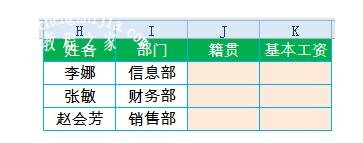
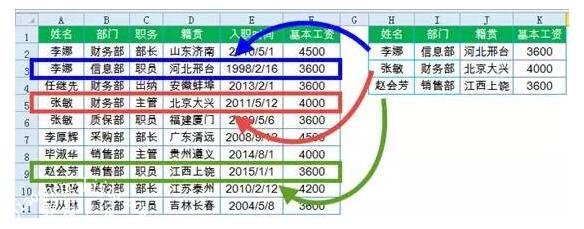
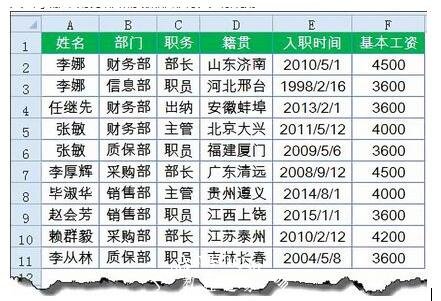
下图是一份员工信息表,不同部门有重名的员工。财务部和信息部都有人叫李娜,财务部和质保部都有人叫张敏。现在需要根据姓名和部门两个条件,来查询员工籍贯和基本工资。看到这里,估计函数控们一定在考虑怎么写出一长串公式来了。其实不用公式也能多条件查询,接下来咱们就看看具体的操作方法:
单击数据区域任意单元格,再依次单击【数据】,【高级】。
在【高级筛选】对话框中,会自动选定列表区域,这里不用管它。
接下来设

下图是一份员工信息表,不同部门有重名的员工。财务部和信息部都有人叫李娜,财务部和质保部都有人叫张敏。
Excel不用公式一对多查询 多条件高级筛简单到不可思议

现在需要根据姓名和部门两个条件,来查询员工籍贯和基本工资。

Excel不用公式一对多查询 多条件高级筛简单到不可思议

看到这里,估计函数控们一定在考虑怎么写出一长串公式来了。其实不用公式也能多条件查询,接下来咱们就看看具体的操作方法:

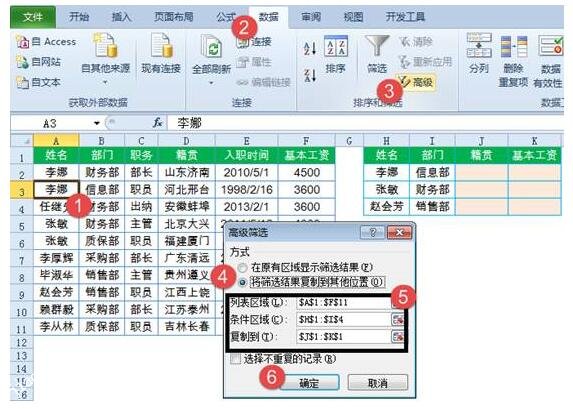
单击数据区域任意单元格,再依次单击【数据】,【高级】。

在【高级筛选】对话框中,会自动选定列表区域,这里不用管它。

接下来设置筛选条件:

【条件区域】选择H1:I4,也就是已知的姓名和部门两个条件。

【复制到】选择J1:K1,也就是要查询的籍贯和基本工资两个项目。
Excel不用公式一对多查询 多条件高级筛简单到不可思议

单击【确定】,OK了。有多个重名的,也能返回正确的结果。

Excel不用公式一对多查询 多条件高级筛简单到不可思议

使用高级筛选实现多个条件的查询,简单到不可思议,哈哈。

使用此方法,有三个问题需要注意:

一是数据列表区域和条件区域的标题必须是相同的。

二是在条件区域中,姓名的先后顺序要和数据列表区域中出现的先后顺序一致,必要时可对数据进行排序处理。

三是此方法不能随着数据变化自动更新,有点美中不足了。

本文来自投稿,不代表互联网观察员立场,如若转载,请注明出处:https://www.hlwgcy.com/info/31037.html

(0)
互联网观察员的头像互联网观察员
PPT怎么做动态倒计时 动画效果了解下
上一篇 2026-09-11 11:17
Excel怎么样批量改批注 其实很简单一学就会
下一篇 2026-09-11 11:17

相关推荐

  • 电脑提示不是有效的win32应用程序怎么办? 原因分析与解决方法大合集

    在使用Windows操作系统的过程中,比如打开电脑的某些软件或文件时,会遇到提示“不是有效的win32应用程序”的错误。这大多是因为程序不兼容、文件损坏或系统环境异常等问题导致的。虽然这个问题可能会让人感到困扰,但通常有一些方法可以解决它,下面就给大家分享几种简单的解决方法,帮你快速恢复正常使用。原因分析:
    1、文件下载不完整或损坏。2、文件与操作系统或硬件不兼容。3、文件

    2026-09-04
    170
  • PPT怎么制作高大上会议封面 一个矩形工具搞定

    老板要求你快速制作一个会议报告的封面,要求美观大气,但是你从网络上找的素材图片都不合适,那就自己做一个吧很简单,下面就来教大家如何用一个矩形工具就能做出高端的封面。首先我们需要找一张暗色调而且中间有一个明显标识物的图片素材当作背景。然后插入一个矩形框,将其铺满整个画面。接着在矩形框上右键设置形状格式,在填充颜色中选择纯色填充为黑色,并降低透明度。这个矩形的用处就是当做一层蒙板,让文字不会跟背景的颜

    2026-09-11
    190
  • 解决Win10注册表无法保存对权限所作的更改拒绝访问的问题

    在对系统的安全控制得越来越多的情况下,要对注册表的关键数据进行修改是件挺麻烦的事,时不时会弹出无法保存对xxxxxx权限所作的更改,拒绝访问,操作产生错误,操作出现错误的提示,这时怎么办呢?这里就最近出现的Win10升级后回收站没B的情况,先做一个前期准备,后续将陆续发表相关解决方法。那么Win10注册表提示无法保存对xx权限所作的更改拒绝访问怎么办呢?方法/步骤
    这里以对回收站的CLSID进行权

    2026-09-04
    200
  • excel中如何制作扇形图 利用excel表格制作扇形图方法分享

    在Excel中,扇形图是一种表示数据系列的图表,通过将一个圆分割成不同大小的扇形来描绘各个类别占总和的比例。它常用于强调数据中各部分的比例关系。制作扇形图不仅能直观地展示数据分布,更能帮助我们快速把握信息重点,进行深入的数据分析。尤其在处理业务报告或统计工作时,一个清晰、精确的扇形图能大大提升信息的可读性和专业性。接下来,我们将逐步介绍在Excel中创建扇形图的详细步骤,无论你是数据分析的新手,还

    2026-09-11
    200
  • excel如何锁定工作表 教你轻松学会锁定工作簿技巧

    在日常办公中,Excel表格经常被用于数据记录、分析和报告。在处理涉及敏感信息或团队协作的文件时,锁定工作表或特定的单元格可以防止未经授权的更改或误操作,确保数据的完整性和准确性。而Excel提供了锁定功能,帮助用户对工作表或单元格进行保护,从而实现更为安全和专业的数据管理。但是,许多用户可能对这一功能并不熟悉,或不知道如何正确应用它。本文旨在提供一个简明扼要的指南,指导您如何在Excel中锁定工

    2026-09-11
    190

联系我们

400-800-8888

在线咨询: QQ交谈

邮件:admin@example.com

工作时间:周一至周五,9:30-18:30,节假日休息

关注微信