excel怎么创建数据透视表 excel数据透析表有什么作用

很多用户在分析excel表格数据的时候,经常会使用到数据透视表,不过数据透析表是需要用户自己创建的,至于怎么创建?方法很简单,下面小编为大家带来excel创建数据透视表的3种方法,不懂的朋友可以查看下面的教程学习下。excel怎么创建数据透视表
1、创建推荐的数据透视表
如果你在使用数据透视表方面没有什么经验或不确定如何使用,“推荐的数据透视表”会是一个不错的选择。当你使用

很多用户在分析excel表格数据的时候,经常会使用到数据透视表,不过数据透析表是需要用户自己创建的,至于怎么创建?方法很简单,下面小编为大家带来excel创建数据透视表的3种方法,不懂的朋友可以查看下面的教程学习下。
excel怎么创建数据透视表 excel数据透析表有什么作用

excel怎么创建数据透视表

1、创建推荐的数据透视表

如果你在使用数据透视表方面没有什么经验或不确定如何使用,“推荐的数据透视表”会是一个不错的选择。当你使用此功能时,Excel 将通过在数据透视表中使数据与最合适的区域相匹配来确定有意义的布局。这可以为你进行其他实验提供一个起点。在创建基础数据透视表并可视化其组件后,你应该尝试不同的方向,并重新排列字段以达到特定结果。

1)打开要在其中创建数据透视表的工作簿。

2)单击列表或表格中包含要用于数据透视表的数据的单元格。

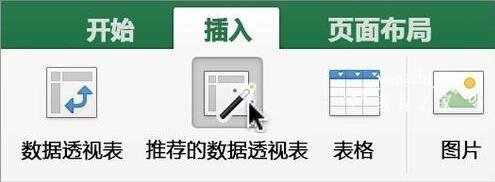
3)在“插入”选项上,单击“推荐的数据透视表”。
excel怎么创建数据透视表 excel数据透析表有什么作用

2、若要

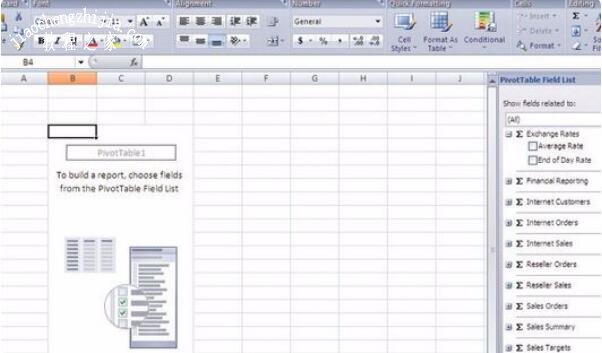
1)添加字段

在“字段名称”区域,选中字段的复选框。 默认情况下,非数值字段添加到“行”区域,日期和时间层次结构添加到“列”区域,数字字段添加到“数值”区域。

2)删除字段

在“字段名称”区域,清除字段的复选框。

3)移动字段

将数据透视表生成器一个区域的字段拖动到另一个区域,例如,从“列”到“行”。

刷新数据透视表
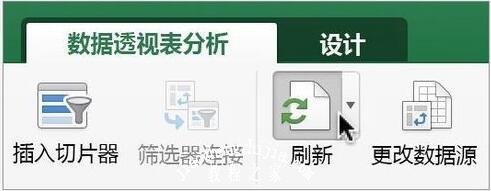
excel怎么创建数据透视表 excel数据透析表有什么作用

3、创建手动数据透视表

如果你是一位经验丰富的数据透视表用户,或者已经了解所需的数据排列,则可以手动创建数据透视表。

1)打开要在其中创建数据透视表的工作簿。

2)单击列表或表格中包含要用于数据透视表的数据的单元格。

3)在“插入”选项卡上,单击“形状”。
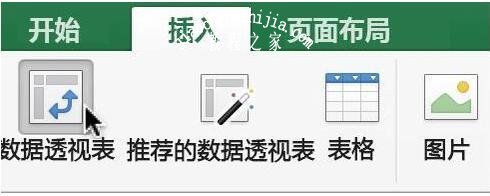
excel怎么创建数据透视表 excel数据透析表有什么作用

相关知识拓展:excel数据透析表有什么作用

作用:

1、提高Excel报告的生bai成效率。Excel数据透视表能du够快速汇总zhi、分析、浏览和显示数据,对原始数据进行多维dao度展现。数据透视表能够将筛选、排序和分类汇总等操作依次完成,并生成汇总表格,是Excel 强大数据处理能力的具体体现。

2、实现Excel的一般功能。数据透视表几乎涵盖了Excel中大部分的用途,无论是图表、排序、筛选、计算、函数等。

3、实现人机交互。而且它还提供了切片器、日程表等交互工具,可以实现数据透视表报告的人机交互功能。数据透视表最大的特点就是他的交互性。

4、数据分组处理。创建一个数据透视表以后,可以任意的重新排列数据信息,平且还可以根据习惯将数据分组。
excel怎么创建数据透视表 excel数据透析表有什么作用

注意事项:

1、数据透视表缓存。将现有数据透视表作为同一个工作簿中的新报表的源数据,则两张报表就可以共享同一个数据副本,会缩小工作簿文件,减少内存中的数据。

2、位置要求。如果要将某个数据透视表用作其他报表的源数据,则两个报表必须位于同一工作簿中。

3、更改会同时影响两个报表。在刷新新报表中的数据时,Excel 也会更新源报表中的数据,反之亦然。如果对某个报表中的项进行分组或取消分组,那么也将同时影响两个报表。

4、数据透视图报表的相互影响。每当创建数据透视图报表时,Excel 都会基于相同的数据创建一个相关联的数据透视表 ,要基于相关联的报表创建新报表。

以上便是‘excel怎么创建数据透视表 excel数据透析表有什么作用’的全部内容了,希望可以为大家带来帮助,如果你还想了解更多关于excel表格的使用技巧,可以进入教程之家网了解一下。

本文来自投稿,不代表互联网观察员立场,如若转载,请注明出处:https://www.hlwgcy.com/info/30603.html

(0)
互联网观察员的头像互联网观察员
excel怎么查找重复的内容 excel重复数据怎么筛选出来
上一篇 2026-09-11 11:17
Excel2019怎么设置自动保存 防止数据丢失
下一篇 2026-09-11 11:17

相关推荐

  • Word2019怎么不显示段落标记 操作方法

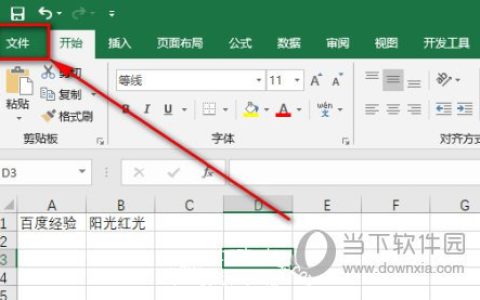
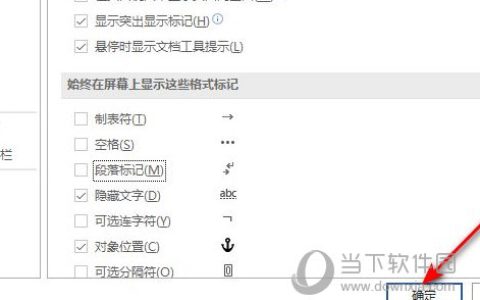
    Word2019是一款非常优秀的文字处理软件。该软件来自微软出品,我们可以拿来文档的编辑,那么怎么在里面不显示段落标记呢,要是不知道怎么操作的话可以看看下面的教程。【操作方法】打开word,点击左上角的文件;然后点击更多,点击选项;之后点击显示,将段落标记的勾选给点击取消掉;然后点击确定,这样便不会显示段落标记了。以上就是小编为大家带来的关于word2019不显示段落标记方法,希望对你有一定帮助,

    2026-09-11
    190
  • Excel两张表格怎么比对数据 一个功能帮你搞定

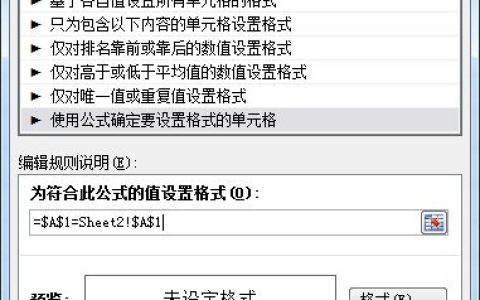
    在Excel中处理表格的时候,经常需要对比两张Sheet表格之间的数据,但是面对密密麻麻的数字,切换来切换去眼睛都快要看瞎掉了,不用这么麻烦,下面就来教大家如何在两张表格之间比对数据。首先我们CTRL+A全选其中一张表格,在开始选项卡中找到【条件格式】-【新建规则】。在里面选择最后一个【使用公式确定要设置格式的单元格】,然后在下方的方框中输入等于号,然后选择A1单元格,再输入等于号,选择另一个表格

    2026-09-11
    190
  • office365免费激活密钥 office365密钥激活教程

    多数办公人员用的都是office365这个版本的,操作简单实用性强,当然前提是要先激活才可以使用,如果买正版的激活码价格不便宜,怎么免费使用呢?下面小编会给大家发一些office365激活码大家可以尝试下。
    Office 365有什么功能?将Office桌面端应用的优势结合企业级邮件处理,文件分享,即时消息和可视网络会议的需求融为一体,达到不同类型企业的办公需求。
    office365激活码:
    of

    2026-09-11
    160
  • Word2013怎么显示标尺 调出方法

    相信很多用户都在使用word软件,在软件中我们会用到标尺工具,不过在word2013版本中很多人找不到标尺工具,难道它没有吗?其实不是,下面小编就告诉你它在哪里。首先,我们要启动Office 2013Word软件,然后看一下下面的图片,最开始,图片中所示的Word标尺工具是没有开启的。然后我们点击Word2013软件界面中的“视图”选项,点击“视图”

    2026-09-11
    150
  • Word2021怎么设置单元格间距 操作方法

    Word2021是一款非常优秀的电脑办公软件。我们可以通过软件来进行文档编辑,那么怎么设置单元格间距呢,要是不知道怎么操作的话可以看看下面的教程。【操作方法】打开word文档,点击表格左上角十字图标,选中表格,鼠标右键点击“表格属性”。在“表格属性”中,点击“选项”按钮,打开表格选项面板。选中“允许调整单元格间距(

    2026-09-11
    160

联系我们

400-800-8888

在线咨询: QQ交谈

邮件:admin@example.com

工作时间:周一至周五,9:30-18:30,节假日休息

关注微信