excel格式与文件扩展名指定格式不一致 excel怎么设置格式

经常使用excel处理表格的用户,或多或少都会遇到一些excel问题,比如说提示格式与文件扩展名指定格式不一致,这是怎么回事呢?如何解决?很简单,下面是小编为大家带来的两个解决方法,大家可以用下面的方法尝试下。excel格式与文件扩展名指定格式不一致解决方法
方法一:使用注册表
单击开始-> 运行 -> 输入regedit -> 确定,打开注册表编辑器,找到注册表子项HKEY_CURRENT_U

经常使用excel处理表格的用户,或多或少都会遇到一些excel问题,比如说提示格式与文件扩展名指定格式不一致,这是怎么回事呢?如何解决?很简单,下面是小编为大家带来的两个解决方法,大家可以用下面的方法尝试下。
excel格式与文件扩展名指定格式不一致 excel怎么设置格式

excel格式与文件扩展名指定格式不一致解决方法

方法一:使用注册表

单击开始-> 运行 -> 输入regedit -> 确定,打开注册表编辑器,找到注册表子项HKEY_CURRENT_USER/Software/Microsoft/Office/12.0/Excel/Security

在右侧空白处点击鼠标右键,选择“新建 -> DWORD值(D)”,输入"ExtensionHardening"点击确定。用鼠标右键点击ExtensionHardening,然后单击“修改(M)”,在数值数据中填写"0"即可确定。关闭注册表编辑器,再次打开xls文件查看是否已经没有了格式与文件扩展名不一致的提示。

方法二:使用现有版本保存

先用Excel2007或者2010打开xls的文件,将其另存为“EXCEL工作薄”。再用Excel2007打开xlsx的文件,将其另存为“Excel 97-2003 工作簿”。

相关知识阅读:excel设置格式的详细教程

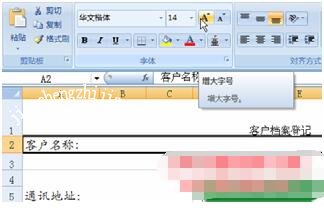
1、按照常规方法,选择文字“客户名称” 所在的单元格区域 A2:F2, 切换到【开始】选项卡,在【字体】组中单击【字体】下三角按钮,选择【华文楷体】选项,单击【字号】下三角按钮,选择 16 选项。在 Excel 2007中,提供了【增大字号】按钮,单击【增大字号】按钮,每单击一次按钮,字号将增大一级。
excel格式与文件扩展名指定格式不一致 excel怎么设置格式

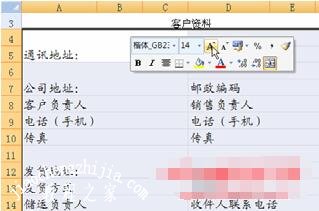
2、此外 Excel还提供了进行快捷设置的工具——语言快捷工具栏。选择单元格区域 A4:H19,所选区域上自动出现语言快捷工具栏,将文字字型、字号分别设置为“楷体”和16。
excel格式与文件扩展名指定格式不一致 excel怎么设置格式

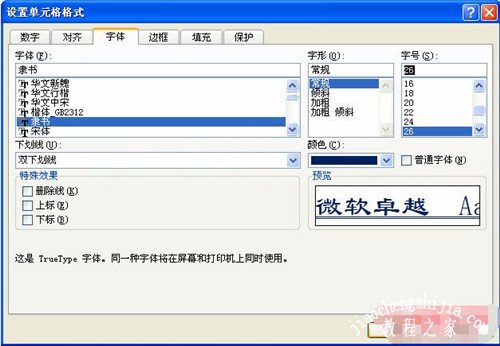
3、选择客户档案登记表的标题单元格区域 A1:H1,切换到【开始】选项卡,在【单元格】组中单击【格式】下拉按钮,执行【单元格】命令。

4、弹出【设置单元格格式】对话框,单击【字体】标签,在【字体】列表框中选择【隶书】选项,在【字形】列表框中选择【常规】选项,在【字号】列表框中选择 26 选项,在【下划线】下拉列表框中选择【双下划线】选项,在【颜色】下拉列表框中选择【深蓝】选项,单击【确定】按钮。
excel格式与文件扩展名指定格式不一致 excel怎么设置格式

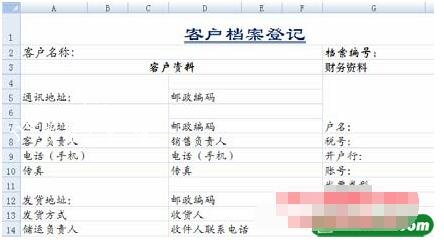
5、完成对客户档案登记表标题的设置,用同样学习excel的方法对登记表中其他项目和单据名称的字形、字号和字体颜色进行设置。
excel格式与文件扩展名指定格式不一致 excel怎么设置格式

以上便是‘excel格式与文件扩展名指定格式不一致 excel怎么设置格式’的全部内容了,希望可以为大家带来帮助,如果你还想了解更多关于excel表格的使用技巧,可以进入教程之家网了解一下。

本文来自投稿,不代表互联网观察员立场,如若转载,请注明出处:https://www.hlwgcy.com/info/30159.html

(0)
互联网观察员的头像互联网观察员
PPT2019怎么自动播放 一看就会
上一篇 2026-09-11 11:17
excel怎么找最大值和最小值 excel怎么计算最大值减最小值
下一篇 2026-09-11 11:17

相关推荐

  • Word2021怎么保存文件到桌面 操作方法

    Word2021是一款功能强大的电脑办公软件。我们可以通过软件来进行文档编辑,那么怎么保存文件到桌面呢,要是不知道怎么操作的话可以看看下面的教程。【操作方法】打开word2021,在工具栏点击文件。在弹出的页面,点击另存为。在另存为选项下,点击这台电脑。在保存界面,找到桌面,点击保存。以上就是小编为大家带来的关于word2021保存文件到桌面介绍,希望能够对你有一定帮助,有任何问题可以给小编进行留

    2026-09-11
    180
  • 华擎775i65g主板bios怎么设置U盘启动

    华擎775i65g主板bios怎么设置 华擎775i65g主板bios设置方法 华擎主板BIOS快捷启动U盘按键是:F11首先将已经使用u帮忙u盘装系统工具制作好的u盘插入到电脑主机usb插口(建议将u盘插入到主机箱后置的USB插口处,因为那样传输的性能比前置的要直接),然后开机!开启电脑后当看到开机画面的时候,连续按下快捷键F11以后将会进入到一个启动项顺序选择的窗口!然后将光标移动选择到的地方

  • PPT怎么制作增加拉幕效果的动画 PPT设计拉幕效果增强动画教程

    在制作PPT展示作品时,经常需要制作拉幕效果的动画,这样可以让作品展示的更加高大上一些,当然我们在制作过程中也可以添加增强拉幕效果的动画,至于该怎么制作?方法很简单,下面教程之家网为大家分享PPT设计拉幕效果增强动画教程,想学习制作增强拉幕效果动画的朋友可以参照下面的步骤教程学习下。PPT怎么制作增加拉幕效果的动画
    1、首先你需要下载一个模板,很简单,打开百度,搜索PPT拉幕等字样即可下载,自己做

    2026-09-11
    150
  • PPT如何实现文字上下颜色不同 填充效果帮你忙

    很多小伙伴在各类海报中会看到里面的文字会有上下两个不同的颜色来填充,那么这个效果是怎么实现的呢,下面就来教教大家。PPT内一个文字上下两种颜色是使用的“渐变填充”效果,你可以这样操作:1、打开PPT文件,选中要设置为上下两色的文字。2、进入“格式”选项卡,点击“文本填充”。3、弹出的下拉菜单内点击“渐变&rdquo

    2026-09-11
    170
  • Word2019怎么输入英文编号 操作步骤

    Word2019是一款界面美观的文字处理软件。该软件来自微软出品,我们可以拿来文档的编辑,那么怎么在里面输入英文编号呢,要是不知道怎么操作的话可以看看下面的教程。【操作方法】首先我们打开word文档。然后我们点击工具栏中的插入。我们点击在右侧的编号按钮,然后在编辑栏中输入数字,并点击英文序列。以上就是小编为大家带来的关于word2019输入英文编号方法,希望对你有一定帮助,有任何问题都可以给小编进

    2026-09-11
    170

联系我们

400-800-8888

在线咨询: QQ交谈

邮件:admin@example.com

工作时间:周一至周五,9:30-18:30,节假日休息

关注微信