excel怎么快速合并单元格 excel单元格合并后怎么求和

在使用excel数据制作表格的时候,我们经常需要用到合并单元格的操作,虽然合并单元格非常简单,不过如果想要既效率又省事还是有一些技巧的,下面小编为大家带来excel快速合并单元格的技巧,想提高excel工作效率的朋友可以看看下面技巧学习下。excel快速合并单元格的技巧
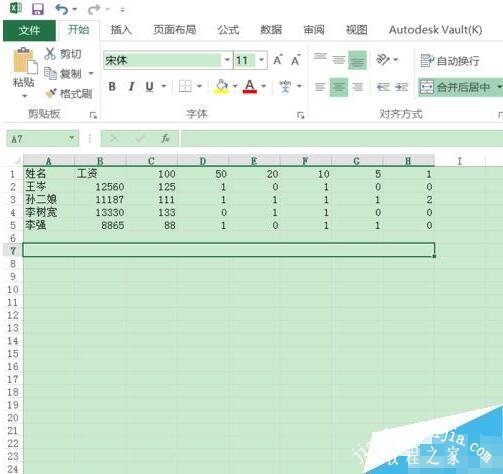
最简单最常用的方法大家都会,我们选中要合并的单元格。然后点击“开始”菜单栏的合并并居中即可。第二种方法稍

在使用excel数据制作表格的时候,我们经常需要用到合并单元格的操作,虽然合并单元格非常简单,不过如果想要既效率又省事还是有一些技巧的,下面小编为大家带来excel快速合并单元格的技巧,想提高excel工作效率的朋友可以看看下面技巧学习下。

excel怎么快速合并单元格 excel单元格合并后怎么求和

excel快速合并单元格的技巧

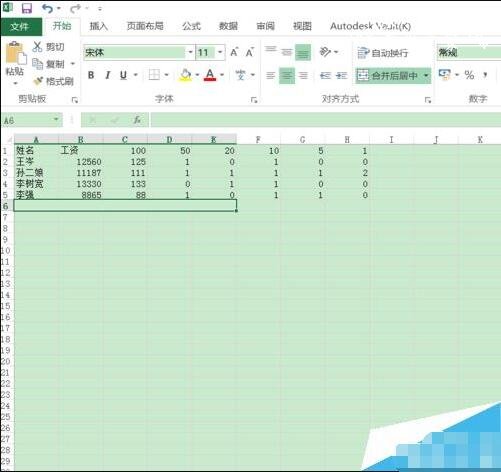
最简单最常用的方法大家都会,我们选中要合并的单元格。
excel怎么快速合并单元格 excel单元格合并后怎么求和

然后点击“开始”菜单栏的合并并居中即可。

excel怎么快速合并单元格 excel单元格合并后怎么求和

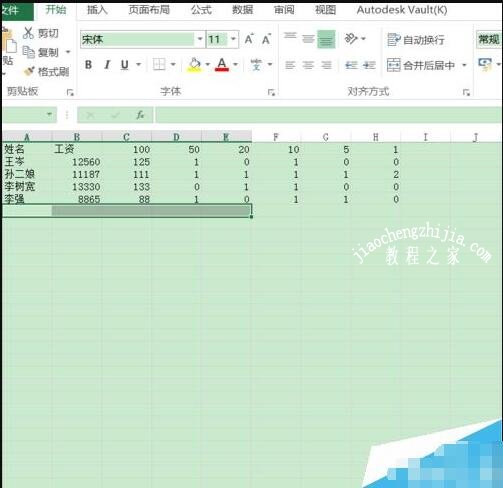
第二种方法稍微麻烦,我们选中要合并的单元格。

excel怎么快速合并单元格 excel单元格合并后怎么求和

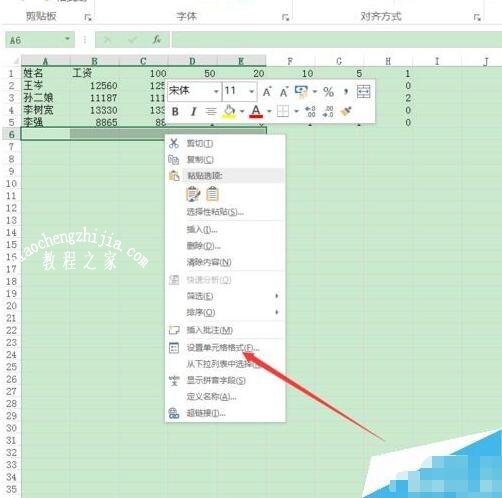
右键单击选择设置单元格格式。

excel怎么快速合并单元格 excel单元格合并后怎么求和

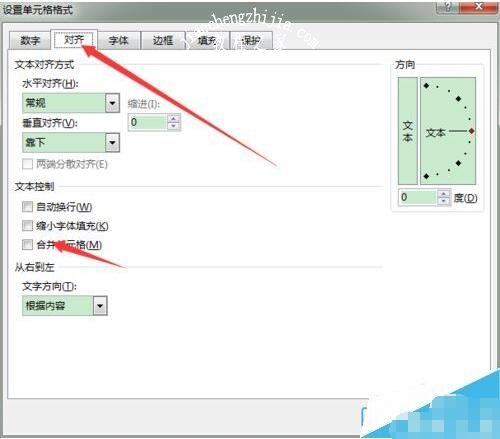
在【对其】选项卡中单击【合并单元格】即可。

excel怎么快速合并单元格 excel单元格合并后怎么求和

合并单元格并没有快捷键,需要我们自己设置,这里小编就不说设置方法了。值得一提的是,如果我们需要大量的合并操作,进行一次合并操作后,按下Alt+enter,就可以继续合并。
excel怎么快速合并单元格 excel单元格合并后怎么求和

相关知识阅读:excel单元格合并后怎么求和

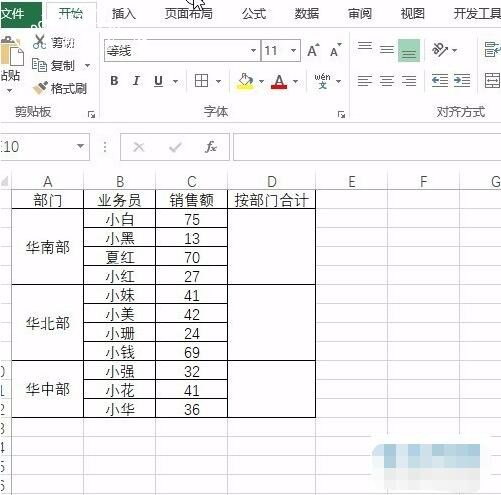
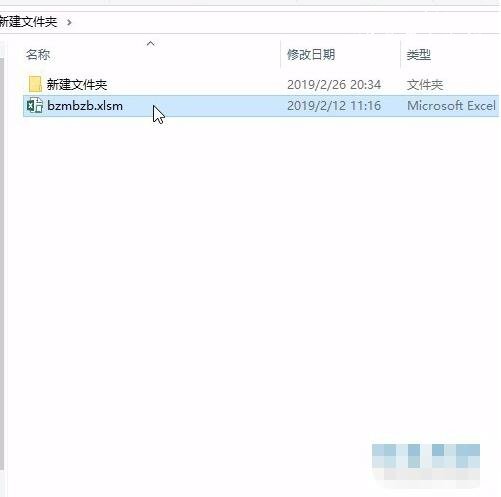
1.首先,请大家打开电脑,来到Excel表格所在的文件位置,效果如图,接着请双击将表格打开。
excel怎么快速合并单元格 excel单元格合并后怎么求和

2.第二步,屏幕中出现了如图所示的新界面。

excel怎么快速合并单元格 excel单元格合并后怎么求和

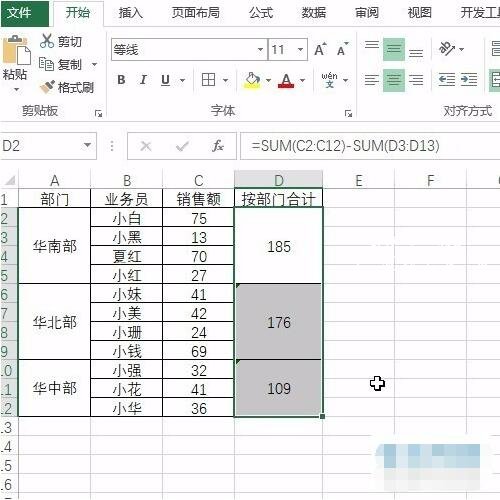
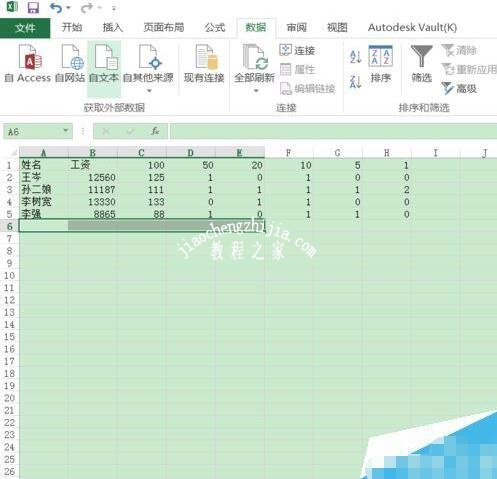
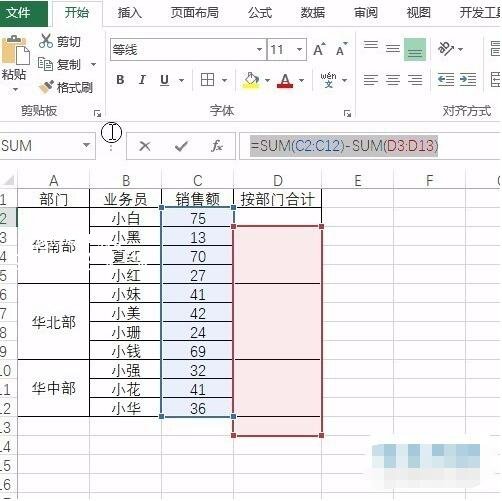
3.第三步,接下来,请大家在新界面中的第一个单元格中输入一下的求和公式=SUM(C2:C12)-SUM(D3:D13)
excel怎么快速合并单元格 excel单元格合并后怎么求和

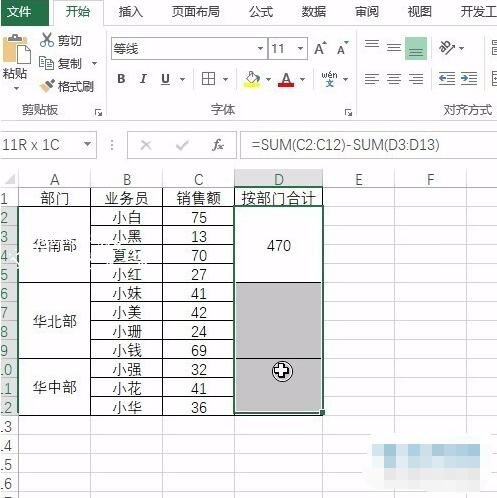
4. 第四步,如图所示,请大家选中全部的空白单元格,然后同时按下Ctrl enter组合键。
excel怎么快速合并单元格 excel单元格合并后怎么求和

5. 第五步,完成上述步骤后,屏幕中就会出现如图所示的所有求和内容。

excel怎么快速合并单元格 excel单元格合并后怎么求和

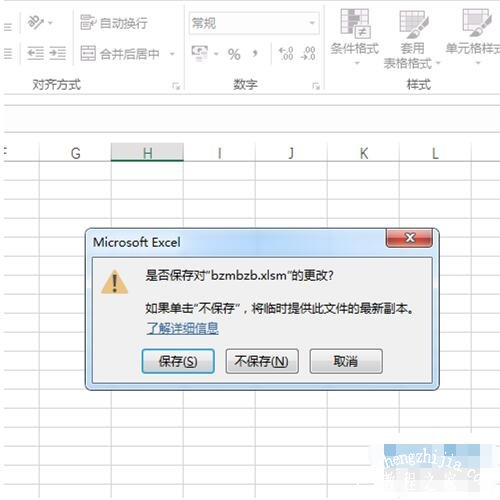
6. 最后一步,我们别忘记将自己的Excel文件保存一下。

excel怎么快速合并单元格 excel单元格合并后怎么求和

以上便是‘excel怎么快速合并单元格 excel单元格合并后怎么求和’的全部内容了,希望可以为大家带来帮助,如果你还想了解更多关于excel表格的使用技巧,可以进入教程之家网了解一下。

本文来自投稿,不代表互联网观察员立场,如若转载,请注明出处:https://www.hlwgcy.com/info/30095.html

(0)
互联网观察员的头像互联网观察员
PPT2016文字一个一个出现动画制作方法 效果选项要设置好
上一篇 2026-09-11 11:17
Excel2016怎么设置共享编辑 支持多人操作
下一篇 2026-09-11 11:17

相关推荐

  • excel简繁体转换不见了怎么办 excel怎样快速转换简繁体文字

    很多用户在使用excel表格时,有时候需要将简体文字转换为繁体文字,在excel表格中就有这一个选项,不过奇怪的是这个功能选项不见了,怎么找回简繁体转换功能呢?很简单,下面小编为大家带来excel简繁体转换不见了的解决方法,大家可以参照下面的步骤找回简繁体转换选项。excel简繁体转换不见了怎么办
    单击屏幕左下角任务栏左边的“开始”按钮,选择“所有程序&rdqu

    2026-09-11
    170
  • WPSword怎么加一页空白页 一个操作轻松换

    很多用户在WPSword编辑文档的时候,经常需要在中途插入一张新的页面,但是无脑按回车插入页面这个方法是在太愚蠢了,那么下面就来教教新手用户如何快速在WPSword中加入一张空白页。【操作方法】1、在文档页面,点击切换到【插入】工具选项下,在视图选项下,点击【空白页】,然后选择页面插入的模式,横向或者竖向。2、点击插入后新的页面就有了,而且段落的操作不会影响上一个页面。以上就是WPSword怎么加

    2026-09-11
    190
  • 电脑开机提示krpt.dll丢失怎么解决? krpt.dll文件缺失的多种解决办法

    在使用 Windows 操作系统的过程中,用户有时会遇到各种错误提示,其中“找不到 krpt.dll”是一个常见的问题。本文将全面分析这一问题的原因、影响及解决方法,帮助用户有效地解决问题。一、什么是 krpt.dll?
    krpt.dll 是一个动态链接库文件(Dynamic Link Library),通常用于加密和解密操作。在 Windows 操作系统中,许多应用程序和

    2026-09-04
    170
  • Word2016怎么设置图片透明色 一个操作即可

    在Word2016中插入图片后,会因为图片有背景底色而影响视觉效果,但是身边又没有图片处理软件,该怎么办呢,其实很简单,因为Word自带图片背景删除功能,也就是图片透明色功能,下面就来教教大家如何操作。【设置方法】首先在Word2016界面中有一张图片。然后选中该图片即可菜单栏中切换“格式”选项卡。在“格式”选项卡中选择点击“颜色&rdq

    2026-09-11
    190
  • word2016怎么设置文档信息 两个步骤快速操作

    我们在Word2016中编辑文档的时候,经常会需要插入一些信息,比如标题、摘要、作者、单位等,而Word2016就支持这个文档信息的插入,下面就来教教大家如何操作。【插入方法】我们运行Word后,点击上方的【文件】,然后在里面选择【信息】。在信息的页面中,选择右边的【属性】-【高级属性】。之后我们就可以在文档属性窗口中就能填写这些信息。以上就是Word2016设置文档信息的操作方法了,这些信息能够

    2026-09-11
    170

联系我们

400-800-8888

在线咨询: QQ交谈

邮件:admin@example.com

工作时间:周一至周五,9:30-18:30,节假日休息

关注微信