word文档打字后覆盖后面的字怎么办 word按空格删除后边字的解决方法

word是款功能非常强大的文字排版软件,我们经常会用word来处理制作好的文字,并且可以插入空格等格式,相信经常使用word的朋友一定会遇到各种各样的问题,就比如说word文档打字后覆盖后面的字,及按空格删除后边的字,遇到这些情况该怎么处理呢?其实解决方法很简单,下面让我们一起去学习下吧!
word文档打字后覆盖后面的字怎么办:
方法一
1、其实出现打字覆盖的根本原因是,Word进入了改写模式!有

word是款功能非常强大的文字排版软件,我们经常会用word来处理制作好的文字,并且可以插入空格等格式,相信经常使用word的朋友一定会遇到各种各样的问题,就比如说word文档打字后覆盖后面的字,及按空格删除后边的字,遇到这些情况该怎么处理呢?其实解决方法很简单,下面让我们一起去学习下吧!

word文档打字后覆盖后面的字怎么办:

方法一

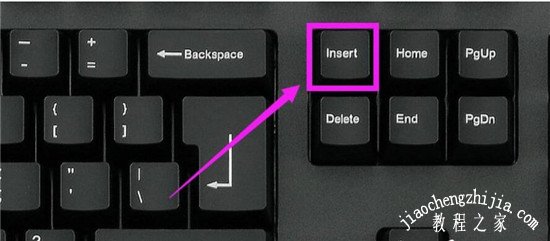
1、其实出现打字覆盖的根本原因是,Word进入了改写模式!有可能我们在无意中按下了Insert键,使得Word进入了这种模式;

2、将光标定位在Word文档中,点击Insert键即可。
word文档打字后覆盖后面的字怎么办 word按空格删除后边字的解决方法

方法二

1、进入电脑桌面,在电脑桌面中找到自己需要编辑的文档;

word文档打字后覆盖后面的字怎么办 word按空格删除后边字的解决方法

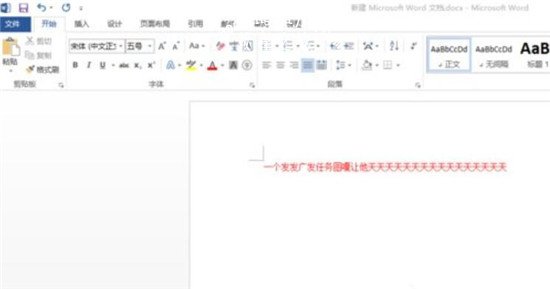
2、点击该Word文档,打开即可,如图所示,这里以Word2013为例;

word文档打字后覆盖后面的字怎么办 word按空格删除后边字的解决方法

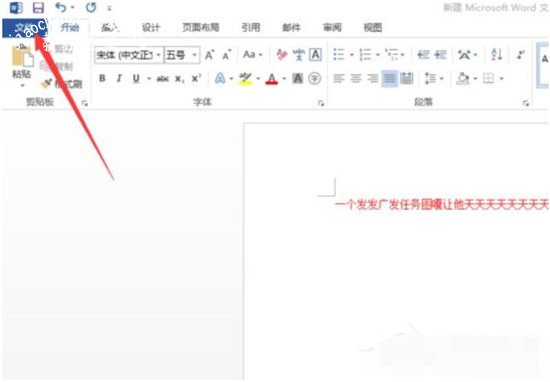
3、点击Word2013的文件按钮;

word文档打字后覆盖后面的字怎么办 word按空格删除后边字的解决方法

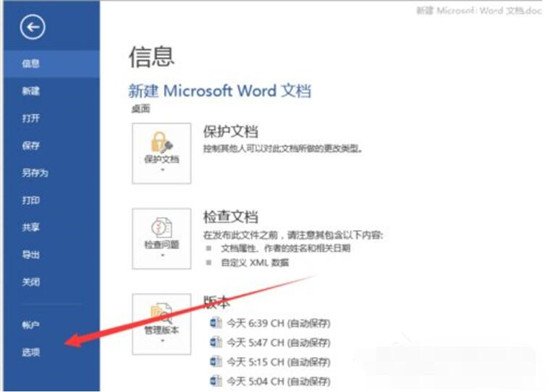
4、在点击文件后,在弹出的窗口中选择“选项”按钮,如图所示;

word文档打字后覆盖后面的字怎么办 word按空格删除后边字的解决方法

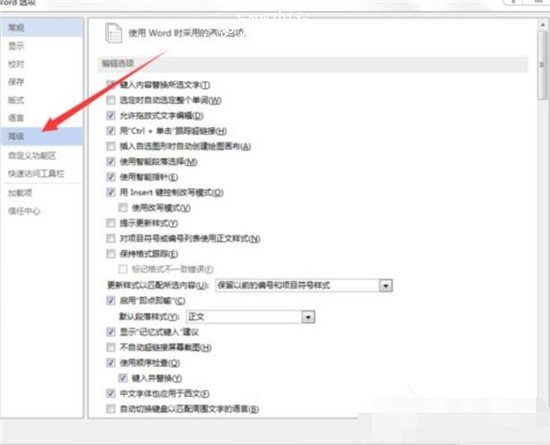
5、在弹出的Word选项对话框中点击高级按钮,(版本不同的直接找到Word选项进行设置);
word文档打字后覆盖后面的字怎么办 word按空格删除后边字的解决方法

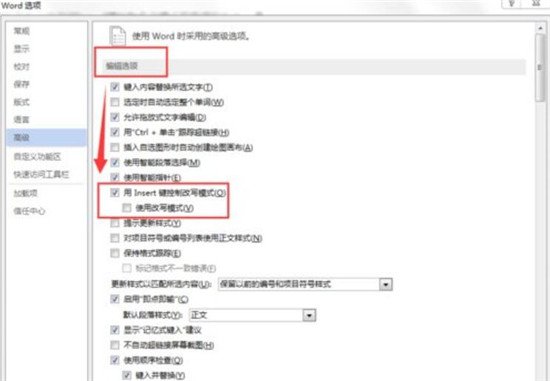
6、编辑选项→用Inesrt键控制改写模式,可以直接用Insert进行设置,然后点击确定即可。
word文档打字后覆盖后面的字怎么办 word按空格删除后边字的解决方法

word按空格删除后边字的解决方法:

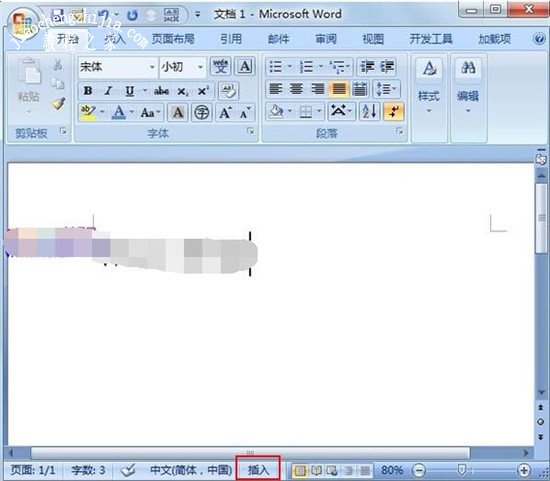
1、下图是正常的插入状态,我们输入空格并不会替换掉后面的内容,而是正常的键入一个空格键。
word文档打字后覆盖后面的字怎么办 word按空格删除后边字的解决方法

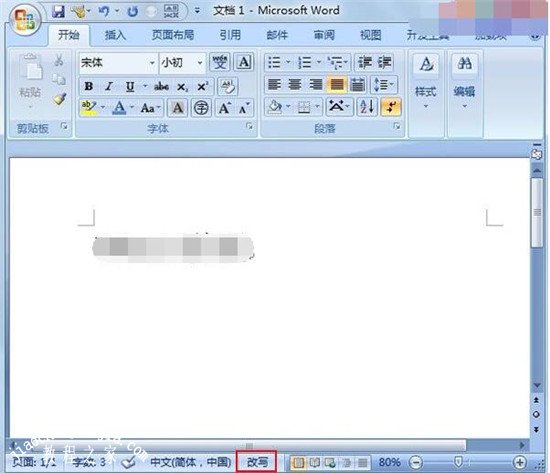
2、单击红色方框标记处,切换到改写状态,再次输入空格键,光标后面的内容被“删除”了,删除为什么要打引号?因为并不是真正的删除,而是用空格进行了替换,我们看不到,自然就认为是被删除了。
word文档打字后覆盖后面的字怎么办 word按空格删除后边字的解决方法

3、解决方法很简单,切换状态,可以直接单击,也可以按下键盘上的Insert键。

4、对于Word自身问题,那么试试修复,在程序菜单Microsoft Office文件夹内有修复工具,修复无效的话,那么只有重装软件了。

上述便是‘word文档打字后覆盖后面的字怎么办 word按空格删除后边字的解决方法’的全部内容了,希望可以给大家带来帮助,如果你还想了解更多关于word的技巧,可以关注教程之家网。

本文来自投稿,不代表互联网观察员立场,如若转载,请注明出处:https://www.hlwgcy.com/info/29842.html

(0)
互联网观察员的头像互联网观察员
PPT投票功能怎么设置 这个动画效果了解下
上一篇 2026-09-11 11:17
excel单元格内怎么添加斜线和文字 exce对角斜线怎么输入文字
下一篇 2026-09-11 11:17

相关推荐

  • ppt默认版式怎么设置 ppt快速去除默认版式教程

    当我们在制作PPT作品时,如果我们不喜欢当前的版式,可以快速的将其删除,然后换上一款喜欢的版式,可是在PPT中怎么删除默认版式呢?方法非常简单,下面小编给大家分享ppt快速去除默认版式教程,不懂得删除的朋友可以参照下面的步骤进行删除就可以了。ppt快速去除默认版式教程
    1、当我们新建PPT时,第一页默认显示如下;2、选中该页PPT,点击开始选项卡下的“版式”,在弹出的版式列

    2026-09-11
    200
  • ppt怎么设置密码保护 ppt设置密码保护的步骤教程

    当我们在制作PPT时,中途如果需要离开但是又不想让别人查看,那么我们可以设置一个保护密码,只有输入密码才可以正常打开,可是有很多小伙伴并不太清楚PPT怎么设置保护,那么下面就给大家分享ppt设置密码保护的步骤教程,大家可直接参照下面的步骤设置保护密码即可。ppt设置密码保护的步骤教程
    在PowerPoint 中,点击“文件→信息”,单击右侧“保护演示

    2026-09-11
    180
  • 360安全浏览器经常出现白屏问题的解决方法

    浏览器出现白屏往往在浏览网页时,页面空然出现白屏,刷新也不显示,页面已经加载完,有的时候还有黑白快速交替爆闪现象。下面是解决方法。1、造成这种现象的原因是新版本的IE浏览器启用了GPU加速的原因,然而这种技术并不成熟导致的。下面看设置方法。2、打开“Internet选项”,从“菜单栏—>工具—>Internet选项”打开,如果

    2026-09-04
    210
  • WPS2019怎么输入空白下划线 详细教程介绍

    WPS2019是一款很多小伙伴在日常办公中都会使用到的文档编辑处理软件,可以帮助大家轻松编辑各种文档,提高办公效率。有些小伙伴还不清楚wps该怎么输入空白下划线,所以今天小编就为大家带来了输入空白下划线的方法,感兴趣的小伙伴一起来看看吧。方法步骤:1、打开WPS2019,点击文档左上方的“开始”选项2、点击页面左上方第三栏项目的“下划线U”3、点击&

    2026-09-11
    190
  • PPT怎么调整插入的图片格式 PPT修改插入的图片格式教程

    在制作PPT作品时,有时候我们需要调整插入的图片格式,那么怎么调整大家知道吗?下面教程之家网为大家分享PPT修改插入的图片格式教程,不懂的修改方法的朋友可以参照下面的步骤进行操作就可以了。PPT怎么调整插入的图片格式
    1、电脑上新建一个PPT文件,命名为“PPT技巧”,作为示例~!!!2、双击“PPT技巧”,打开PPT文件~!!!3、插入两行两列的表

    2026-09-11
    200

联系我们

400-800-8888

在线咨询: QQ交谈

邮件:admin@example.com

工作时间:周一至周五,9:30-18:30,节假日休息

关注微信