excel怎么输入001编号 excel如何自动填充序列编号

很多用户在编辑excel表格时,经常会越到很多数据表格,很多的数据内容需要用户自己编号排序,现在很多用户都比较习惯设置001、002这样的编号,怎么设置呢?很简单,下面小编为大家带来excel输入001编号的详细步骤教程,不懂的朋友可以抽空学习下。excel怎么输入001编号
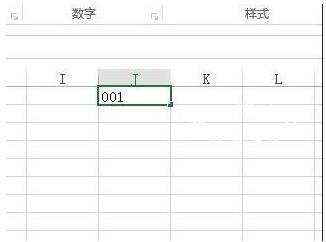
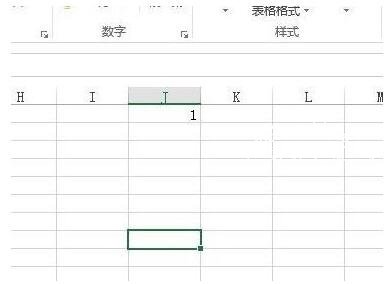
点击新建空白文档,建立一新的 Excel2013表格在 Excel2013中输入 001.回车后,你会发现单元格里面只有一

很多用户在编辑excel表格时,经常会越到很多数据表格,很多的数据内容需要用户自己编号排序,现在很多用户都比较习惯设置001、002这样的编号,怎么设置呢?很简单,下面小编为大家带来excel输入001编号的详细步骤教程,不懂的朋友可以抽空学习下。

excel怎么输入001编号 excel如何自动填充序列编号

excel怎么输入001编号

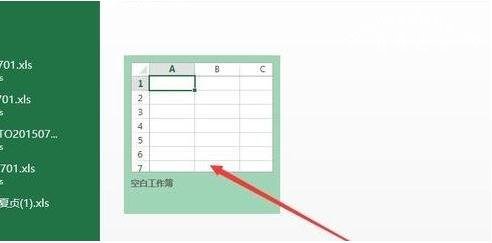
点击新建空白文档,建立一新的 Excel2013表格
excel怎么输入001编号 excel如何自动填充序列编号

在 Excel2013中输入 001.

excel怎么输入001编号 excel如何自动填充序列编号

回车后,你会发现单元格里面只有一个 1 了。

excel怎么输入001编号 excel如何自动填充序列编号

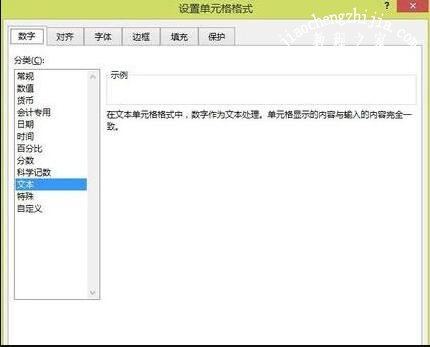
右键选择所选择的单元格, 在弹出的菜单中选择 设置单元格式。

在弹出的窗口中选择 文本
excel怎么输入001编号 excel如何自动填充序列编号

这时候再输入 001,就会发现 0不会消失了哦

excel怎么输入001编号 excel如何自动填充序列编号

相关知识阅读:excel自动填充序列编号的方法

【使用鼠标拖动/双击填充】

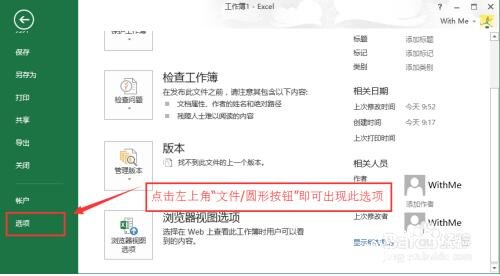
点击Excel左上角的“文件”(较老的版本左上角是个圆形的按钮),点击后,在弹出的菜单中单击“选项”。
excel怎么输入001编号 excel如何自动填充序列编号

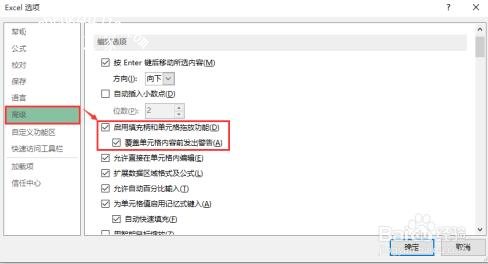
2新弹出页面后,点击“高级”,并在右侧找到“编辑选项”栏目下,勾选“启用填充柄和单元格拖放功能"和“覆盖单元格内容前发出警告”。
excel怎么输入001编号 excel如何自动填充序列编号

返回Excel主界面后,在单元格A1输入内容“1”之后,选中A1单元格,点击起右下角的小黑点并向下拖动,松开鼠标后,会出现按钮,点击向下小三角,并选择“填充序列”即可完成填充

excel怎么输入001编号 excel如何自动填充序列编号

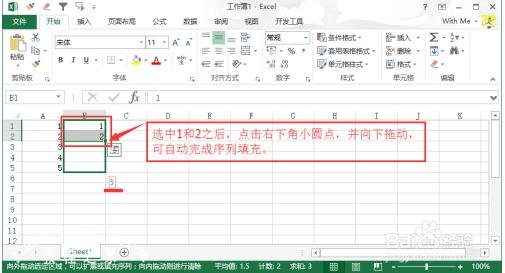
假设在A1和A2单元格分别输入"1"和"2",选中该区域后再往下拖动,便可自动完成填充,无需在单击选择“填充个序列”。
excel怎么输入001编号 excel如何自动填充序列编号

以上均为填充步长为1的自增序列,将A1、A2单元格分别设置为3和6,则可完成自增步长为3的序列。

excel怎么输入001编号 excel如何自动填充序列编号

【使用填充功能】

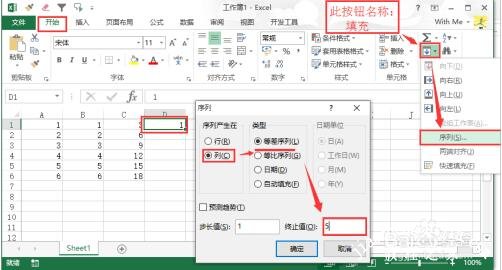
在D1单元格输入数字“1”之后,点击菜单栏“开始”栏目下的“填充”,在弹出的下拉选择“序列”。弹出“序列”窗口后,点击“列”,类型选“等差序列”,在步长值设置为“1”(可自由设置),终止值设置为“5”并点击确定。
excel怎么输入001编号 excel如何自动填充序列编号

【自定义序列】

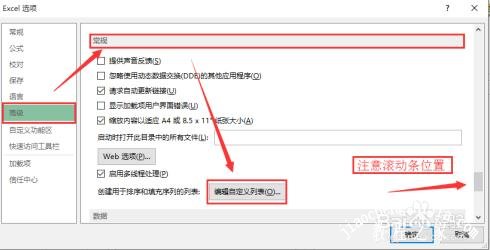
使用步骤1,进入选项,点击“高级”后在其右侧找到“编辑自定义列表”,在弹出新窗口“自定义序列”中,输入自定义内容,完成后点击添加。
excel怎么输入001编号 excel如何自动填充序列编号

excel怎么输入001编号 excel如何自动填充序列编号

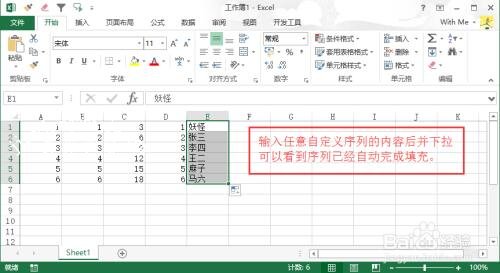
在E1单元格输入任意自定义内容后,依旧点击选中单元格右下角进行填充,可以看到自定义内容能够被有序的输出了。
excel怎么输入001编号 excel如何自动填充序列编号

【使用公式完成序列的填充】

在F1单元格输入公式=ROW()并回车,选中F1到F5单元格,按“Ctrl+D”向下填充即可完成序列。

excel怎么输入001编号 excel如何自动填充序列编号

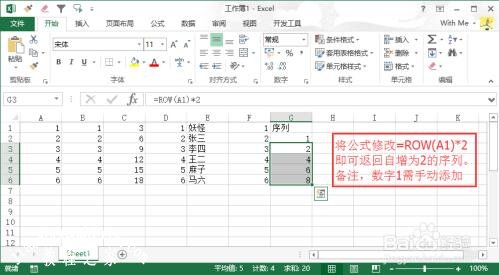
当需要在非第一行填充序列从1开始,自增为2(任意)的序列,将公式修改为:=ROW(A1)*2,并沿用上面的方法填充剩余的单元格,序列依旧从2开始自增,步长为2。

备注:数字1,需要手动添加。
excel怎么输入001编号 excel如何自动填充序列编号

【特定格式的序列】

假设需要将自增序列设计称“000-001”这样的形式。

将公式修改=TEXT(ROW(),"000-000")即可。

excel怎么输入001编号 excel如何自动填充序列编号

【双击填充法】

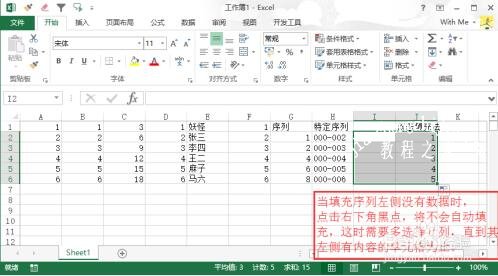
这个方法很方便,但依旧有些小问题需要注意。当双击填充时,左侧并没有数据,则双击填充失效。

解决方法是:需多选择几列,直到选择的范围左侧有数据存在。此时双击,即可生效并完成1秒填充。

备注:填充范围(行)和左侧单元格一致。
excel怎么输入001编号 excel如何自动填充序列编号

以上便是‘excel怎么输入001编号 excel如何自动填充序列编号’的全部内容了,希望可以为大家带来帮助,如果你还想了解更多关于excel表格的使用技巧,可以进入教程之家网了解一下。

本文来自投稿,不代表互联网观察员立场,如若转载,请注明出处:https://www.hlwgcy.com/info/29220.html

(0)
互联网观察员的头像互联网观察员
excel怎么删除看不见的空格和符号 excel怎么批量填充空格
上一篇 2026-09-11 11:17
excel怎么打开数据分析功能 excel数据分析有哪些分析工具
下一篇 2026-09-11 11:17

相关推荐

  • gdiplus.dll丢失怎么办? 电脑提示gdiplus.dll丢失损坏的多种修复方法

    当你在使用电脑时,突然遇到一个错误提示:“无法找到gdiplus.dll”,这正是所谓名为“DLL丢失”的问题。一旦遇到这样的问题,我们要如何应对呢? 那么首先,我们必须了解什么是gdiplus.dll。然后就是多了解一下 gdiplus.dll丢失的多种解决方法。一.什么是gdiplus.dll
    gdiplus.dll是Windows操作系统的重要

    2026-09-04
    230
  • windows资源管理器已停止工作怎么办?

    资源管理器是微软为用户推出的一项非常重要的系统服务功能,可以帮用户管理电脑数据以及进行故障恢复,但是偶尔也有用户遇到过windows资源管理器已停止工作的情况,那么windows资源管理器已停止工作怎么办呢?下面一起来看看解决方法吧!
    windows资源管理器已停止工作怎么办?
    1、首先点击左下角开始,然后打开运行。2、输入regedit,回车确定。3、依次打开:
    HKEY_CURRENT_USE

    2026-09-04
    190
  • WPS2019怎么英文更改大小写 看完你就知道了

    WPS2019是一款很多小伙伴在工作学习中都会使用到的文档编辑处理软件,可以全方面提升大家的工作效率,让文档的编辑处理更加方便快捷。有些小伙伴还不清楚软件怎么英文更改大小写,所以今天小编就为大家带来了英文更改大小写的方法,感兴趣的小伙伴一起来看看吧。方法步骤:1、打开WPS2019,选中转换内容,打开一份word文档,选中要英文大小写转换的内容。2、点击更改大小写,在开始菜单里,点击更改大小写功能

    2026-09-11
    190
  • Excel2016怎么把数据分格 分列功能料了解下

    用户在Excel2016中编辑数据的时候,经常会遇到一些数据文本混在一个单元格中,想要将其分开非常的麻烦,那么怎么实现快速将数据分格呢,下面就来跟大家说下Excel数据分列的功能。【操作方法】首先我们拿下面的这组数据为例子,我们要将数字和字母拆分开来,可以观察到字母和数字之间都有一个空格。那么我们就可以选择要分列的单元格,点击上方的【数据】-【分列】。在分列向导中选择【分隔符号】。点击下一步,我么

    2026-09-11
    180
  • Excel中的排序技巧大全 小白办公入门必备Excel排序技巧推荐

    1.排序功能
    1、菜单栏上的“排序”
    2、右键菜单的“排序”
    3、还可以“自定义快速访问工具栏”2.设置快速访问工具栏
    1、点击上方的快速访问工具栏,勾选“升序排序”“降序排序”
    2、可在“文件”“选项”“快速访问工具栏

    2026-09-11
    140

联系我们

400-800-8888

在线咨询: QQ交谈

邮件:admin@example.com

工作时间:周一至周五,9:30-18:30,节假日休息

关注微信