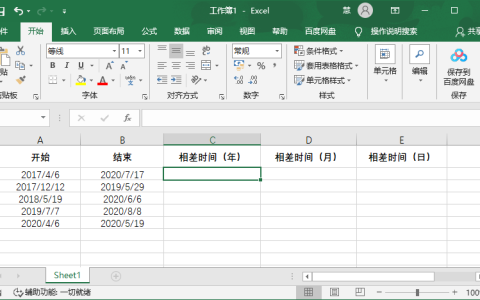
我们在网页上经常有看到带有三栏斜线的表头,可以更清晰的区分多个栏目数据。如果我们也想在excel制作三栏斜线表头的话,怎么制作呢?其实很简单,下面小编为大家带来excel制作三栏斜线表头的详细步骤教材,不懂的如何制作的朋友可以抽些时间学习下。

excel怎么制作三栏斜线表头
步骤一:边框线的添加。边框线的添加别无选择,就使用单元格的边线即可。如下图所示。
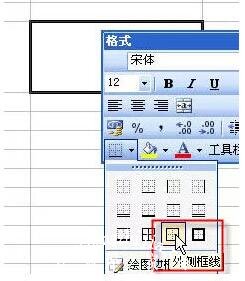
步骤二:添加斜线。
1、Excel2003版:工具栏右键菜单(或视图 – 工具栏) – 绘图- 点直线图标,在excel中拖画出斜线。
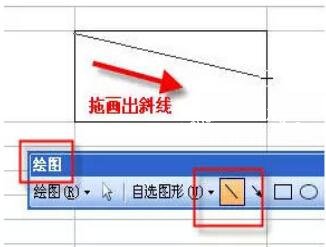
2、Excel2007和Excel2010版:插入- 形状 – 点直线图标,在Excel中拖画出斜线。

步骤三:添加文字。之所以称本方法完美,全在于可以完美的放置文字。其他方法有单元格输入换行法,有文本框中添加文字法。但都没有本方法简单实用。
1、Excel2003版,工具栏右键菜单(或视图 – 工具栏) – 窗体 -在窗体中点Aa(标签) – 拖画出标签 – 修改成需要的文字。
2、Excel2007和Excel10版,开发工具 – 插入 – 在点Aa(标签) – 拖画出标签 – 修改成需要的文字。
附:如果你Excel没开发工具选项卡,Excel2007中 左上office按钮 – excel选项 – 在选项窗口中一眼就看到 显示“开发工具”选项卡;Excel2010中,文件 – 选项 – 自定义功能区 – 右侧列表中选中 “开发工具”。
最终设置的效果如下图所示。
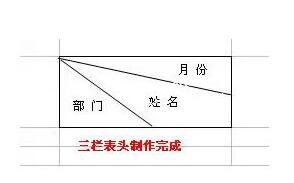
补充:大家以后在学习VBA时要打开“开发工具”选项卡,要记住是如何添加的。
相关知识阅读:excel固定表头的设置教程
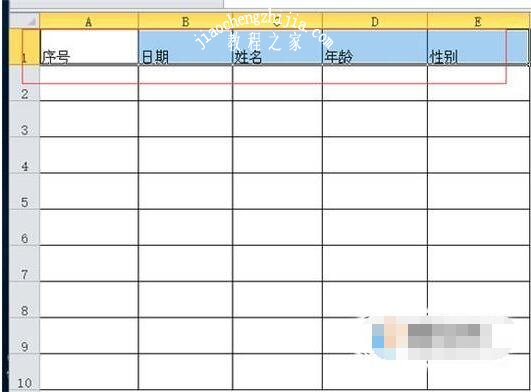
01打开你要固定表头的EXCEL表格,见下图

02选择你要固定的表头,见下图
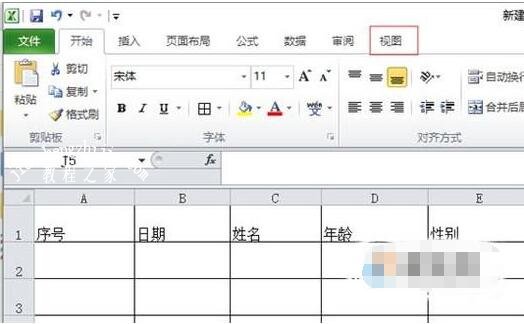
03找到EXCEL表格上方的“视图”,见下图
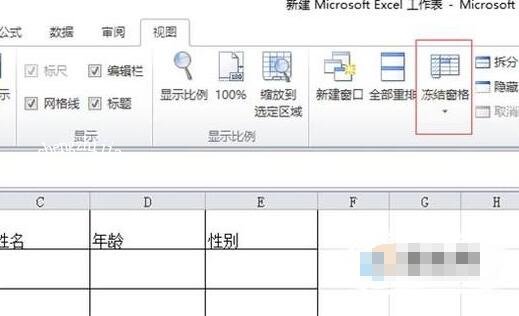
04打开视图,找到“冻结窗口”,见下图
05打开“冻结窗口”,找到"冻结首行”,见下图
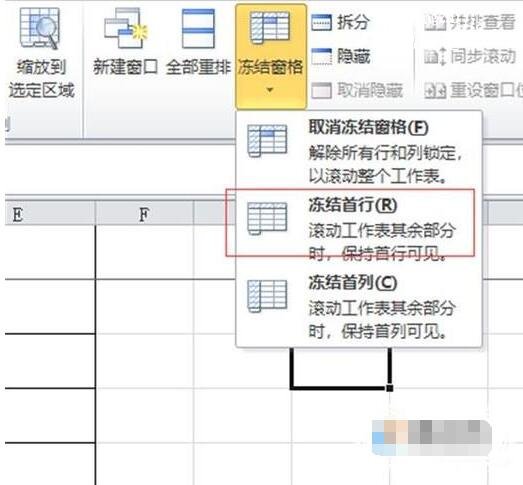
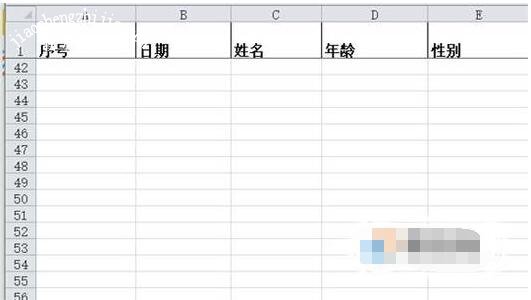
06点击“冻结首行”就可以把表头设置成固定不动的了,见下图
以上便是‘excel怎么制作三栏斜线表头 excel固定表头怎么设置’的全部内容了,希望可以为大家带来帮助,如果你还想了解更多关于excel表格的使用技巧,可以进入教程之家网了解一下。
本文来自投稿,不代表互联网观察员立场,如若转载,请注明出处:https://www.hlwgcy.com/info/29169.html