excel怎么快速打出乘除符号 excel乘除法怎么用

在我们使用excel编辑修改表格数据时,有时候需要用到乘法和除法的符号,用输入法找出符号很麻烦,那么在excel中怎么快速打出乘除符号呢?其实很简单,下面小编就为大家带来excel快速打出乘除符号的详细步骤教程,大家可以查看下面的教程学习下。excel怎么快速打出乘除符号
1、使用word文档时,比如:2、使用excel数据表时,比如:3、或者其他什么格式的文件的时候,都可以,你只需要把输入法切换

在我们使用excel编辑修改表格数据时,有时候需要用到乘法和除法的符号,用输入法找出符号很麻烦,那么在excel中怎么快速打出乘除符号呢?其实很简单,下面小编就为大家带来excel快速打出乘除符号的详细步骤教程,大家可以查看下面的教程学习下。
excel怎么快速打出乘除符号 excel乘除法怎么用

excel怎么快速打出乘除符号

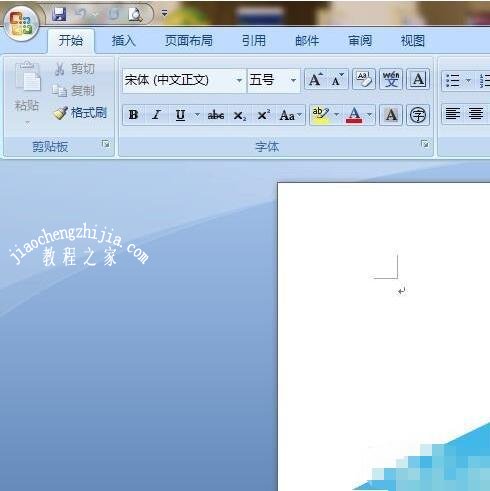
1、使用word文档时,比如:

excel怎么快速打出乘除符号 excel乘除法怎么用

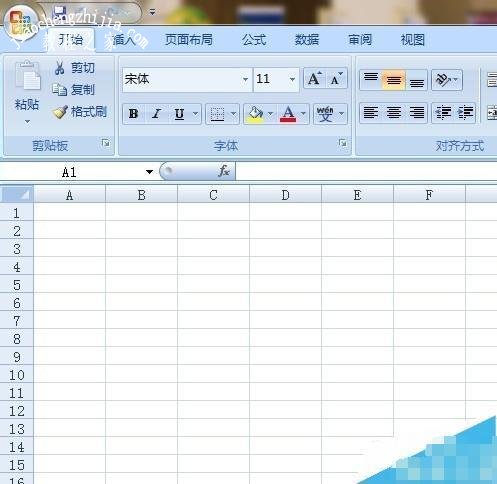
2、使用excel数据表时,比如:

excel怎么快速打出乘除符号 excel乘除法怎么用

3、或者其他什么格式的文件的时候,都可以,你只需要把输入法切换到中文状态

excel怎么快速打出乘除符号 excel乘除法怎么用

4、 然后在键盘上输入ch就搞定了,×&pide;号就都出现了,怎么样,很简单吧。

excel怎么快速打出乘除符号 excel乘除法怎么用

相关知识阅读:excel乘除法怎么用

乘法公式函数:

1、A1*B1=C1的Excel乘法公式

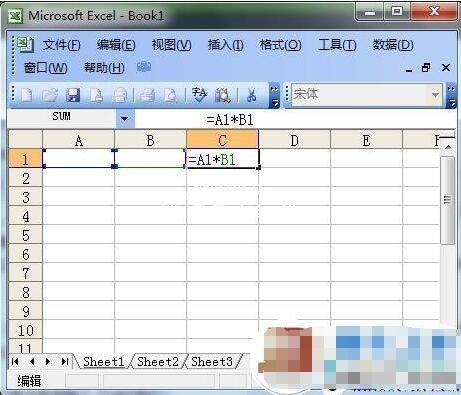
①首先,打开表格,在C1单元格中输入“=A1*B1”乘法公式。
excel怎么快速打出乘除符号 excel乘除法怎么用

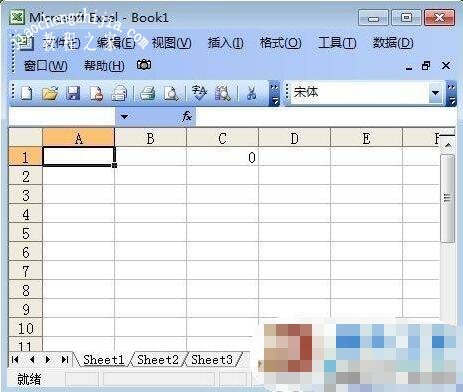
②输入完毕以后,我们会发现在 C1 单元格中会显示“0”,当然了,因为现在还没有输入要相乘的数据嘛,自然会显示0了。
excel怎么快速打出乘除符号 excel乘除法怎么用

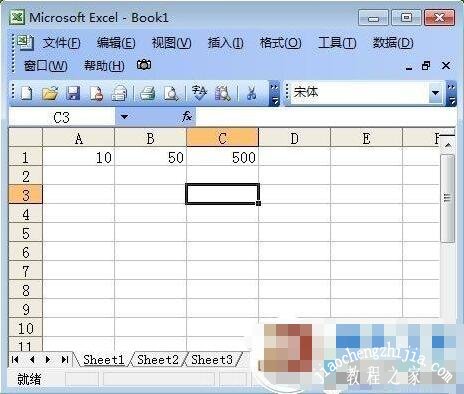
③现在我们在“A1”和“B1”单元格中输入需要相乘的数据来进行求积,如下图,我分别在A1和B1单元格中输入10和50进行相乘,结果在C1中就会显示出来,等于“500”。
excel怎么快速打出乘除符号 excel乘除法怎么用

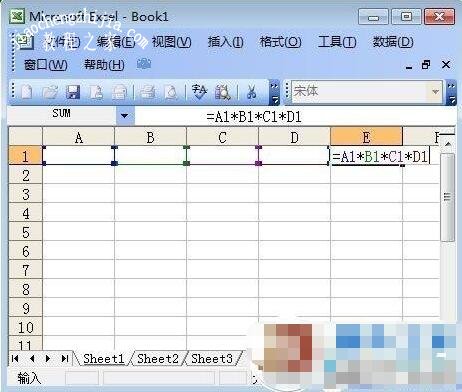
上面主要讲解了两个单元格相乘求积的方法,但是在我们平常工作中,可能会遇到更多数据相乘,下面主要说说多个单元格乘法公式运用,如:“A1*B1*C1*D1”=E1。

2、Excel中多个单元格相乘的乘法公式

①在E1单元格中输入乘法公式“=A1*B1*C1*D1”。
excel怎么快速打出乘除符号 excel乘除法怎么用

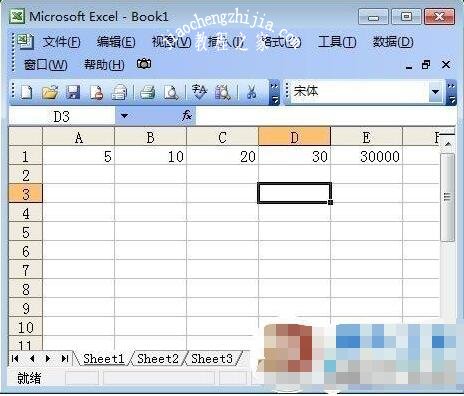
②然后依次在A1、B1、C1、D1中输入需要相乘的数据,结果就会显示在“E1”中啦!
excel怎么快速打出乘除符号 excel乘除法怎么用

看看图中的结果是否正确呀!其实,这个方法和上面的差不多,只不过是多了几道数字罢了。因为在工作中不止是乘法这么简单,偶尔也会有一些需要“加减乘除”一起运算的时候,那么当遇到这种混合运算的时候我们应当如何来实现呢?这里就要看你们小学的数学有没学好了。下面让我们一起来做一道小学时的数学题吧!

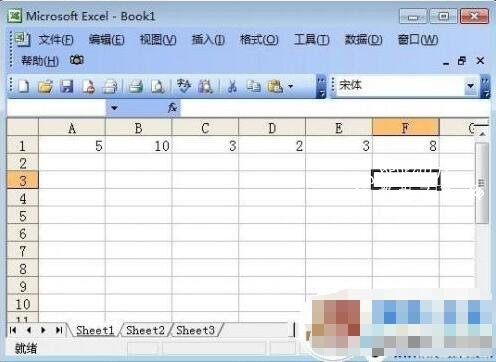
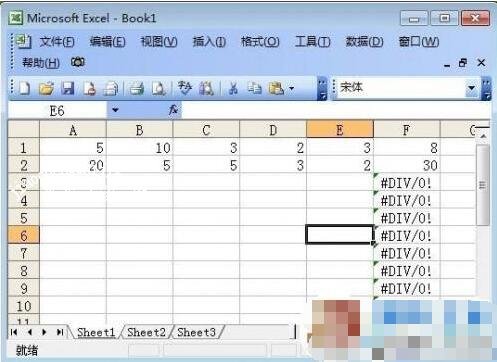
3、Excel混合运算的乘法公式,5加10减3乘2除3等于多少?

提示:加=+,减=-,乘=*,除=/。

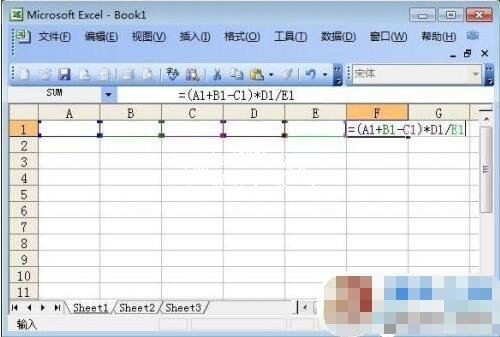
①首先,我们要了解这个公式怎么写,“5+10-3*2/3”这是错误的写法,正确写法应该是“(5+10-3)*2/3”。

②好了,知道公式了,我们是不是应该马上来在Excel中的“F1”中输入“=(A1+B1-C1)*D1/E1”。
excel怎么快速打出乘除符号 excel乘除法怎么用

③然后依次在A1、B1、C1、D1、E1中输入需要运算的数据。

excel怎么快速打出乘除符号 excel乘除法怎么用

好了,上面的一些基本乘法公式就已经讲玩了,下面教大家个小技巧,在有多行需要计算的时候该怎么办呢?

4、将公式复制到每行或每列

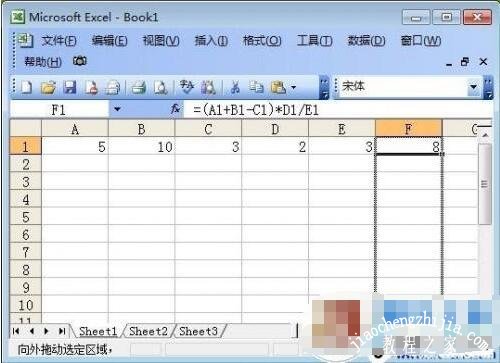
①首先用鼠标选中“F1”单元格,直到鼠标变成黑色的十字架的时候,左键按住不动往下拖。
excel怎么快速打出乘除符号 excel乘除法怎么用

②此时,从 F1 到下面的 F2、F3、F4等等,都已经复制了“F1”中的公式,下次你需要运算的时候,直接在前面输入数据,在F2、F3、F4等单元格中就会自动显示运算的结果了。
excel怎么快速打出乘除符号 excel乘除法怎么用

除法公式函数:

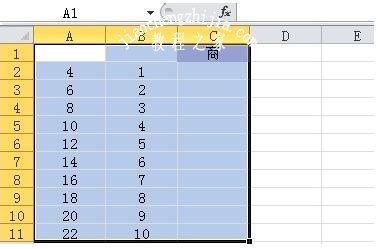
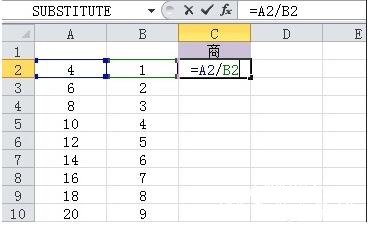
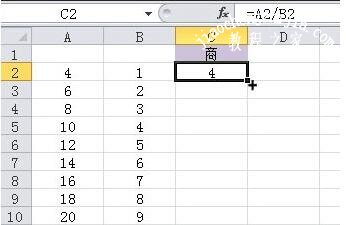
现在我想计算A列除以B列的商,结果放在C列对应位置。

excel怎么快速打出乘除符号 excel乘除法怎么用

在单元格C2输入公式:=A2/B2

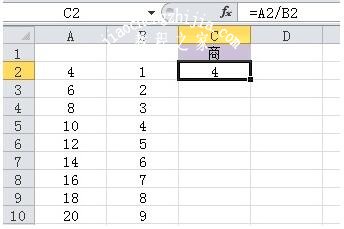
然后回车

excel怎么快速打出乘除符号 excel乘除法怎么用

这时你会发现单元格C2的值已经为单元格A2除以单元格B2的商了。

excel怎么快速打出乘除符号 excel乘除法怎么用

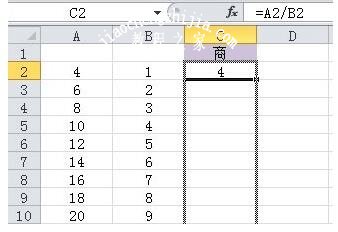
将鼠标放在单元格C2的右下角,等待鼠标标志变为一个小十字的时候,

按下鼠标左键,往下拖动到单元格C11

见下图
excel怎么快速打出乘除符号 excel乘除法怎么用

excel怎么快速打出乘除符号 excel乘除法怎么用

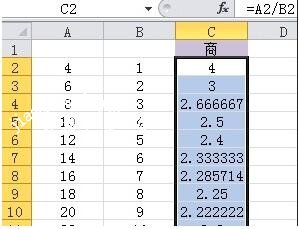
这时,你会发现C列的值已经为A列对应值除以B列对应值的商了。

见下图。

excel怎么快速打出乘除符号 excel乘除法怎么用

以上便是‘excel怎么快速打出乘除符号 excel乘除法怎么用’的全部内容了,希望可以为大家带来帮助,如果你还想了解更多关于excel表格的使用技巧,可以进入教程之家网了解一下。

本文来自投稿,不代表互联网观察员立场,如若转载,请注明出处:https://www.hlwgcy.com/info/29093.html

(0)
互联网观察员的头像互联网观察员
excel打不开xlsx文件怎么办 excel打开xlsx文件乱码怎么解决
上一篇 2026-09-11 11:17
excel怎么使用if函数 excel怎么用if函数设置条件
下一篇 2026-09-11 11:17

相关推荐

  • 华硕主板如何刷BIOS 怎样刷新华硕主板的BIOS

    最新主板的BIOS可能会改善系统稳定性、改善与某些USB设备的兼容性、修复了USB3.0 3TB大容量储存不能在POST被识别的问题或对新的CPU提供了支持。那么华硕主板如何刷BIOS?本文就和大家一起分享作者的我的经验!工具/原料
    华硕的AI_SuiteII软件
    华硕主板刷BIOS步骤:
    1、从华硕的官方网站上寻找和自己电脑匹配的主板型号。2、然后选择你的操作系统。3、点选“公共程序

    2026-09-07
    260
  • 该内存不能为written的解决办法

    解决办法:
    通过按快捷键“WIN+R”弹出运行。输入cmd后点击确定按钮,进入DOS命令界面。在命令提示符下输入:for %1 in (%windir%\system32\*.dll) do regsvr32.exe /s %1,输好代码后,敲击回车键。系统开始重新注册dll文件,这需要稍微等待一段时间,等dll文件重新注册完成后内存不能为read或written的问题就解

    2026-09-04
    240
  • Word2021怎么打印 操作方法

    Word2021是一款界面美观的电脑办公软件。我们可以通过软件来进行文档编辑,那么怎么打印呢,要是不知道怎么操作的话可以看看下面的教程。【操作方法】打开一个word文档,点击左上角的文件。然后点击打印。之后点击打印机右下角的下拉箭头,点击选择连接的打印机。然后点击打印即可。以上就是小编为大家带来的关于word2021打印介绍,希望能够对你有一定帮助,有任何问题可以给小编进行留言。

    2026-09-11
    170
  • Word2013怎么删除页眉横线 操作方法

    Word2013是一款非常优秀的电脑办公软件。我们可以通过软件来进行文档编辑,那么怎么在里面删除页眉横线呢,要是不知道怎么操作的话可以看看下面的教程。【使用方法】在Word2013主界面中,点击“插入”→“页眉”;随便选择一款页眉样式,这里选择第一个“空白”;添加页眉后可以看到其下面有一条横线,我们的目的就是去掉它;

    2026-09-11
    170
  • 标准正确的键盘打字姿势是什么样的?

    各位新学习电脑的朋友,一定要养成正常的打字习惯,不然的话,对以后的影响会很大的。除了健康方面的影响之外,还会有其它方面的影响,比如:打字的时候错别字太多,容易疲劳等。
    标准正确的键盘打字姿势1、屏幕及键盘应该在你的正前方﹐不应该让脖子及手腕在于斜的状态。2、屏幕的中心应比您眼睛的水平低﹐屏幕离眼睛最少要有一个手臂的距离。3、要坐就坐直的﹐不要半坐半躺,不要让您的身体坐为角度不正的姿势。4、大腿应尽

    2026-09-04
    190

联系我们

400-800-8888

在线咨询: QQ交谈

邮件:admin@example.com

工作时间:周一至周五,9:30-18:30,节假日休息

关注微信