excel怎么制作汇总表 excel汇总表怎么设置自动汇总

很多用户在制作excel数据表格的时候,经常需要进行数据汇总,对于excel制作汇总表的步骤虽然说很简单,不过还有很多刚开始学习excel的用户不太清楚,下面小编就为大家带来Excel制作汇总表的详细步骤教程,不懂的朋友可以抽点时间学习下。excel制作汇总表的步骤教程
1、工作簿中有多张工作表,A列和B列都有类似的数据,行数不同。2、选中“汇总”表A1单元格,点击【数据】

很多用户在制作excel数据表格的时候,经常需要进行数据汇总,对于excel制作汇总表的步骤虽然说很简单,不过还有很多刚开始学习excel的用户不太清楚,下面小编就为大家带来Excel制作汇总表的详细步骤教程,不懂的朋友可以抽点时间学习下。
excel怎么制作汇总表 excel汇总表怎么设置自动汇总

excel制作汇总表的步骤教程

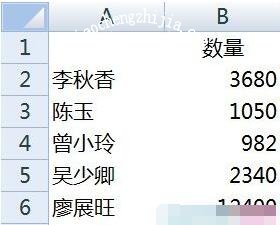
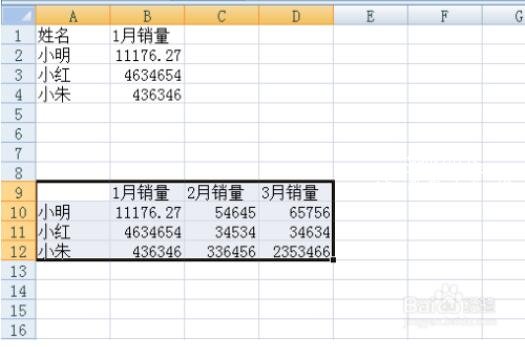
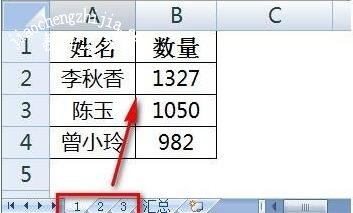
1、工作簿中有多张工作表,A列和B列都有类似的数据,行数不同。
excel怎么制作汇总表 excel汇总表怎么设置自动汇总

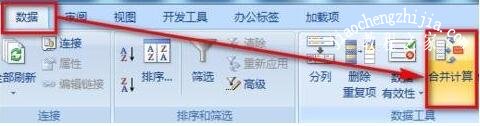
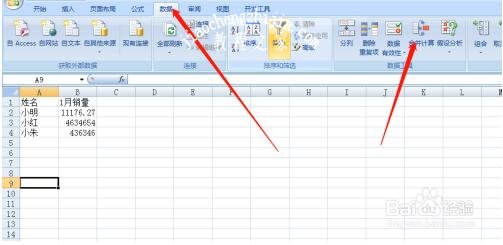
2、选中“汇总”表A1单元格,点击【数据】-【合并计算】。

excel怎么制作汇总表 excel汇总表怎么设置自动汇总

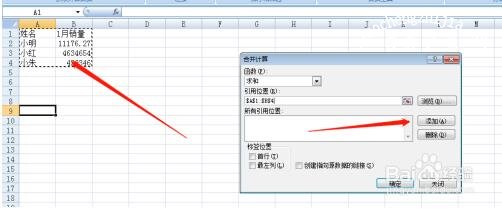
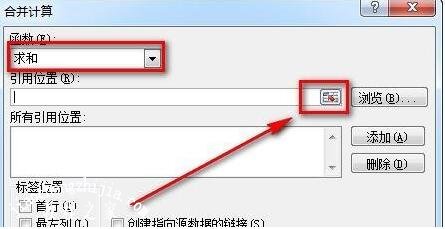
3、左上角选择适当的运算方式,本例为“求和”。如下图所示点击选择按钮选择数据。
excel怎么制作汇总表 excel汇总表怎么设置自动汇总

4、选中第一张工作表数据,并点击【添加】按钮。

excel怎么制作汇总表 excel汇总表怎么设置自动汇总

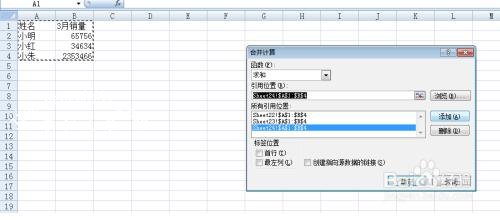
5、顺序将其他工作表数据也添加进来。

excel怎么制作汇总表 excel汇总表怎么设置自动汇总

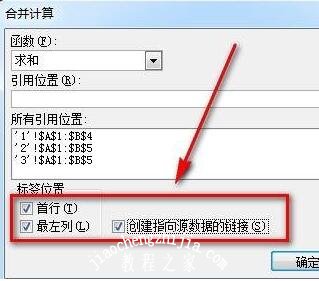
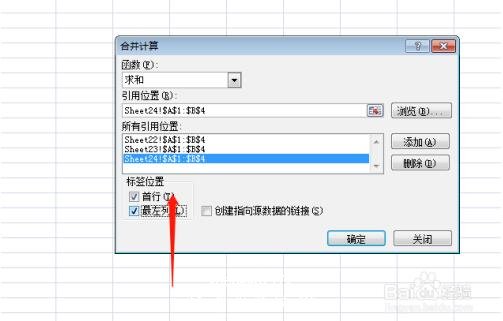
6、由于原始数据第一行是标题,并且要以A列数据分类汇总,所以选中下面两个选项。

excel怎么制作汇总表 excel汇总表怎么设置自动汇总

7、确定后就在“汇总”表生成了每个人的“数量”汇总求和数据。

excel怎么制作汇总表 excel汇总表怎么设置自动汇总

8、如果勾选【创建指向源数据的链接】则最终返回链接数据并汇总。


excel怎么制作汇总表 excel汇总表怎么设置自动汇总

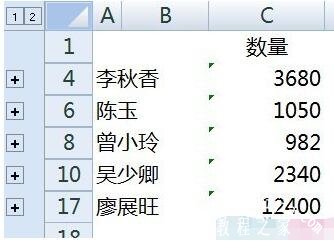
9、完成汇总效果如下。

excel怎么制作汇总表 excel汇总表怎么设置自动汇总

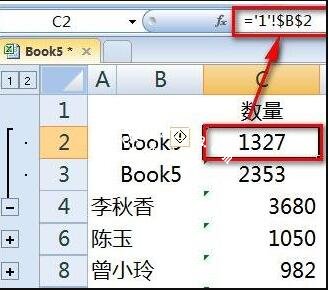
10、点击每个人旁边的加号就可以看到汇总数据是从哪张工作表的哪个单元格引用过来的。
excel怎么制作汇总表 excel汇总表怎么设置自动汇总

相关知识拓展:excel汇总表怎么设置自动汇总

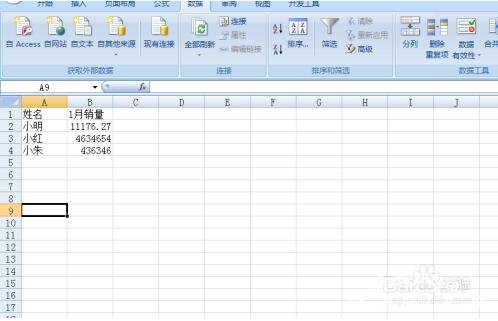
首先打开excel表,点击空白单元格作为汇总表所在;


excel怎么制作汇总表 excel汇总表怎么设置自动汇总


点击“数据”——“合并计算”;

excel怎么制作汇总表 excel汇总表怎么设置自动汇总

弹出窗口,我们点击“引用位置”,然后选中第一张表格,点击“添加”;

excel怎么制作汇总表 excel汇总表怎么设置自动汇总

同理,添加第二张表、第三张表。。。。点击添加;

excel怎么制作汇总表 excel汇总表怎么设置自动汇总

然后在“标签位置”的“首行”、“最左列”前方框打钩;

excel怎么制作汇总表 excel汇总表怎么设置自动汇总

点击确定后我们返回到表中,发现已经自动汇总合并成一张表格了。

excel怎么制作汇总表 excel汇总表怎么设置自动汇总

以上便是‘excel怎么制作汇总表 excel汇总表怎么设置自动汇总’的全部内容了,希望可以为大家带来帮助,如果你还想了解更多关于excel表格的使用技巧,可以进入教程之家网了解一下。

本文来自投稿,不代表互联网观察员立场,如若转载,请注明出处:https://www.hlwgcy.com/info/28553.html

(0)
互联网观察员的头像互联网观察员
excel怎么删除空白的单元格 excel怎么删除‘带有空白单元格的行’
上一篇 2026-09-11 11:17
excel怎么设置多条件格式 excel多条件格式设置颜色的方法
下一篇 2026-09-11 11:17

相关推荐

  • Office Tool Plus为何无法激活Office2019 OTP激活Office失败的修复步骤

    office2025(内附永久密钥) 1.0.76大小:1.98GB语言:简体中文类型:办公教育等级:★★★★☆立 即 查 看Office Tool Plus是安装微软office各个版本的神器,能下载、激活、卸载、管理office各个版本,是个office专用的万能工具,有了Office Tool Plus,再也不担心不会安装和激活office软件了。有用户下载安装office2019后发现,成

    2026-09-11
    180
  • PPT怎么制作数字7图形 PPT快速制作数字7图形技巧

    在PPT中,有自带的绘图功能,我们可以在这里制作各种各样的图形,如果我们想要制作一个数字7的图形,怎么快速的制作出来?这个制作起来很简单,下面教程之家网为大家分析PPT快速制作数字7图形的技巧,不会制作的朋友可以抽点时间参考教程学习下。
    PPT怎么制作数字7图形
    1、打开PPT2010,调出网格线,单击“插入”选项卡,在“插图”组中单击&ldquo

    2026-09-11
    180
  • Word2016怎么移动画布 操作步骤

    Word2016是一款非常优秀的电脑办公软件。我们可以通过软件来进行文档编辑,那么怎么在里面移动画布呢,要是不知道怎么操作的话可以看看下面的教程。【操作方法】如果发现Word2016中的画布不能移动,可以在选中画布后,点击画布右侧图示的按钮点击按钮后,会弹出一个【布局选项】面板,其中的【嵌入型】如果被选中了,则画布就不能被移动这时要想移动画布,可以点击选择除嵌入型之外的其他文字环绕选项,选择其他文

    2026-09-11
    150
  • Word2021怎么快速浏览缩略图 操作方法

    Word2021是一款非常优秀的电脑办公软件。我们可以通过软件来进行文档编辑,那么怎么快速浏览缩略图呢,要是不知道怎么操作的话可以看看下面的教程。【操作方法】打开word文档,点击“视图”-“翻页”这样就会同时显示两页。按Page Down键这样就可以向下逐页翻阅预览。按Page Upn键这样就可以向上逐页翻阅预览。点击“视图&rdquo

    2026-09-11
    180
  • PPT信封背景效果怎么做 一个图形搞定

    这里小编来教大家直接在PPT中做出一个信封效果的背景,而无需你从外部导入信封背景,操作步骤非常的简单吧,快来学一学吧。首先我们在页面中插入一个三角形。然后我们将这个三角形倒转过来,填充颜色设置为白色,或者根据你的背景色而定。然后将图形的线条设置为无;接着旋转一下放到页面的最上方。最后我们设置图形的【形状效果】-【阴影】-【向下偏移】。这样一来一个简单美观的信封效果就做好啦,你可以将其放到PPT母板

    2026-09-11
    160

联系我们

400-800-8888

在线咨询: QQ交谈

邮件:admin@example.com

工作时间:周一至周五,9:30-18:30,节假日休息

关注微信