excel打开文件无响应怎么办 excel打开大文件慢如何解决

很多用户在使用excel表格的时候发现,打开表格文件出现无反应的情况,之前都没有遇到过这种情况,该怎么解决呢?这时候我们可以选择关闭软件再打开试试,如果还是无法解决,那么我们可以看看下面的excel打开文件无响应的解决方法,参照下面的步骤解决上述问题。excel打开文件无响应怎么办
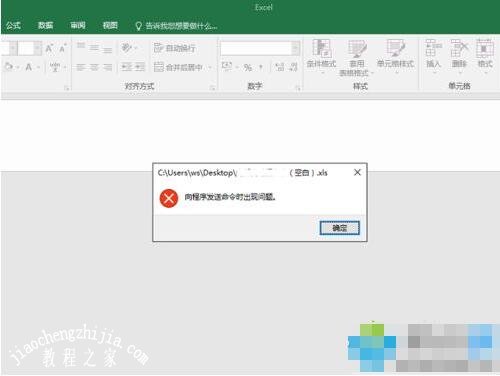
1、这种报错出现在双击打开excel工作簿时,且是很大概率会出现问题,而并非100%会出现报错;而先打开excel软

很多用户在使用excel表格的时候发现,打开表格文件出现无反应的情况,之前都没有遇到过这种情况,该怎么解决呢?这时候我们可以选择关闭软件再打开试试,如果还是无法解决,那么我们可以看看下面的excel打开文件无响应的解决方法,参照下面的步骤解决上述问题。

excel打开文件无响应怎么办 excel打开大文件慢如何解决

excel打开文件无响应怎么办

1、这种报错出现在双击打开excel工作簿时,且是很大概率会出现问题,而并非100%会出现报错;而先打开excel软件,再从excel中选择<打开>菜单,再打开工作簿时不会出现异常;
excel打开文件无响应怎么办 excel打开大文件慢如何解决

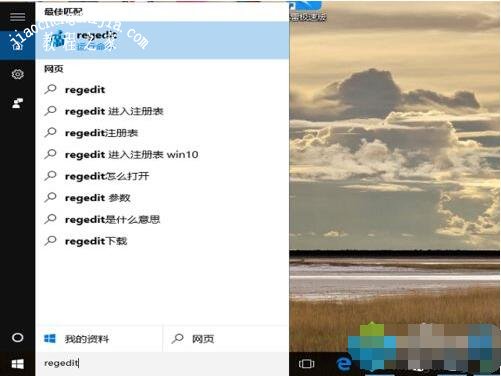
2、造成这种故障现象的可能性较多,可以先尝试用safe模式进入,确认是否出现问题,排除excel本身的故障可能性,进入safe模式的方式如下,在窗口按键边空白处输入regedit进入注册表编辑器;
excel打开文件无响应怎么办 excel打开大文件慢如何解决

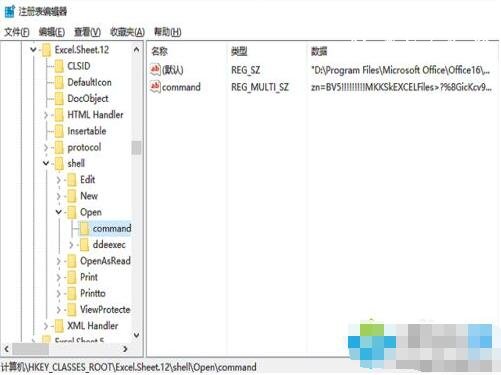
3、进入注册表后建议先进行备份再作后续的操作。选择<文件>–<导出>完成备份。依次选择<计算机>–Hkey_Class_Root子目录,进入后再找到Excel.Sheet.12子项,双击打开子项;
excel打开文件无响应怎么办 excel打开大文件慢如何解决

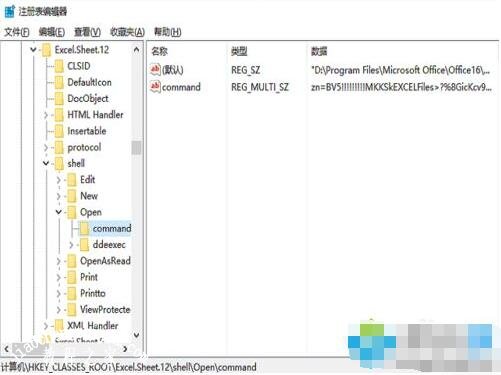
4、在Excel.Sheet.12子项下,依次找到—-子项进入,参考下图,右侧就是双击工作簿默认调用的打开命令,我们需要修改默认打开的键值;
excel打开文件无响应怎么办 excel打开大文件慢如何解决

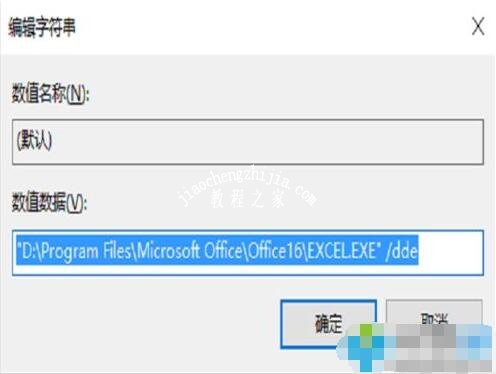
5、双击打开右侧的默认键值,先将目前的键值找个文本编辑器保存下,现在是以DDe状态打开,修改为"D:\Program Files\Microsoft Office\Office16\EXCEL.EXE" /Safe;
excel打开文件无响应怎么办 excel打开大文件慢如何解决

6、保存键值后退出注册表编辑器,重启电脑。再次尝试双击开打工作簿,如果能够正常打开,那定位为excel的配置问题,继续看第7步,否则就是环境的问题,跳至第11步查看;
excel打开文件无响应怎么办 excel打开大文件慢如何解决

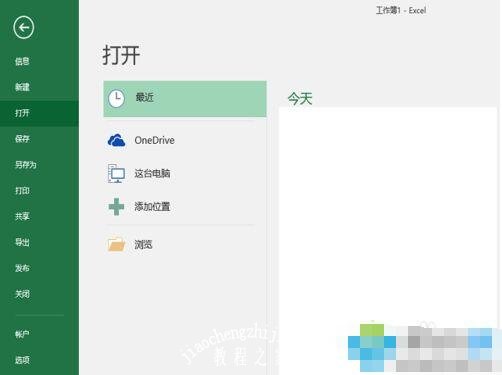
7、打开excel后,在选择缺省模板界面,选择右侧的<打开其它工作簿>选项,在随后出现的界面中选择右侧树状菜单中的最后一项<选项>,参考下图所示,双击打开选项;
excel打开文件无响应怎么办 excel打开大文件慢如何解决

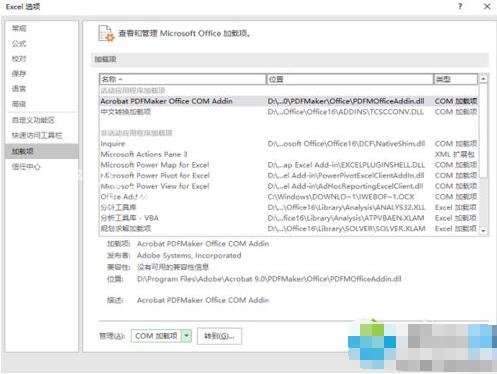
8、关键的配置在选择中的三处,参考下图,为<高级>、<加载项>、和<信任中心>三处,点入加载项后进入,在下文管理加载中,选择com加载项,然后选择右侧的转到,在随后的菜单中去掉所有加载项的选项;
excel打开文件无响应怎么办 excel打开大文件慢如何解决

9、加载项去除后如无效,将加载项恢复原状,选择信任中心,选择宏设置,如下图所示,先将所有的宏禁用,再回到第六步进行测试,如不成功,则在activeX设置中,选择禁用所有的控件;

excel打开文件无响应怎么办 excel打开大文件慢如何解决

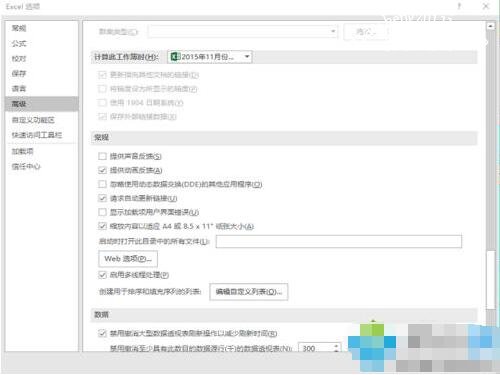
10、上述方法都无效,进入到<高级>菜单,下拉菜单,参考下图,去掉<忽略使用动态交换(dde)的其它应用程序>前的复选框,或者用注册表编辑器去掉最后的DDE选项。上述配置基本能解决excel本身配置的问题;
excel打开文件无响应怎么办 excel打开大文件慢如何解决

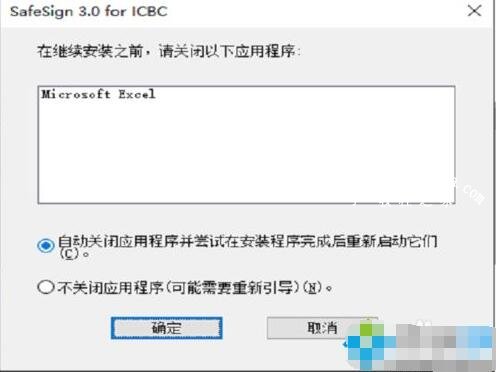
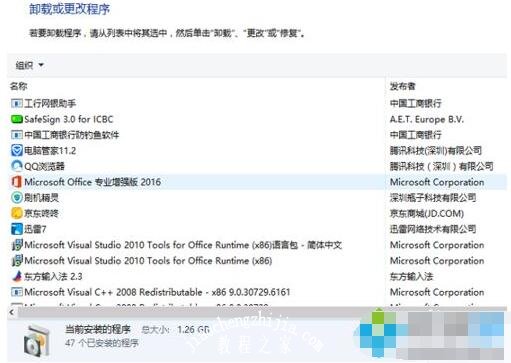
11、如果是环境问题,一般都是现有软件和excel2016不兼容,小编的办法是开着excel去控制面板中卸载可疑软件,如下图,如果有冲突的软件,会报无法删除,需要关闭excel2016才能继续;
excel打开文件无响应怎么办 excel打开大文件慢如何解决

12、已明确工行的捷德U盾驱动会与excel2016冲突,程序名称为safesign3.0,似乎这个软件还会与64位的win10冲突,现象是桌面突然没响应。而且这已是最新的驱动,没有版本能解决,所以只有删除驱动或降回excel2013二选一,另一个办法就是去工行更换第二代U盾来解决。
excel打开文件无响应怎么办 excel打开大文件慢如何解决

相关知识阅读:excel打开大文件慢如何解决

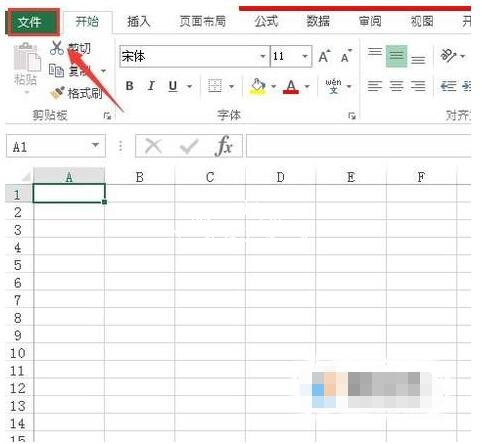
1、打开excel之后我们在菜单那里找到文件选项,如图所示:
excel打开文件无响应怎么办 excel打开大文件慢如何解决

2、点击文件选项在文件的下拉菜单里找到选项,如图所示:

excel打开文件无响应怎么办 excel打开大文件慢如何解决

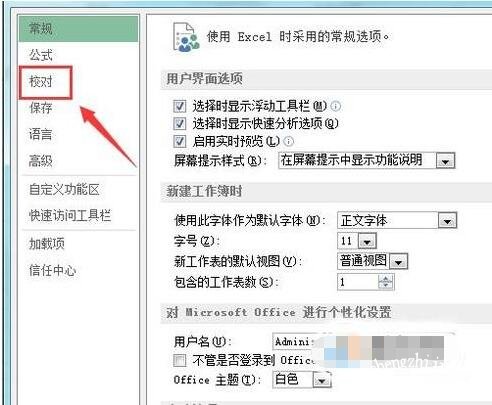
3、点击选项在弹出的对话框内找到左侧的校对选项 ,如图所示:

excel打开文件无响应怎么办 excel打开大文件慢如何解决

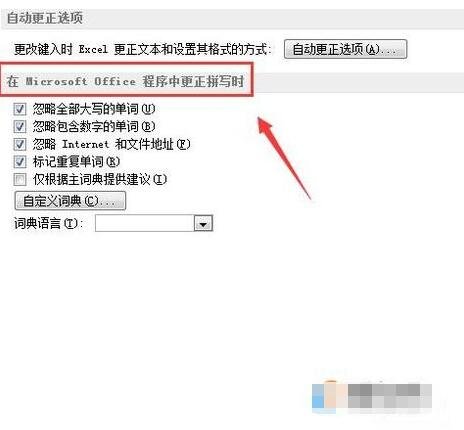
4、点击校对选项在右侧找到在Microsoft office程序中更正拼写时选项,如图所示:
excel打开文件无响应怎么办 excel打开大文件慢如何解决

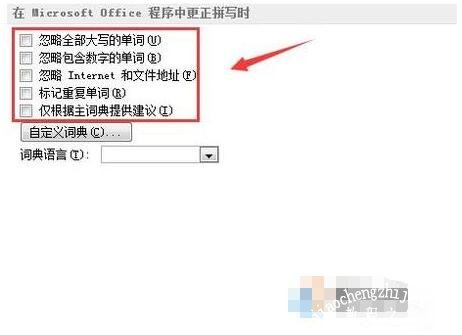
5、我们将在Microsoft office程序中更正拼写时选项选项内的各个选项取消勾选,然后点击确定这样我们的问题就解决了,如图所示:
excel打开文件无响应怎么办 excel打开大文件慢如何解决

以上便是‘excel打开文件无响应怎么办 excel打开大文件慢如何解决’的全部内容了,希望可以为大家带来帮助,如果你还想了解更多关于excel表格的使用技巧,可以进入教程之家网了解一下。

本文来自投稿,不代表互联网观察员立场,如若转载,请注明出处:https://www.hlwgcy.com/info/28343.html

(0)
互联网观察员的头像互联网观察员
excel怎么使用除法公式 excel除法公式怎么保留两位小数点
上一篇 2026-09-11 11:17
excel怎么分列数据 excel分列数据后如何合并
下一篇 2026-09-11 11:17

相关推荐

  • wps2019怎么导入网页数据 导入方法介绍

    WPS2019是一款很多小伙伴在日常生活中都会使用到的办公软件,可以有效的提高大家的工作效率,让文档的阅读编辑工作更加轻松。有些小伙伴还不清楚WPS2019该怎么导入网页数据,所以今天小编就为大家带来了导入网页数据的方法,感兴趣的小伙伴一起来看看吧。方法步骤:1、打开wps2019,点击wps导航上面的【数据】。2、弹出导入数据对话框后,选择【直接打开数据文件】,然后在点击【选择数据源】。3、在打

    2026-09-11
    180
  • 电脑提示显示器显示超出范围Out of Range怎么办?

    电脑在我们日常生活和办公当中使用频率非常高。一旦电脑出现问题,会对我们造成很大的不便,当电脑VGA信号给出的分辨率高于显示器的分辨率时,显示器就会弹出“超出范围”提示。一般有两种原因。
    一种是电脑桌面分辨率大于显示器分辨率。还有一种是游戏分辨率大于显示器分辨率。一、电脑桌面分辨率大于显示器分辨率
    1、重启电脑,然后按下键盘上的“F8”键,进入&ld

    2026-09-04
    220
  • Excel2016怎么冻结前两行和前两列 这个设置要了解

    在Excel2016中冻结表格行和列的操作相信大家都知道,但是对同时冻结两行两列的操作就不知道了,其实操作方法还是很简单,的下面就来教教大家。【冻结操作说明】如果是只冻结一行或者一列,那么很简单,点击【视图】-【冻结窗格】-【冻结首行】或【冻结首列】即可。如果要冻结2行及以上,例如冻结前两行,只需将其定位到所要冻结行的下一个单元格。点击【视图】-【冻结窗格】-【冻结拆分窗格】即可。这样前两行就可以

    2026-09-11
    170
  • wps2019如何制作试卷密封线 几步轻松完成

    WPS2019是一款很多小伙伴在日常工作或者学习中都会使用到的办公软件,可以帮助小伙伴们轻松编辑处理各种文档内容,提高工作效率。有些小伙伴还不清楚wps2019该怎么制作试卷密封线,所以今天小编就为大家带来了制作试卷密封线的方法,感兴趣的小伙伴可以一起来看看吧。方法步骤:1、打开WPS2019,“纸张方向”选择“横向”,“插入&rdquo

    2026-09-11
    170
  • excel怎么设置填充序列 excel有几种自动填充序列的方法

    当我们使用excel处理表格数据时,有些表格数据很乱,需要用户设置填充序列,这样看起来会更加整齐点,虽然设置填充序列很简单,不过还是有很多excel不太清楚步骤,那么下面小编就为大家带来excel设置填充序列的步骤教程,不懂的朋友可以多看几遍教程学习下。excel怎么设置填充序列
    1、规律性数字序列的填充:对于数字序列的填充,通常情况下,我们只需要输入前两个数字就可以完成整个序列的填充。具体实现方

    2026-09-11
    140

联系我们

400-800-8888

在线咨询: QQ交谈

邮件:admin@example.com

工作时间:周一至周五,9:30-18:30,节假日休息

关注微信