excel怎么制作双层圆环图 excel多层圆环图对比图如何制作

现在很多excel用户统计数据都喜欢用饼图啊、折线图啊、还有双层圆环图等等,前面两个较为简单,小编在这里就不一一叙述了,今天小编为大家带来的是excel关于双层圆环图的制作步骤,相信有很多excel初学者不知道如何制作,所以小编在这里为大家带来详细的制作教程,大家可以抽点时间学习下。excel制作双层圆环图的步骤教程
1、如图所示是本例的原始数据,展示的是两年间占比变化的两组数据。2、如图1所示,

现在很多excel用户统计数据都喜欢用饼图啊、折线图啊、还有双层圆环图等等,前面两个较为简单,小编在这里就不一一叙述了,今天小编为大家带来的是excel关于双层圆环图的制作步骤,相信有很多excel初学者不知道如何制作,所以小编在这里为大家带来详细的制作教程,大家可以抽点时间学习下。
excel怎么制作双层圆环图 excel多层圆环图对比图如何制作

excel制作双层圆环图的步骤教程

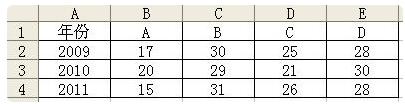
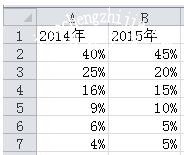
1、如图所示是本例的原始数据,展示的是两年间占比变化的两组数据。
excel怎么制作双层圆环图 excel多层圆环图对比图如何制作

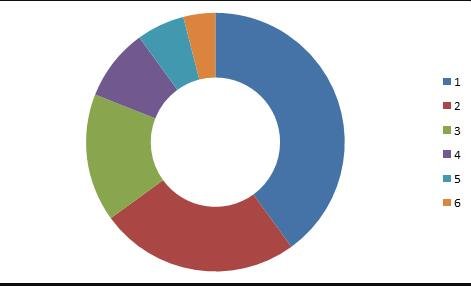
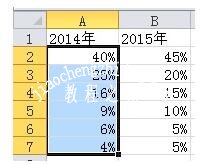
2、如图1所示,首先选中第一列数据(需要在双层圆环图内圈显示的数据),插入-其他图表-圆环图,得到图3;
excel怎么制作双层圆环图 excel多层圆环图对比图如何制作

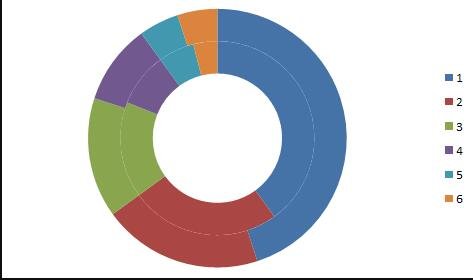
3、如图3所示,选中第二列数据(需要在双层圆环图外圈显示的数据),Ctrl+C复制数据,在图表区内Ctrl+V,就可以得到双层圆环图。如果需要多层圆环图,按照这样的方式继续操作即可。

excel怎么制作双层圆环图 excel多层圆环图对比图如何制作

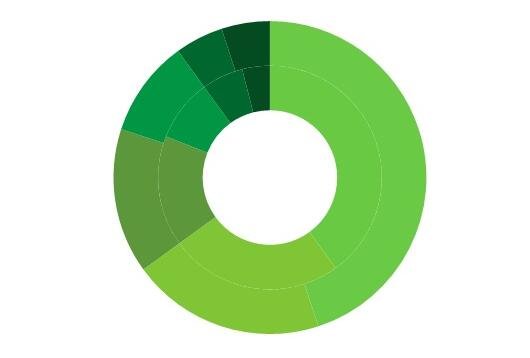
4、这样得到的双层圆环图不太美观,需要对配色进行调整,可以采用相同色调的配色,如下图所示,采用的是绿色的色调,份额较大的部分可以采用轻快一点的草绿色,后面随着份额减少颜色逐渐加深。
excel怎么制作双层圆环图 excel多层圆环图对比图如何制作

5、美化步骤:这样得到的图还比较单调,需要添加数据标签,图表区中选中数据-右键“添加数据标签”,对内外层数据做一样操作。然后设置绘图区背景为无填充,图表区背景为图案填充,前景色为绿色,背景色为白色,得到下图所示。

excel怎么制作双层圆环图 excel多层圆环图对比图如何制作

6、使用插入文本框的方式为每个系列数据的添加说明标签,并用淡绿色在内外圈以插入文本框的方式写上年份,圆环中心加上标题,得到成图,如下图所示。

excel怎么制作双层圆环图 excel多层圆环图对比图如何制作

相关知识阅读:excel多层圆环图对比图如何制作

步骤一:建立源数据

excel怎么制作双层圆环图 excel多层圆环图对比图如何制作

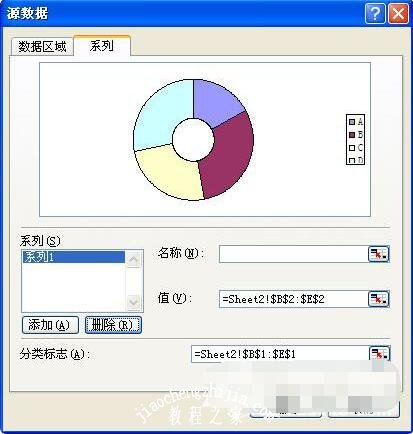
步骤二:先选中2009年这行数据$B$1:$E$2,插入圆环图。

excel怎么制作双层圆环图 excel多层圆环图对比图如何制作

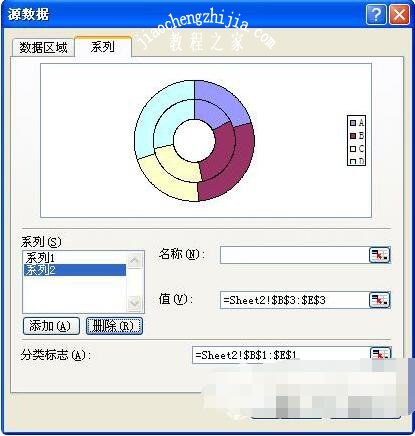
步骤三:选择“系列”,分别将2010年$B$3:$E$3和2011年$B$4:$E$4两行数据添加进入图表。此时就会发现图表已经形成多层圆环对比图。
excel怎么制作双层圆环图 excel多层圆环图对比图如何制作

excel怎么制作双层圆环图 excel多层圆环图对比图如何制作

步骤四:设置图像格式。

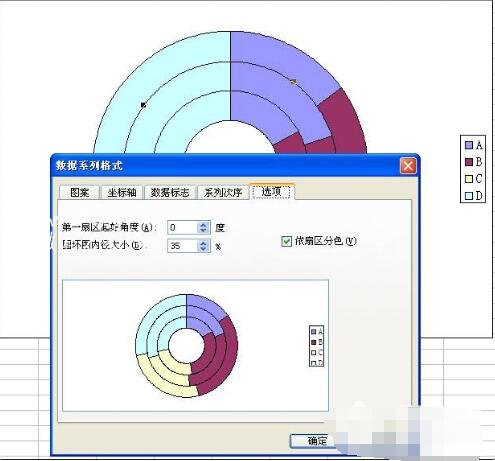
1.将内圆环缩小:右击最里面的2009年圆环图,选择“设置数据系列格式”,在系列选项中调整圆环图内径大小。
excel怎么制作双层圆环图 excel多层圆环图对比图如何制作

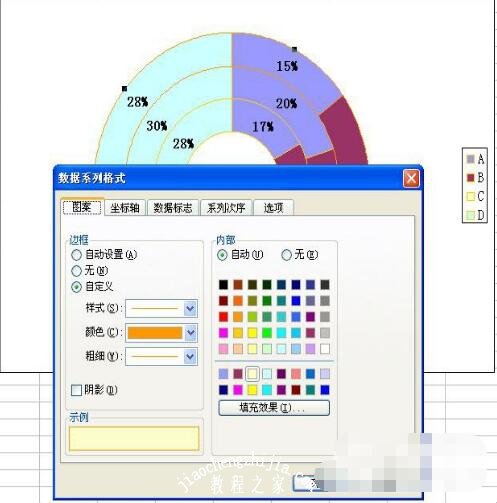
2.设置边框:分别右击每一个圆环图,选择“设置数据系列格式”,在边框颜色中选择实线暗黄色。
excel怎么制作双层圆环图 excel多层圆环图对比图如何制作

3.添加设置数据标签:右击每一个圆环图选择“添加数据标签”,设置数据标签格式为百分比。

excel怎么制作双层圆环图 excel多层圆环图对比图如何制作

4.设置数据显示字体格式为:粗体Arial(一般专业的表格数据都设置为Arial字体)。这时多层圆环对比图已经呈现,接下来需要将年份添加进入。

步骤五:很简单,在起始竖线上插入文本框将年限添加上去就可,可以调整文本框数据的颜色字体和位置。

最终的效果图见下方:这种图标一般可用于时间维度的比例结构对比分析,比如某公司从2009年-2011年期间A、B、C、D四个区域对公司收入贡献比例结构对比图。

excel怎么制作双层圆环图 excel多层圆环图对比图如何制作

以上便是‘excel怎么制作双层圆环图 excel多层圆环图对比图如何制作’的全部内容了,希望可以为大家带来帮助,如果你还想了解更多关于excel表格的使用技巧,可以进入教程之家网了解一下。

本文来自投稿,不代表互联网观察员立场,如若转载,请注明出处:https://www.hlwgcy.com/info/28205.html

(0)
互联网观察员的头像互联网观察员
WPS怎么自动换行 内容换行方法介绍
上一篇 2026-09-11 11:17
Word2010怎么设置图片环绕方式
下一篇 2026-09-11 11:17

相关推荐

  • 电脑底部任务栏跑到右边怎么办 电脑底下的任务栏跑到右边的恢复方法

    很多使用因为用户们的错误操作,导致了电脑任务栏跑到了右边去了,很多用户不知道怎么解决这个问题,为此非常苦恼,那么电脑任务栏跑到右边去了怎么办呢?今天机圈观察员为大家分享电脑任务栏跑到右边去了的解决方法。
    任务栏跑到右边去了解决方法:
    方法一、
    1.首先在右侧的任务栏上右键,在弹出的右键菜单中,看一下「任务栏锁定」前面是否有勾,如果有勾,需要将前面的勾去掉,如果前面没有勾,则无需操作;如图所示:2

    2026-09-04
    180
  • 电脑网络适配器有感叹号怎么办?(附解决方法)

      在使用电脑的时候,有时候会碰到电脑网络适配器感叹号的情况,这是怎么回事?没有安装网卡驱动的话就可能造成这个问题的发生。下面就跟着小编一起来看看怎么解决网络适配器感叹号吧。解决方法:方法1、右键点击驱动程序,然后选择卸载,卸载之后再重新启动电脑,这时候电脑会自动搜索安装网卡程序。方法2、如果还不能解决的话,这时候就需要手动去安装网卡,手动安装网卡的方式就是在其他的电脑当中下载对应的驱动程序,然后

    2026-09-04
    220
  • PPT2016怎么删除动画效果 一个设置就行

    很多用户从网络上下载的PPT都自带动画,但是想要播放的时候后不要出现动画,那么该怎么办呢,下面小编就来以PPT2016为例子来说一下如何删除动画效果。首先我们选择要删除动画的元素,在框框左边有个数字的说明有动画效果。点击上方【动画】,选择【动画窗格】,在右边弹出来的动画窗口中右键,选择删除即可。当然了如果你想要将全部页面中的动画效果删除,那么可以选择在播放时屏蔽动画的效果,无需一个一个选择动画删除

    2026-09-11
    200
  • c盘文件无法保存怎么办? 电脑文档无法保存在C盘根目录的解决办法

    文档无法保存在C盘根目录怎么解决?用户们可以直接的打开本地组策略编辑器然后来直接找到用户帐户控制来进行设置就可以了。下面就让本站来为用户们来仔细的介绍一下吧。
    文档无法保存在C盘根目录的解决办法
    1、打开开始菜单中的运行命令,输入gpedit.msc。2、打开计算机本地组策略编辑器:选择计算机配置- Windows 设置- 安全设置- 本地策略- 安全选项。右侧找到“用户帐户控制:以管

    2026-09-04
    210
  • 主板升级BIOS解决USB键盘插在主板上没反应问题

    笔者新买的USB键盘插在主板上竟然没有反应,换了主板所 的USB接口都无法识别,于是怀疑是USB键盘和主板的不兼容问题,这个问题在一些老主板上比较常见,通常升级一下主板 BIOS就可以。
    登录主板厂商的官方网站下载最新的BIOS,比如笔者这款主板的F8版BIOS就专门写了修正了USB键盘兼容性,这就说明笔者的判断是正确的,兼窑性问题确实存在,而通过刷新BIOS应该就能解决问题。
    部分品牌主版的BI

联系我们

400-800-8888

在线咨询: QQ交谈

邮件:admin@example.com

工作时间:周一至周五,9:30-18:30,节假日休息

关注微信