excel怎么使用宏命令 excel宏按钮的制作教程

宏命令怎么用?相信有很多的excel用户还不知道吧,下面小编就为大家带来excel使用宏命令的详细教程,大家可以抽点时间学习一下。excel怎么使用宏命令
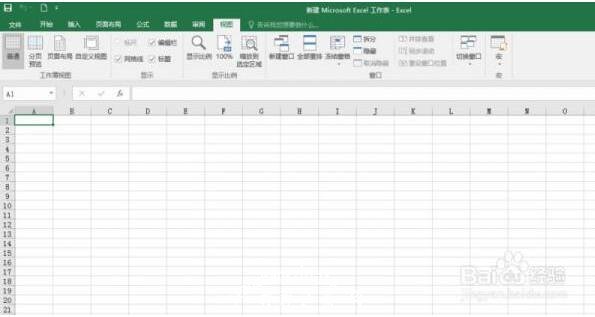
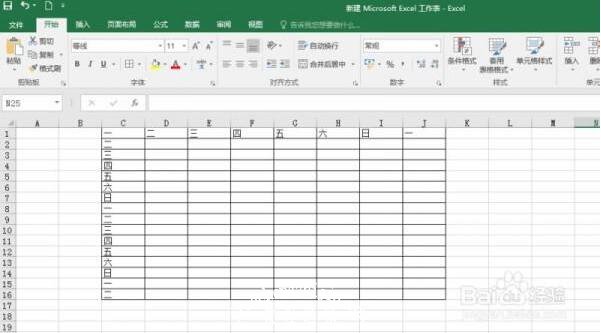
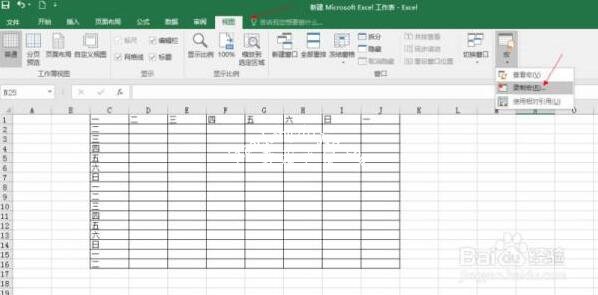
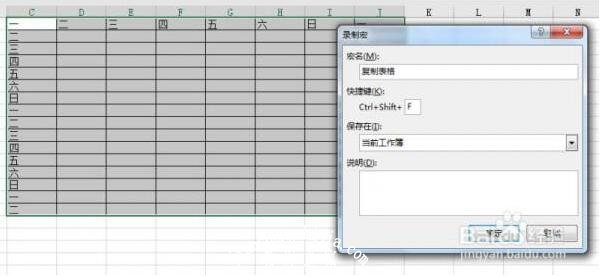
1、新建一个空白示例文档。如图所示。2、做出一个示例表格,这里表格只作示范,比较粗糙。3、点击“视图”“宏”“录制宏”如图所示。4、如图所示,将复制表格,录制成了宏如图所示

宏命令怎么用?相信有很多的excel用户还不知道吧,下面小编就为大家带来excel使用宏命令的详细教程,大家可以抽点时间学习一下。

excel怎么使用宏命令 excel宏按钮的制作教程

excel怎么使用宏命令

1、新建一个空白示例文档。如图所示

excel怎么使用宏命令 excel宏按钮的制作教程

2、做出一个示例表格,这里表格只作示范,比较粗糙。

excel怎么使用宏命令 excel宏按钮的制作教程

3、点击“视图”“宏”“录制宏”如图所示。

excel怎么使用宏命令 excel宏按钮的制作教程

4、如图所示,将复制表格,录制成了宏如图所示,

excel怎么使用宏命令 excel宏按钮的制作教程

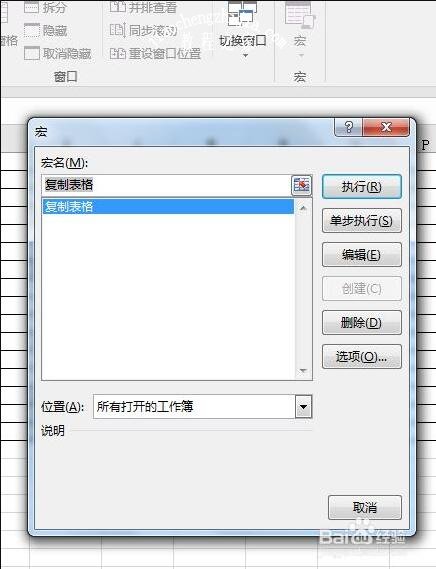
5、在执行宏的时候,视图”“宏”“查看宏”如图所示,点击“执行”

excel怎么使用宏命令 excel宏按钮的制作教程

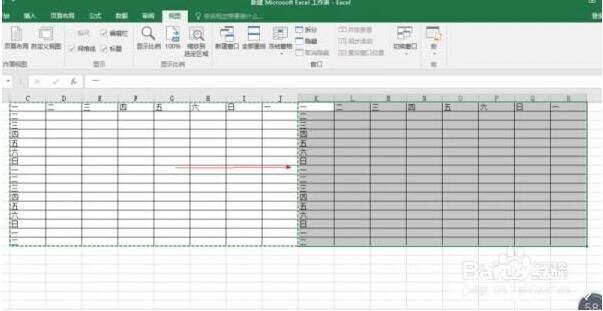
6、复制表格的宏命令执行结果如图所示。

excel怎么使用宏命令 excel宏按钮的制作教程

相关知识阅读:excel宏按钮的制作教程

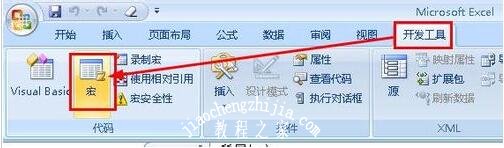
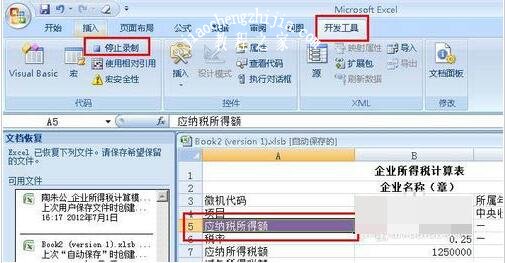
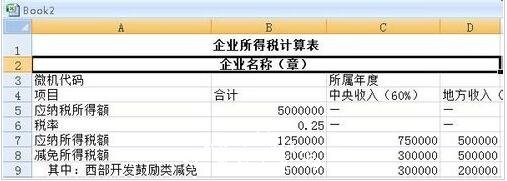
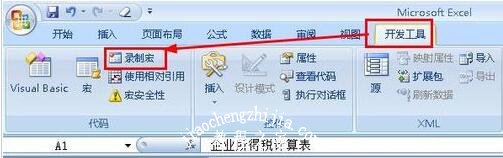
按钮的本质就是一个宏,所以在制作按钮之前,我们先来录制一个宏,把宏都准备好了,就可以制作按钮了。先打开一个表格如图所示,选中大标题,接下来我们在菜单栏上执行:开发工具–宏
excel怎么使用宏命令 excel宏按钮的制作教程

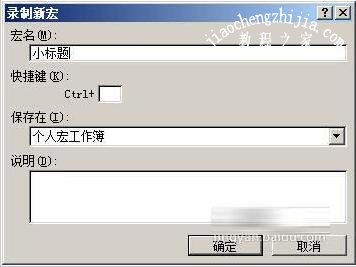
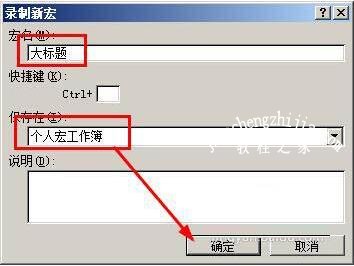
设置宏名称为【大标题】,保存位置为【个人宏工作簿】,这样打开任意的excel就能看到这个宏,如果保存在【当前工作簿】就只能在这个excel文件中看到该宏了。
excel怎么使用宏命令 excel宏按钮的制作教程

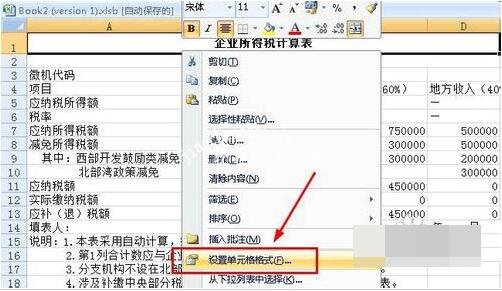
右键单击已经选中的单元格,在打开的右键菜单中,选择【设置单元格格式】

excel怎么使用宏命令 excel宏按钮的制作教程

在打开的单元格格式对话框中,切换到对齐选项下,然后设置水平对齐、垂直对齐、合并单元格。

excel怎么使用宏命令 excel宏按钮的制作教程

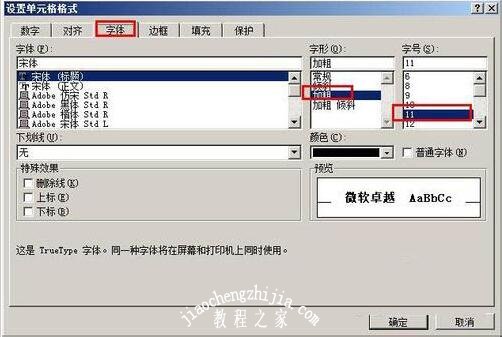
切换到字体选项下,然后设置字形和字号,最后点击确定按钮。字形和字号的设置要符合大标题醒目的要求。
excel怎么使用宏命令 excel宏按钮的制作教程

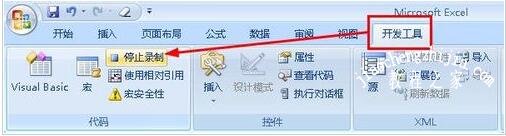
设置好了大标题的格式以后,我们就点击开发工具下的【停止录制】

excel怎么使用宏命令 excel宏按钮的制作教程

接下来再录制一个宏,这回是设置小标题的格式,设置流畅图我已经贴在下面了,由于和上面的步骤一样,这里就不讲解了。
excel怎么使用宏命令 excel宏按钮的制作教程

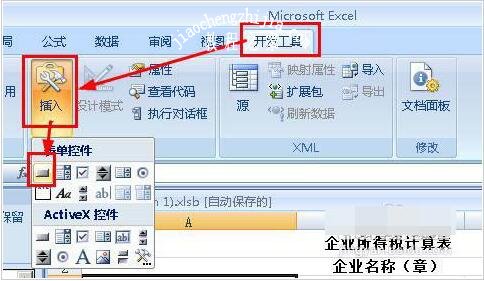
录制好宏以后,我们在菜单栏上执行:开发工具–插入,在打开的列表中选择按钮。
excel怎么使用宏命令 excel宏按钮的制作教程

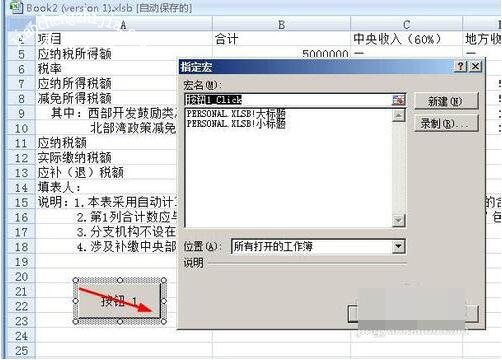
拖动鼠标就可以绘制出一个按钮,同时会打开一个指定宏的对话框,选择【大标题】这个宏,然后点击确定按钮。
excel怎么使用宏命令 excel宏按钮的制作教程

excel怎么使用宏命令 excel宏按钮的制作教程

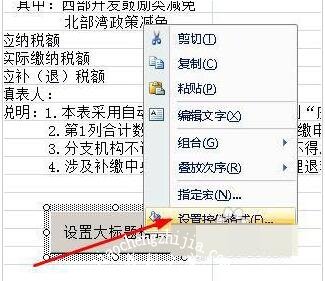
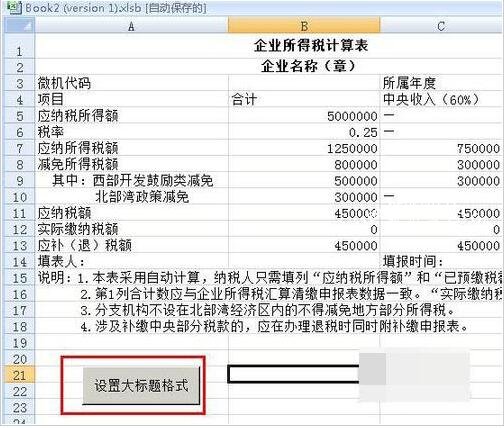
将按钮上的文字设置成为:设置大标题格式。如果你对按钮上的文字要求更高,要设置他的字体和大小,还可以右键单击按钮,选择设置空间格式,对文字进行更具体的设置。
excel怎么使用宏命令 excel宏按钮的制作教程

excel怎么使用宏命令 excel宏按钮的制作教程

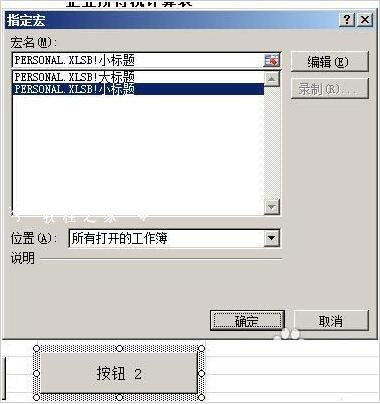
同样的方法我们再添加一个按钮2,指定的宏为小标题。

excel怎么使用宏命令 excel宏按钮的制作教程

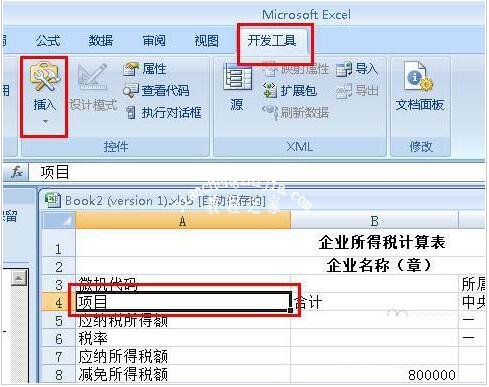
最后我们换一种方式来插入按钮,前面所讲的按钮都是先建立宏,然后再添加按钮,现在先插入一个按钮,再建立宏,如图所示,先选中一个要设定格式的单元格,然后再菜单栏上执行开发工具–插入,插入一个按钮。
excel怎么使用宏命令 excel宏按钮的制作教程

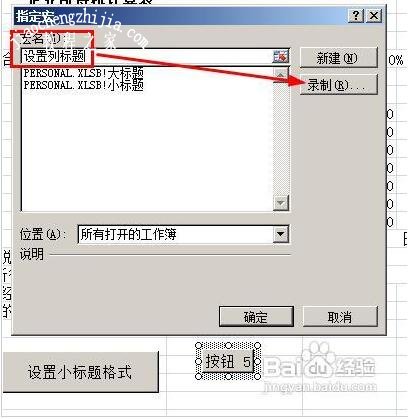
拖动鼠标绘制一个按钮,然后就自动打开这个对话框,设置宏名为【设置列标题】,然后点击右侧的【录制】
excel怎么使用宏命令 excel宏按钮的制作教程

打开录制宏对话框,设置宏名,然后点击确定。下面就开始对单元格的格式进行设置,所有的设置都会记录在宏里。

excel怎么使用宏命令 excel宏按钮的制作教程

单元格设置完成了以后,再执行:开发工具–停止录制

excel怎么使用宏命令 excel宏按钮的制作教程

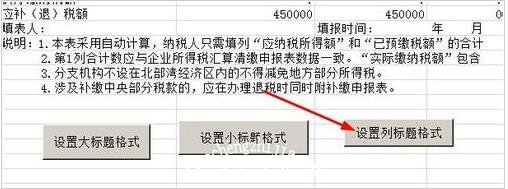
将该按钮的文字设置为:设置列标题格式,这样就完成了按钮的制作,你学会了吗。
excel怎么使用宏命令 excel宏按钮的制作教程

以上便是‘excel怎么使用宏命令 excel宏按钮的制作教程’的全部内容了,希望可以为大家带来帮助,如果你还想了解更多关于excel表格的使用技巧,可以进入教程之家网了解一下。

本文来自投稿,不代表互联网观察员立场,如若转载,请注明出处:https://www.hlwgcy.com/info/28142.html

(0)
互联网观察员的头像互联网观察员
excel怎么打开全屏视图模式 excel全屏视图怎样退回来
上一篇 2026-09-11 11:17
excel怎么插入多项选择符号 excel多项选择框如何设置
下一篇 2026-09-11 11:17

相关推荐

  • WPS2019怎么查看书签 详细步骤介绍

    WPS2019是一款很多小伙伴电脑中都有的文档办公软件,能够帮助小伙伴们轻松编辑各种文档,提高工作和学习效率。有些小伙伴还不清楚wps2019该怎么显示书签,所以今天小编就为大家带来了显示书签的方法,感兴趣的小伙伴可以一起来看看吧。方法步骤:1、打开WPS2019,依次点击菜单栏“视图”-“导航窗格”2、点击下图箭头处“书签”

    2026-09-11
    180
  • excel怎么打开照相机功能 Excel怎么拍照后导入表格

    现在excel软件中自带有照相机功能,用户可以利用软件自由拍照,是不是非常方便,很多刚学习使用excel的用户不太清楚,下面小编就为大家带来Excel打开照相机功能的详细步骤,大家可以抽些时间学习一下。excel怎么打开照相机功能
    点击左上角的这个向下的小箭头按钮;选择其他命令:在左边选择不在功能区中的命令, 下拉可以看到照相机:
    选择照相机点击添加, 然后确定:这样照相机功能按钮就添加到了主面板

    2026-09-11
    160
  • WPS2019怎么转换成旧版 看完你就知道了

    WPS2019是很多小伙伴在日常生活中都会使用到的文档编辑软件,可以帮助小伙伴在工作学习上进行各种编辑,提高大家的工作效率。有些小伙伴还不清楚WPS2019怎么转换成旧版,所以今天小编就为大家带来了转换成旧版的方法,感兴趣的小伙伴一起来看看吧。方法步骤:1、打开WPS2019,点击设置2、点击切换窗口管理模式3、选择设置为旧版多组件模式以上就是小编带来的软件转换成旧版的方法了,小伙伴们只需要按照文

    2026-09-11
    160
  • PPT怎么制作双重曝光效果 PPT设计双重曝光效果的步骤技巧

    在制作PPT作品时,我们经常需要处理各种各样的图片,有些图片我们还会为它添加一些效果,如果我们想要用PPT制作曝光效果的话,怎么制作?大多数用户在制作曝光效果一般都会在美图软件中操作,其实在PPT中也可以添加,下面小编为大家分享PPT设计双重曝光效果的步骤技巧,不会添加的朋友可以参考下面的步骤技巧学习学习。PPT怎么制作双重曝光效果
    1、新建一页空白页ppt文件,将处理后白色背景的人物图片复制到空

    2026-09-11
    190
  • 电脑卡顿反应慢是加内存还是换固态硬盘?

    相信不少朋友在自家电脑使用一定年限之后,会感受到电脑出现了不如之前流畅的情况。当然除去产品方面的推陈出新以外,硬件也会不可避免的迎来老化,并且随着软件的更新,其性能也会逐渐更不上软件的运营环境,这也就导致了电脑运行卡顿。

    解决办法这种时候,大部分的玩家朋友们会面临两种选择。一种是选择直接更换新的电脑。另外一种选择则是尝试加内存条或者是加固态硬盘。直接换电脑更适用于使用时间长寿命已尽的老旧机

    2026-09-04
    170

联系我们

400-800-8888

在线咨询: QQ交谈

邮件:admin@example.com

工作时间:周一至周五,9:30-18:30,节假日休息

关注微信