excel怎么合并两个折线图 excel折线图怎么制作双线对比

现在很多制作excel表格折线图的用户都喜欢合并两个或者多个折线图,这样可以更加凸显出两条折线图的数据对比,很多excel初学者不太清楚两条折线图合并的步骤,那么下面小编就为大家带来excel合并两条折线图的步骤教程,不懂的用户可以多查看几遍学习下。excel怎么合并两个折线图1、首先,我们打开我们需要制作图表的的excel数据,然后点击【插入】——【散点图】—

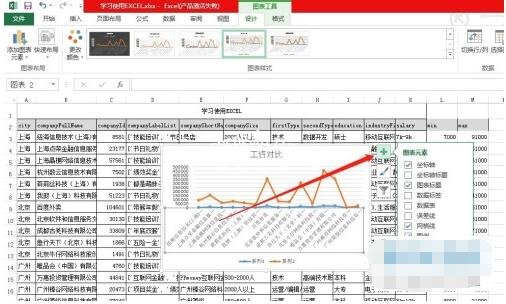
现在很多制作excel表格折线图的用户都喜欢合并两个或者多个折线图,这样可以更加凸显出两条折线图的数据对比,很多excel初学者不太清楚两条折线图合并的步骤,那么下面小编就为大家带来excel合并两条折线图的步骤教程,不懂的用户可以多查看几遍学习下。

excel怎么合并两个折线图 excel折线图怎么制作双线对比

excel怎么合并两个折线图

excel怎么合并两个折线图 excel折线图怎么制作双线对比

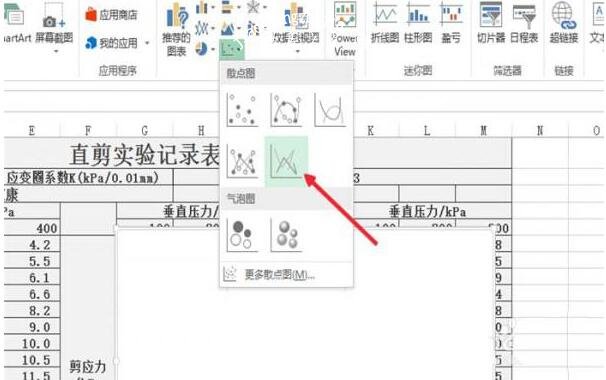
1、首先,我们打开我们需要制作图表的的excel数据,然后点击【插入】——【散点图】——【带折线的散点图】,插入一个空白图表
excel怎么合并两个折线图 excel折线图怎么制作双线对比

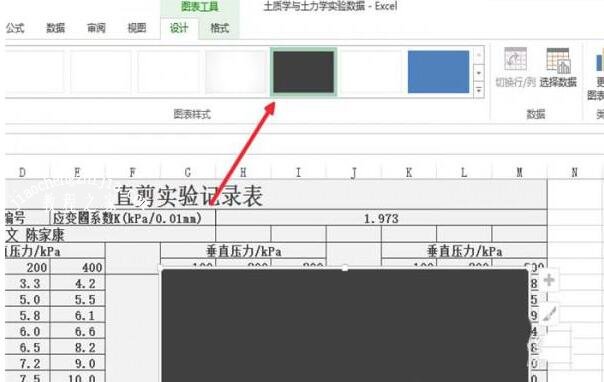
2、为了使图表更加的显眼,直观,在这里我们将图表背景换成了黑色,在设计中我们可以对图表的样式进行设定。
excel怎么合并两个折线图 excel折线图怎么制作双线对比

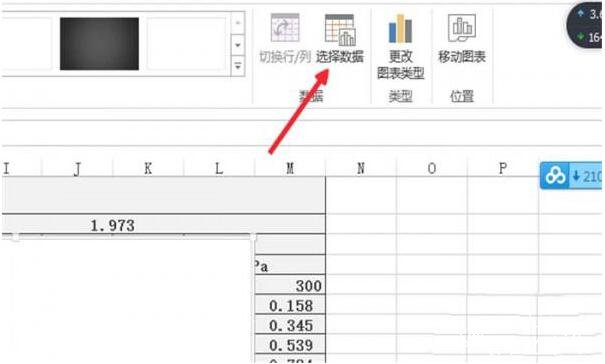
3、然后点击【图表工具】——【设计】——【选择数据】,进行数据的添加

excel怎么合并两个折线图 excel折线图怎么制作双线对比

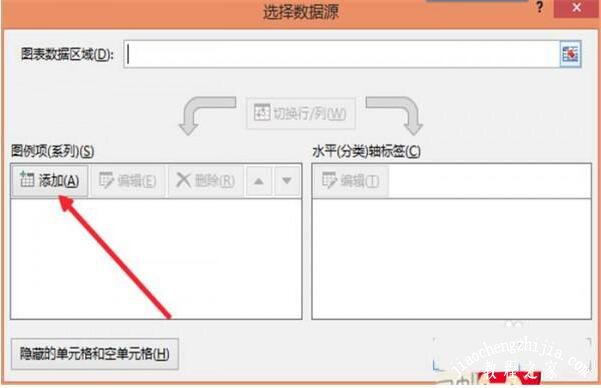
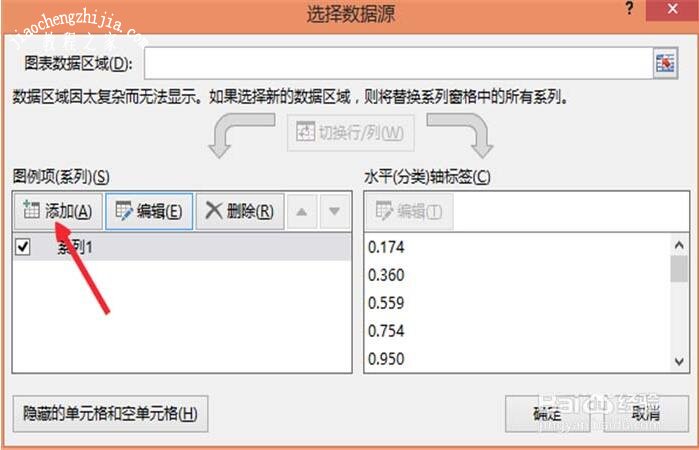
4、在【选择数据源】的对话框中,点击【添加】,选择需要添加的XY轴的数据值
excel怎么合并两个折线图 excel折线图怎么制作双线对比

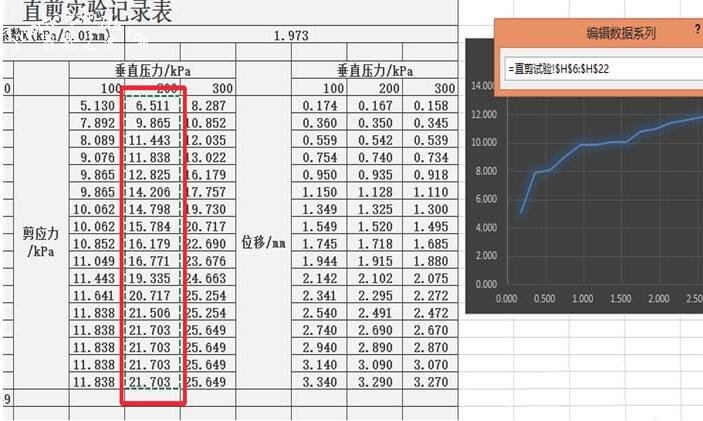
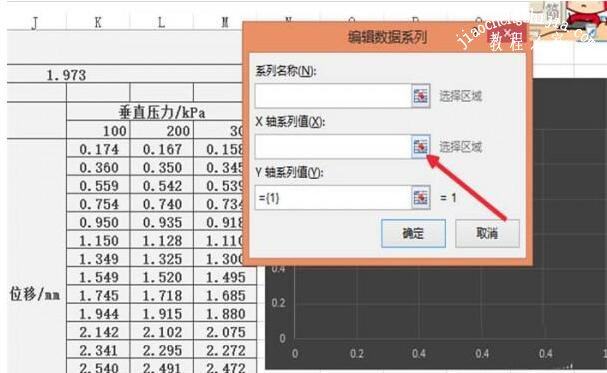
5、在【编辑数据系列】中,首先我们要编辑该曲线的名称,然后选择X轴的数据源,点击X轴【选择区域】前的小方框。
excel怎么合并两个折线图 excel折线图怎么制作双线对比

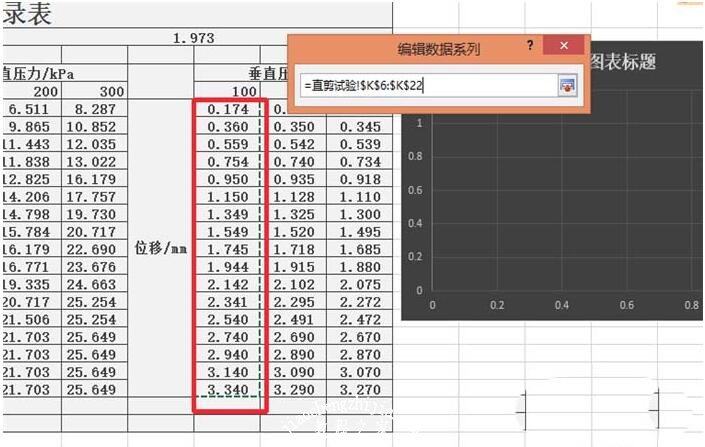
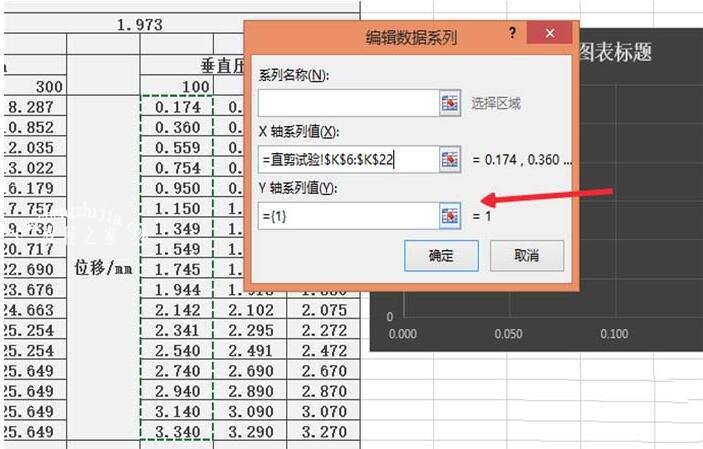
6、对话框变为小矩形框,然后我们就可以选择我们的数据源,选中数据之后我们点击小矩形框右侧的小方框,X轴的数据选择完毕,Y轴的选择同X轴一样,不再赘述。在选择完毕之后,点击【确定】,回到【编辑系列数据源】对话框中
excel怎么合并两个折线图 excel折线图怎么制作双线对比

excel怎么合并两个折线图 excel折线图怎么制作双线对比

7、然后我们添加第二条曲线,同添加第一条曲线一样,【添加】——【编辑系列名称】——【选择XY轴的数据源】——【确定】。
excel怎么合并两个折线图 excel折线图怎么制作双线对比

excel怎么合并两个折线图 excel折线图怎么制作双线对比

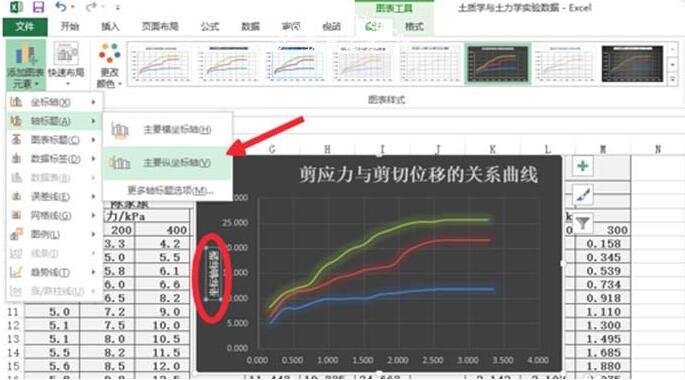
8、添加第三条,第四条的方法均为上述过程,在添加完所有的曲线之后,我们需要对总表的横纵坐标中标题进行编辑,点击【添加图表元素】——【轴标题】——【主要横坐标轴】,然后在图表中的文本框中编辑标题。
excel怎么合并两个折线图 excel折线图怎么制作双线对比

9、最后,添加图例,说明各条曲线代表的意义。点击【添加图表元素】——【图例】——【右侧】,进行图例的添加,到此,一个完整的图表制作成功。

excel怎么合并两个折线图 excel折线图怎么制作双线对比

相关知识拓展:excel折线图怎么制作双线对比

1. 首先,打开有数据的excle。

excel怎么合并两个折线图 excel折线图怎么制作双线对比

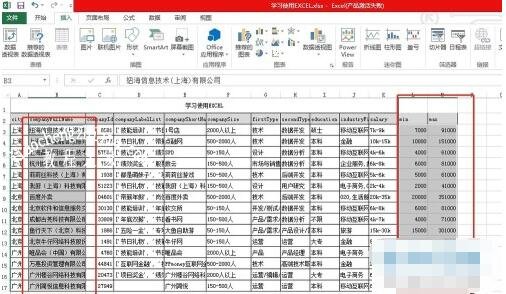
2. 随后选择需要做图标的数据列。

excel怎么合并两个折线图 excel折线图怎么制作双线对比

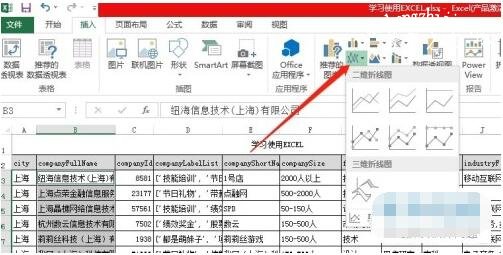
3. 点击上方箭头所指的“插入”,随后点击“图表”。

excel怎么合并两个折线图 excel折线图怎么制作双线对比

4. 找到图表中的“折线图”

excel怎么合并两个折线图 excel折线图怎么制作双线对比

5. 随后就将折线图插入到了excle中。

excel怎么合并两个折线图 excel折线图怎么制作双线对比

6. 插入完成后我们还可以对图标题、X轴、图例等项进行设置。

excel怎么合并两个折线图 excel折线图怎么制作双线对比

以上便是‘excel怎么合并两个折线图 excel折线图怎么制作双线对比’的全部内容了,希望可以为大家带来帮助,如果你还想了解更多关于excel表格的使用技巧,可以进入教程之家网了解一下。

本文来自投稿,不代表互联网观察员立场,如若转载,请注明出处:https://www.hlwgcy.com/info/28132.html

(0)
互联网观察员的头像互联网观察员
excel怎么插入文本框 excel文本框如何删除呢
上一篇 2026-09-11 11:17
excel超链接打不开怎么回事 excel超链接的详细制作教程
下一篇 2026-09-11 11:17

相关推荐

  • wps表格怎么设置超链接到指定工作表 wps表格设置超链接到表格的步骤方法

    当我们在使用wps制作工作表时,如果我们需要在wps表格中添加超链接,然后直接打开指定的工作表,怎么设置这种超链?其实很简单,下面教程之家网为大家带来wps表格设置超链接到表格的步骤方法,不会设置的朋友可以参考下面的步骤教程自己尝试一遍。wps表格怎么设置超链接到指定工作表
    1、选中需要设置超链接的单元格,单击鼠标右键,选择【超链接】,或者使用快捷键【Ctrl+K】进入超链接设置;2、将&ldqu

    2026-09-11
    170
  • wps怎么设置页码的打印位置 wps设置页码打印位置的步骤方法

    在wps制作完作品时,很多用户都会将制作完成的文档打印出来,如果我们想要自己设置文档页码的打印位置,该怎么设置呢?其实方法非常简单,下面教程之家网为大家分享wps设置页码打印位置的步骤方法,不会设置朋友可以参照下面的步骤教程操作就可以了。wps怎么设置页码的打印位置
    1、首先在电脑上用wps2019打开要编辑的文档,然后点击菜单栏上的“插入”菜单项。2、接着在打开的插入工具

    2026-09-11
    180
  • excel表格乘法公式怎么用 excel表格有哪些公式

    懂得熟练的运用excel的公式可以大大的提高工作效率,不过很多excel新手并不太懂得怎么取值等公式,下面就让小编为大家介绍下简单的乘法算法以及excel表格的公式介绍,大家可以学习一下。excel做简单的乘法运算步骤:首先,我们选中第一个行,xxx洗液的总价单元格,也就是单元格f3。在里面输入运算符“=”。选中单元格d3,这时,d3会出现在单元格f3里。这时,在单元格f3里d3的后面输入运算符“

    2026-09-11
    180
  • 声卡驱动正常但是没有声音怎么办?

    很多小伙伴发现自己的声卡正常但是没有声音,这是怎么一回事呢?可能是输出设备和借口连接出现了问题, 也可能是相关服务未开启和声卡驱动不匹配,今天小编带来了具体的解答,下面一起来看看吧。
    解决方法
    1、输出设备和接口连接出现异常。
    建议更换另一 耳机 试听,如果声音正常,定位为原来的外放设备有问题,
    建议更换外放设备;检查音频设备接口是否与机箱的输出口(一般为绿色接口)正常连接。
    2、声卡驱动未安装或

    2026-09-04
    160
  • 电脑蓝屏显示错误代码irql?not?less?or?equal怎么解决?

    “IRQL_NOT_LESS_OR_EQUAL”是一个Windows操作系统的蓝屏错误代码,通常是由于驱动程序或硬件故障引起的。当Windows操作系统发现存在不可恢复的系统错误时,会显示蓝屏并显示错误代码。本文将介绍如何解决“IRQL_NOT_LESS_OR_EQUAL”错误代码,包括排查故障的方法和解决问题的步骤。排查故障的方法
    在解决&ldqu

    2026-09-04
    200

联系我们

400-800-8888

在线咨询: QQ交谈

邮件:admin@example.com

工作时间:周一至周五,9:30-18:30,节假日休息

关注微信