excel如何修改插入的文件 excel怎么插入文件链接

当我们使用excel表格时,有时候需要插入文件进行修改处理,不过当我们插入文件的时候发现没有编辑选项,那么excel怎么修改插入的文件呢?方法很简单,下面小编就为大家带来excel修改插入文件的详细步骤教程,还不清楚的朋友可以查看下面的教程学习一下。excel如何修改插入的文件
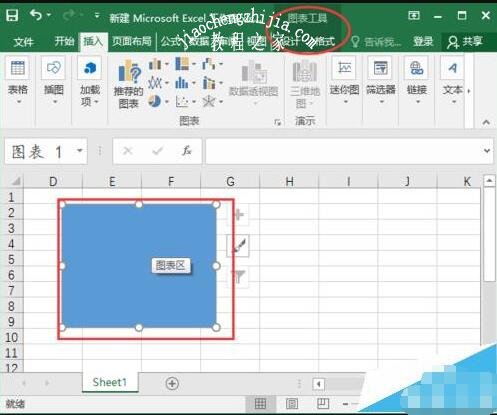
1、通常插入一个文件,点击文件,就会出现相应的选项卡和命令,如图所示2、点击文件以外的地方,相应的选项卡和命令就会消失,

当我们使用excel表格时,有时候需要插入文件进行修改处理,不过当我们插入文件的时候发现没有编辑选项,那么excel怎么修改插入的文件呢?方法很简单,下面小编就为大家带来excel修改插入文件的详细步骤教程,还不清楚的朋友可以查看下面的教程学习一下。

excel如何修改插入的文件 excel怎么插入文件链接

excel如何修改插入的文件

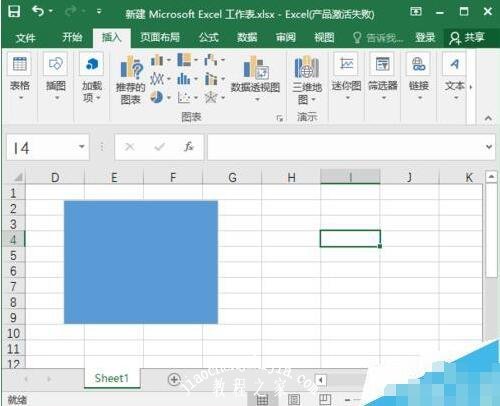
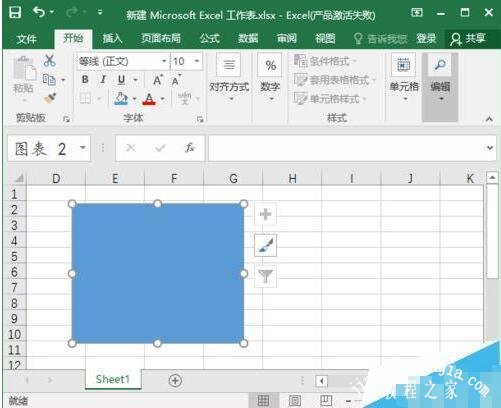
1、通常插入一个文件,点击文件,就会出现相应的选项卡和命令,如图所示
excel如何修改插入的文件 excel怎么插入文件链接

2、点击文件以外的地方,相应的选项卡和命令就会消失,如图所示

excel如何修改插入的文件 excel怎么插入文件链接

3、当碰到不管点哪个地方,插入文件都不能弹出相应选项卡时,如图所示

excel如何修改插入的文件 excel怎么插入文件链接

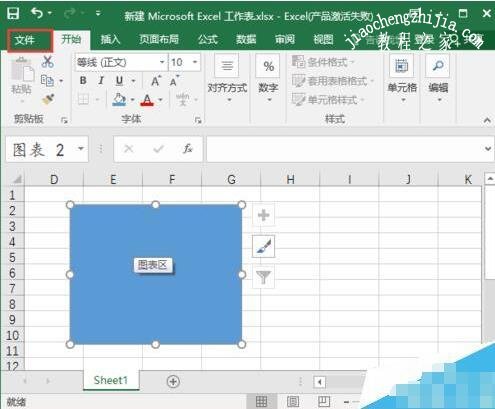
4、点击文件,如图所示

excel如何修改插入的文件 excel怎么插入文件链接

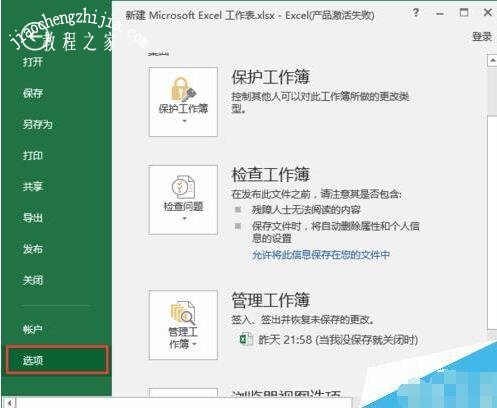
5、点击‘选项’,如图所示

excel如何修改插入的文件 excel怎么插入文件链接

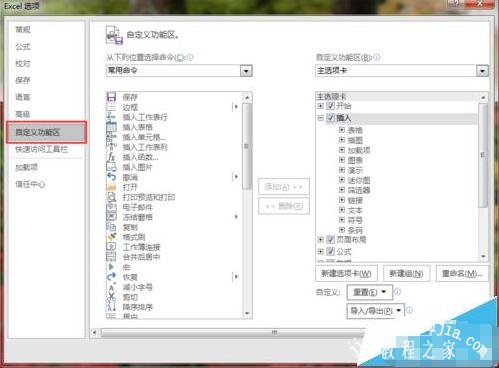
6、点击‘自定义功能区’,如图所示

excel如何修改插入的文件 excel怎么插入文件链接

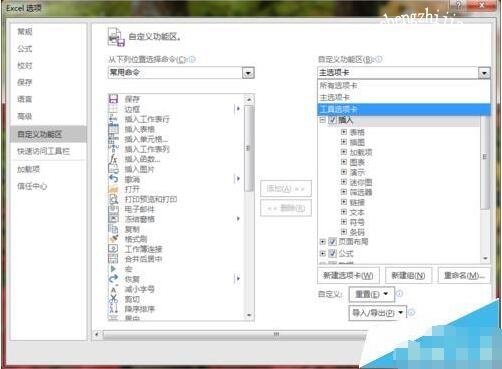
7、点击工具选项卡,如图所示

excel如何修改插入的文件 excel怎么插入文件链接

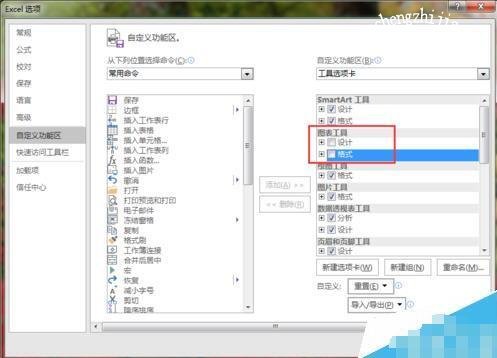
8、将没有打勾的地方打上勾,即可,然后点击确定,如图所示

excel如何修改插入的文件 excel怎么插入文件链接

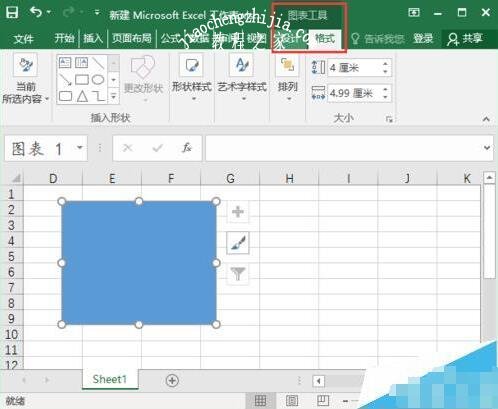
9、再点击插入文件,相应的选项卡就出来了,然后去修改相应的文件

excel如何修改插入的文件 excel怎么插入文件链接

相关知识拓展:excel怎么插入文件链接

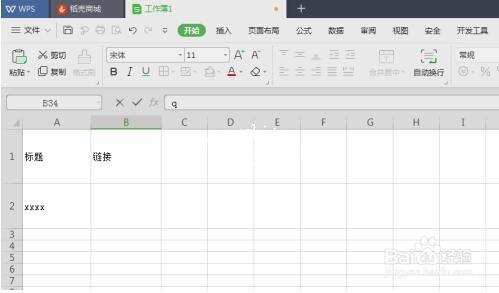
首先用WPS打开Excel文件

excel如何修改插入的文件 excel怎么插入文件链接

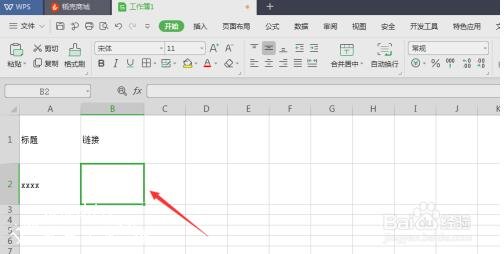
点击需要插入链接的单元格

excel如何修改插入的文件 excel怎么插入文件链接

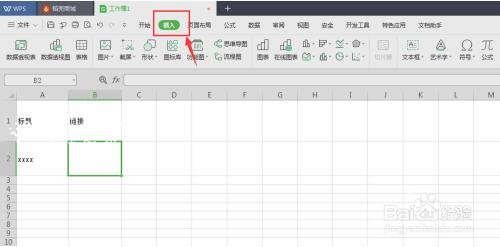
然后点击上方菜单栏中的“插入”

excel如何修改插入的文件 excel怎么插入文件链接

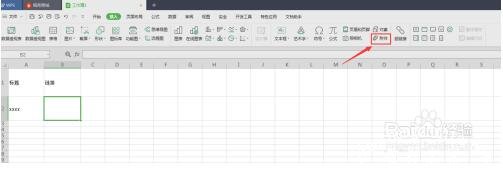
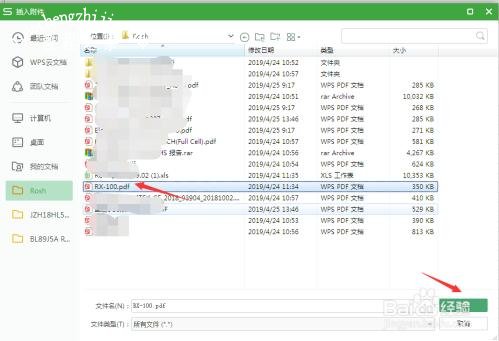
选择附件

excel如何修改插入的文件 excel怎么插入文件链接

然后选中需要插入的文件,点击“打开”

excel如何修改插入的文件 excel怎么插入文件链接

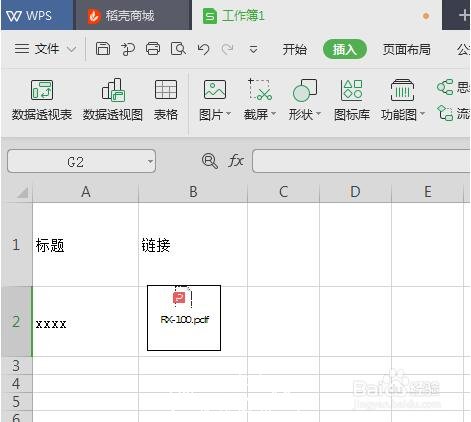
最后对文件图标进行缩放到合适的大小即可

excel如何修改插入的文件 excel怎么插入文件链接

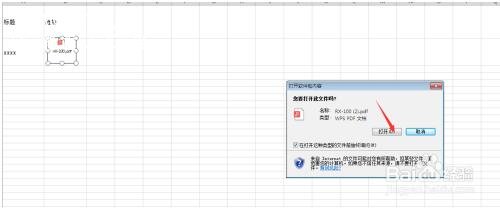
7双击该文件,然后点击“打开”就可以跳转到该文件

excel如何修改插入的文件 excel怎么插入文件链接

以上便是‘excel如何修改插入的文件 excel怎么插入文件链接’的全部内容了,希望可以为大家带来帮助,如果你还想了解更多关于excel表格的使用技巧,可以进入教程之家网了解一下。

本文来自投稿,不代表互联网观察员立场,如若转载,请注明出处:https://www.hlwgcy.com/info/28023.html

(0)
互联网观察员的头像互联网观察员
excel怎么将一列分为多列 excel怎么将一列与另一列对比
上一篇 2026-09-11 11:17
excel怎么绘制函数图像 excel表格函数怎么输入
下一篇 2026-09-11 11:17

相关推荐

  • PPT怎么将制定内容隐藏 PPT隐藏制定内容的设置教程

    在PPT中,我们如果不想让一些内容展示给大家,那么我们可以将其设置为隐藏,可是在PPT怎么将制定内容设置成隐藏呢?方法其实很简单,下面教程之家网为大家分享PPT隐藏制定内容的设置教程,不会设置的朋友可以参照下面的步骤教程自己尝试下。PPT怎么将制定内容隐藏
    以四张图片的ppt为例,来演示隐藏内容。开打ppt文件,如下图所示,是小编的范例,您可以根据自己的需求隐藏自己的内容。在左侧列表栏,我们可以看

    2026-09-11
    140
  • wps怎么把图片转换成文字 wps图片转换文字的步骤方法

    在我们使用wps的过程中,如果我们想要将里面的图片转换成文字,怎么转换大家知道吗?方法其实很简单,下面教程之家网为大家带来wps图片转换文字的步骤方法,不会转换的朋友可以参考下面的教程学习下。wps怎么把图片转换成文字
    1、下载在安装WPS:在百度上搜索一下就有,如果已经安装好的小伙伴就不用这样了。2、打开WPS的word文档,选择特色功能。3、选择图片转文字,如果是第一次,那么需要下载一个小插件

    2026-09-11
    190
  • PPT怎么制作特殊的心形文本框 PPT设计心形文本框详细教程

    在制作PPT展示作品时,很多用户都会先制作一些特殊的文本框,这样可以增加作品的展示效果,心形的文本框制作比较复杂,很多PPT用户都不太清楚制作方法,下面教程之家网为大家带来PPT设计心形文本框的详细教程,想学习制作方法的朋友可以参照下面的步骤教程学习下。PPT怎么制作特殊的心形文本框
    1、如图所示,对比一下普通和特殊的文本框是什么感觉2、打开ppt,进入主界面,插入一个文本框3、如图所示,得到的是

    2026-09-11
    200
  • Word2010怎么删除空白页面 告诉你最简单的办法

    Word2010是来自微软推出的经典办公软件。在进行编辑Word文档可能会遇到文档中存在空白页,而且是一个无用的空白页,但是直接删除又删不掉,这个要怎么解决呢?打开一个word2010文件,我们看到文件中有个空白页。其实出现空白页是作者为了区分章节设置的,但是可能因为后来编辑过程中发现已经无用了,所以需要我们删除此空白页。要删除该空白页,首先得找到分隔符(分页符)。具体做法是找到“视图

    2026-09-11
    160
  • 怎么在wps文档中制作名片 wps文档设计名片的步骤教程

    在wps中,如果我们想要设计一款名片,怎么制作?其实名片的制作方法非常简单,下面教程之家网为大家带来wps文档设计名片的步骤教程,不会制作的朋友可以参照下面的步骤教程制作就可以了。怎么在wps文档中制作名片
    1、打开WPS文档,在文档中输入你所需要显示在名片中的文字信息2、选择“页面布局”选项卡下面的“页边距”命令。3、在弹出的“页面设置

    2026-09-11
    160

联系我们

400-800-8888

在线咨询: QQ交谈

邮件:admin@example.com

工作时间:周一至周五,9:30-18:30,节假日休息

关注微信