excel怎么判断身份证是否合法 excel如何检测身份证是否重复

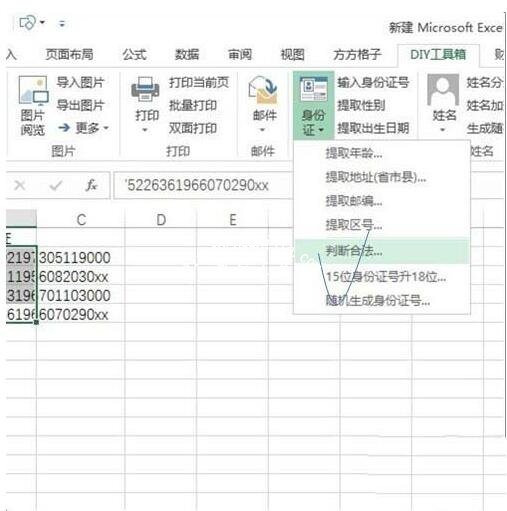
在excel中统计人数表格时,很多带有身份证数据的表格,一连串的数字让人一看就眼花,如果我们只是想检测这些身份证的合理性,那么我们不妨用excel的功能快速查询表格中所有身份证是否合法,合法说明就是正确的身份证格式,那么我们怎么判断呢?其实很简单,下面小编为大家分享excel判断身份证是否合法的方法,不懂的朋友可以多看几遍教程学习下。excel判断身份证是否合法的方法1、打开数据表格,如下图所示:

在excel中统计人数表格时,很多带有身份证数据的表格,一连串的数字让人一看就眼花,如果我们只是想检测这些身份证的合理性,那么我们不妨用excel的功能快速查询表格中所有身份证是否合法,合法说明就是正确的身份证格式,那么我们怎么判断呢?其实很简单,下面小编为大家分享excel判断身份证是否合法的方法,不懂的朋友可以多看几遍教程学习下。

excel怎么判断身份证是否合法 excel如何检测身份证是否重复

excel判断身份证是否合法的方法

excel怎么判断身份证是否合法 excel如何检测身份证是否重复

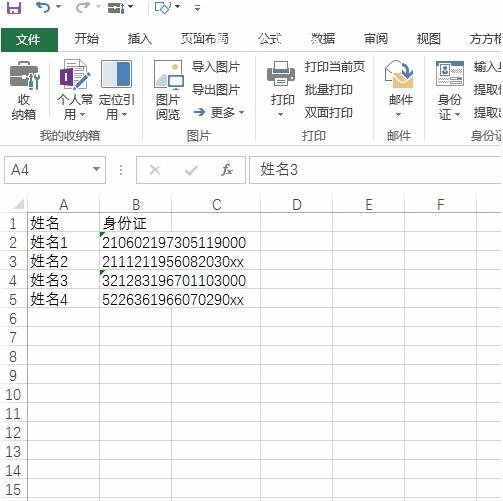
1、打开数据表格,如下图所示:

excel怎么判断身份证是否合法 excel如何检测身份证是否重复

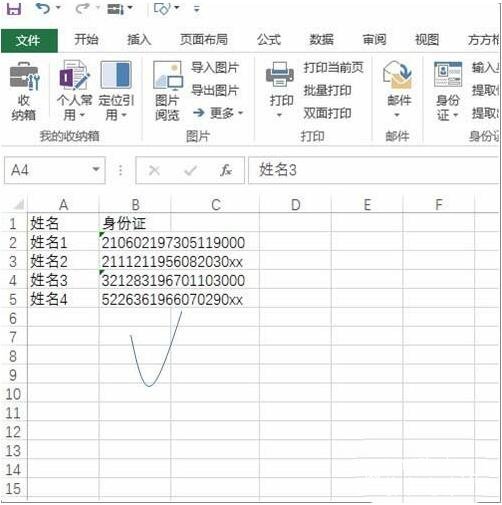
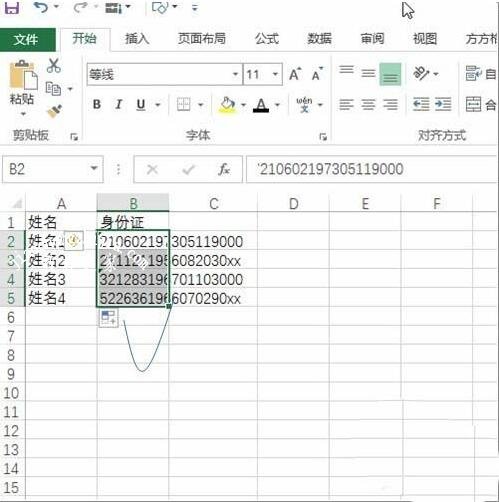
2、选中数据区域,如下图所示:

excel怎么判断身份证是否合法 excel如何检测身份证是否重复

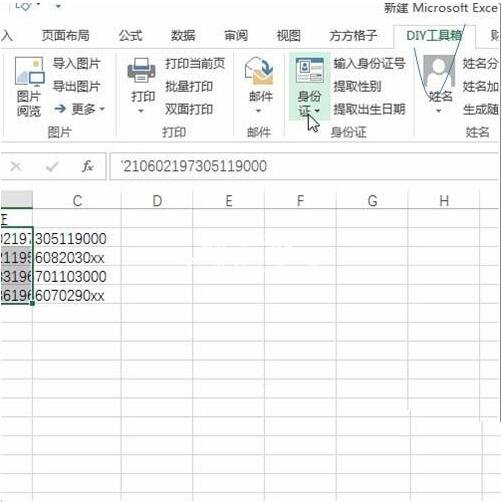
3、选择diy工具箱,如下图所示:

excel怎么判断身份证是否合法 excel如何检测身份证是否重复

4、选择身份证按钮中的判断合法按钮,如下图所示:

excel怎么判断身份证是否合法 excel如何检测身份证是否重复

相关知识阅读:excel如何检测身份证是否重复

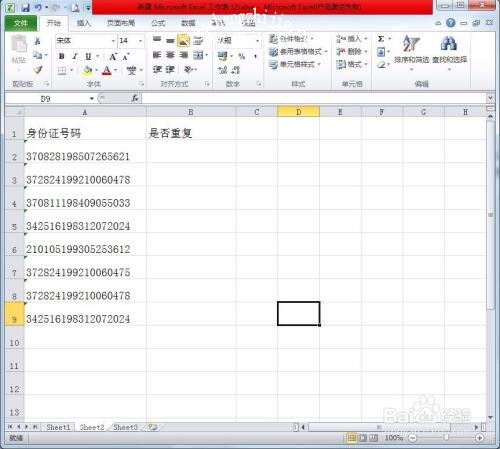
我这里先写下了几个虚构的身份证号码,如果与真人相同,敬请谅解。

因为身份证号码有18位,我们一眼看上去比较的话可能会眼花缭乱,那么我们可以使用excel函数了。
excel怎么判断身份证是否合法 excel如何检测身份证是否重复

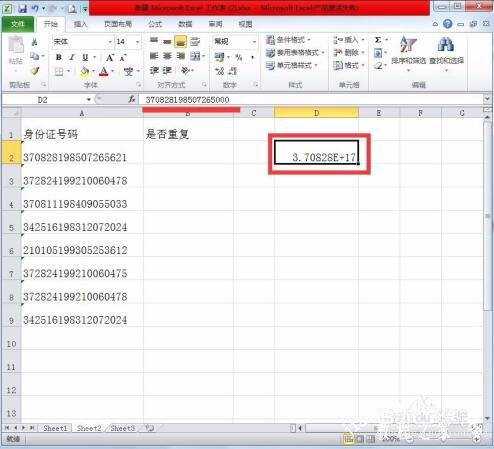
大家都知道身份证号码在excel中输入的话一般是按照文本格式来输入的,否则的话会以科学计数法来显示,如下图,其实我输入的是第一个身份证号码,但是显示结果却有很大出入。
excel怎么判断身份证是否合法 excel如何检测身份证是否重复

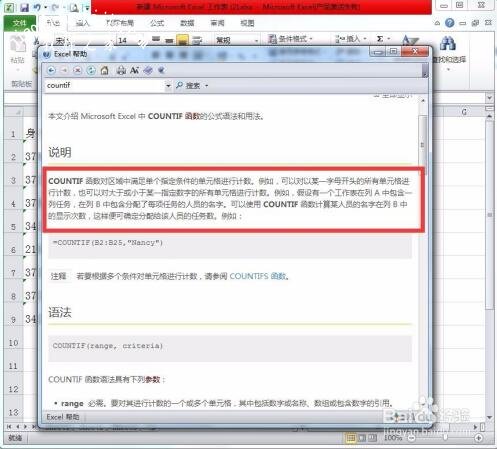
在这里使用的函数是countif函数,不太熟悉的朋友可以参考excel的帮助文档,可以了解countif函数的基本用法
excel怎么判断身份证是否合法 excel如何检测身份证是否重复

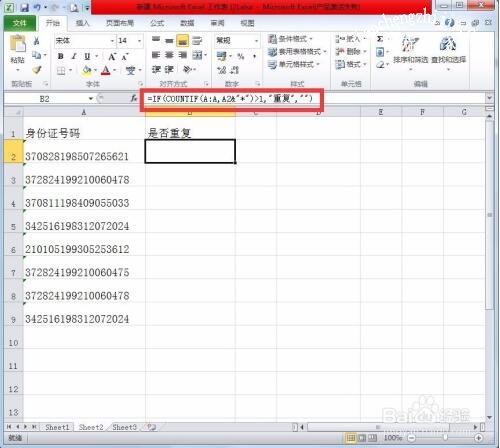
我们在第二列是否重复里写上函数

=IF(COUNTIF(A:A,A2&"*")>1,"重复","")

注意不要写错噢,主要是逗号、引号不能写错
excel怎么判断身份证是否合法 excel如何检测身份证是否重复

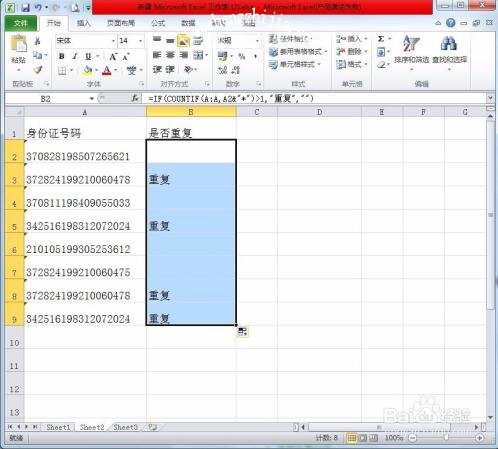
然后将公式下拉填充,这样就可以得到这一列的结果了。如下图,有两个重复的身份证号码。
excel怎么判断身份证是否合法 excel如何检测身份证是否重复

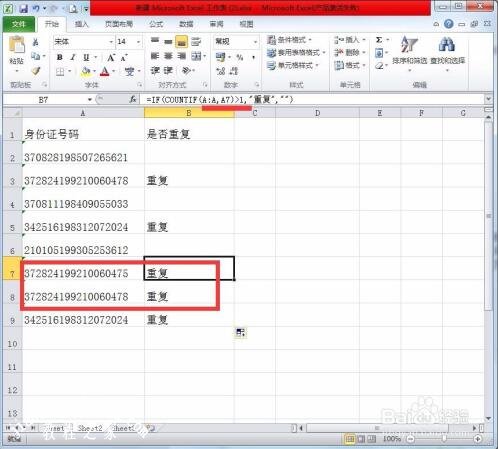
countif函数在计算文本型数字的时候回默认按数值处理,所以只会处理前15位,所以在公式中添加&“*”,是为了查找所有单元格内的文本,这样就算身份证号前15位都一样的,这个函数也能识别出来了。

如果不加的话,看下图,是不是有点不对呢?
excel怎么判断身份证是否合法 excel如何检测身份证是否重复

以上便是‘excel怎么判断身份证是否合法 excel如何检测身份证是否重复’的全部内容了,希望可以为大家带来帮助,如果你还想了解更多关于excel表格的使用技巧,可以进入教程之家网了解一下。

本文来自投稿,不代表互联网观察员立场,如若转载,请注明出处:https://www.hlwgcy.com/info/27373.html

(0)
互联网观察员的头像互联网观察员
word怎么自动保存文档 word自动保存的文档在哪里
上一篇 2026-09-11 11:17
excel怎么删除重复的行 excel重复数据如何标红
下一篇 2026-09-11 11:17

相关推荐

  • WPS如何设置自动保存 自动备份方法

    用WPS的朋友们知道吗!你们再也不用担心自己没有保存还手滑关掉了文档了!今天小编来教教大家WPS怎么设置自动保存时间。详细图文教程,包教包会!要是没学会——那,你就再看一遍呗。操作步骤第一步:在打开WPS之后,点击窗口左上角的【文件】按钮。第二步:在打开的【文件】选项卡中找到下方的【备份与恢复】选项。第三步:可以选择将光标移动至【备份与恢复】选项,或者鼠标单击皆可。之后再点

    2026-09-11
    180
  • word自动编号怎么取消 四种方法教你轻松取消word自动编号

    不知道各位使用Word时是否有过这样的经历:当你在Word中输入编号并按下ENTER键时,系统会自动为你的下一行添加编号。有时候,这样的功能确实很方便,但也可能会让人感到困扰,尤其是当你并不需要继续编号时。还有些时候,你可能想要删除某个编号,但不论怎样操作都无法选中它。针对这些常见问题,今天我要为大家分享几个取消或修改Word自动编号的技巧。
    取消word自动编号方法
    1、 方法一:ENTER法

    2026-09-11
    140
  • Word2003怎么设置自动保存 时间间隔设置方法

    Word2003是一款来非常优秀的办公软件。我们会经常拿来作为文档编辑工具,不过有部分经常会没有保存就关闭了,其实可以设置自动保存时间,不知道的话可以看看下面的教程。首先启动word2003应用程序,点击工具栏中的新建空白文档按钮,新建一个文档。接着执行工具菜单,从下拉菜单中选择选项,调出选项对话框。在选项对话框窗口中,点击“保存”选项卡,切换到该选项卡中。在“

    2026-09-11
    170
  • word怎么拆分表格 word如何合并单元格

    当我们使用word处理表格时,有时候我们需要对表格中的内容进行拆分处理,很多用户不太清楚拆分的步骤,所以下面小编为大家分享word拆分表格的详细步骤教程,不懂的朋友可以查看下面的教程学习下。word怎么拆分表格
    1、拆分表格
    在word中插入的表格,如果需要拆分成两个,只需要选取某行的单元格,按ctrl+shift+回车键,即可在该行上面添加一个空行。
    拆分前拆分后2、在表格中间插入一行
    光标放在

    2026-09-11
    180
  • Excel2019怎么计算开方 操作方法

    Excel2019是一款来功能强大的电脑办公软件。该软件界面美观,能够帮助用户轻松进行编辑表格,我们在使用的时候可以加入图片,而且还可以在里面计算开方,要是不知道怎么计算开可以看看下面的教程。【操作方法】首先在明亮上用excel2019打开要编辑的表格接下来在单元格中输入公式:=Power(A2,1/3)然后点击公式前面的确认按钮即可这时就可以在单元格中看到计算的开方结果了另外我们也可以在单元格中

    2026-09-11
    160

联系我们

400-800-8888

在线咨询: QQ交谈

邮件:admin@example.com

工作时间:周一至周五,9:30-18:30,节假日休息

关注微信