PPT怎么制作随机数字动画 PPT制作动态数据的步骤教程

我们在观看别人制作的PPT展示时,经常会看到有动态的数据变化模型,也就是随机数字不断变化,如果我们在制作PPT作品展示时,想加入这种动态数据怎么做呢?方法很简单,下面小编为大家带来PPT制作动态数据的详细步骤教程,不会制作的朋友可以参照下面的步骤多练习几遍就学会了。PPT制作动态数据的步骤教程
1、点击上方菜单栏中的插入。2、选择插入文本框。3、在文本框中输入数字。4、点击上方菜单栏中的动画。5、

我们在观看别人制作的PPT展示时,经常会看到有动态的数据变化模型,也就是随机数字不断变化,如果我们在制作PPT作品展示时,想加入这种动态数据怎么做呢?方法很简单,下面小编为大家带来PPT制作动态数据的详细步骤教程,不会制作的朋友可以参照下面的步骤多练习几遍就学会了。
PPT怎么制作随机数字动画 PPT制作动态数据的步骤教程

PPT制作动态数据的步骤教程

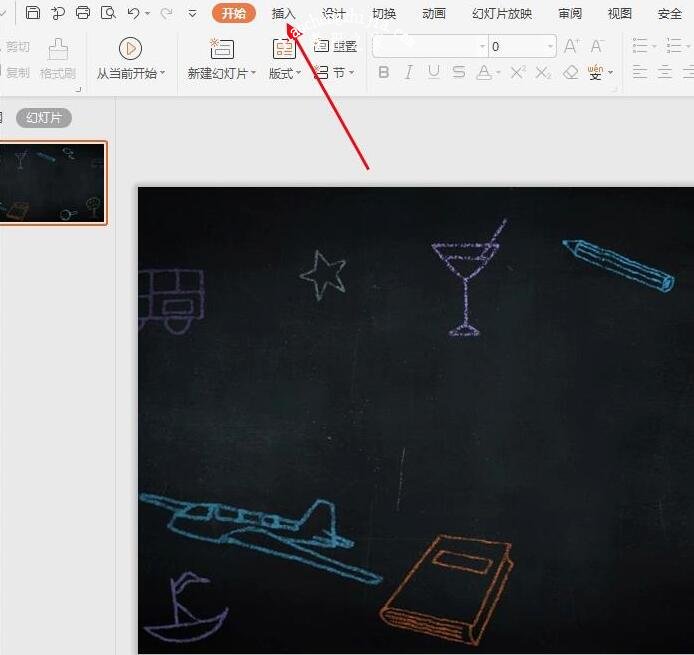
1、点击上方菜单栏中的插入。

PPT怎么制作随机数字动画 PPT制作动态数据的步骤教程

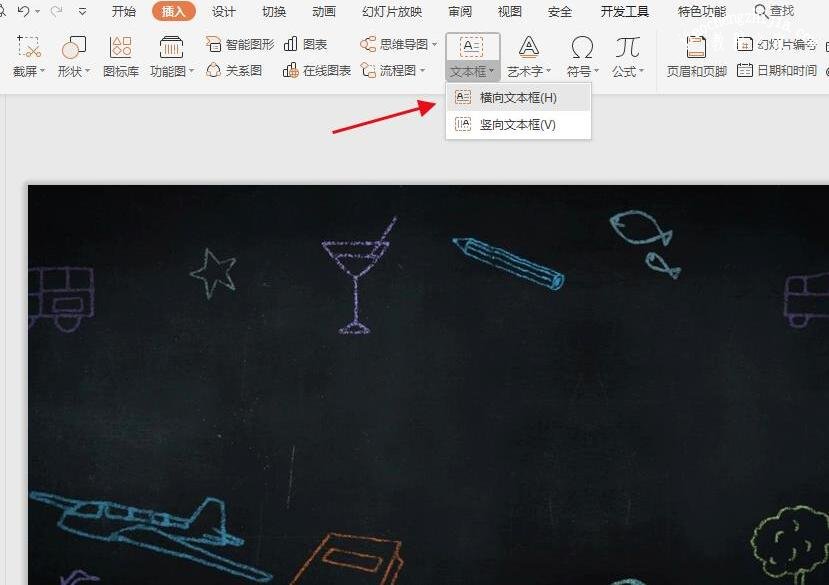
2、选择插入文本框。

PPT怎么制作随机数字动画 PPT制作动态数据的步骤教程

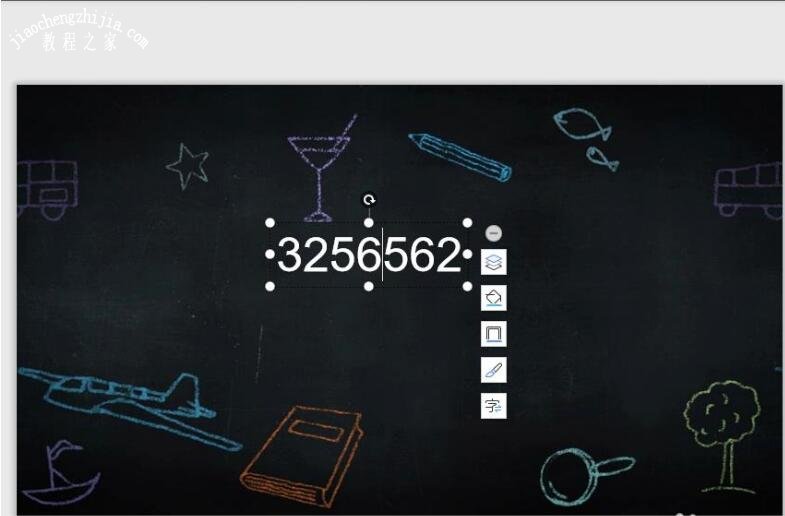
3、在文本框中输入数字。

PPT怎么制作随机数字动画 PPT制作动态数据的步骤教程

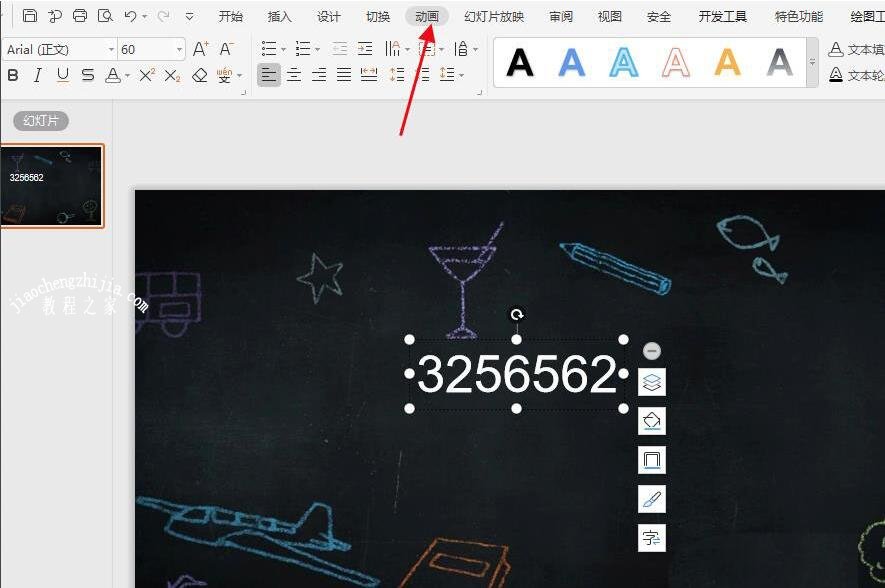
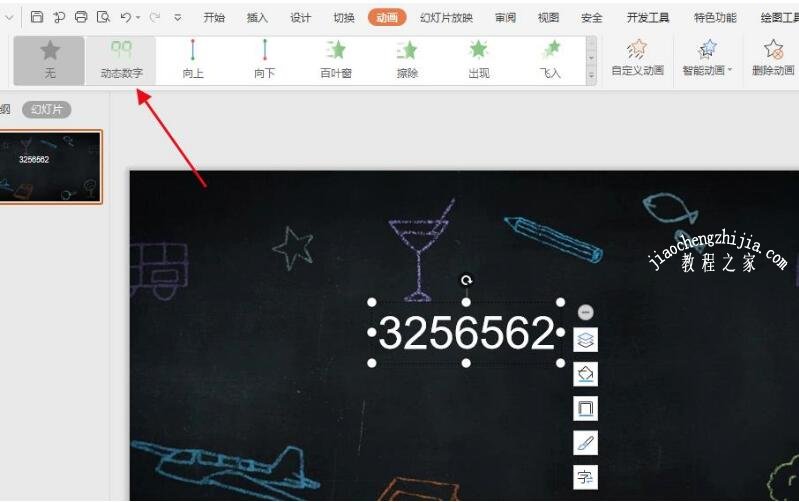
4、点击上方菜单栏中的动画。

PPT怎么制作随机数字动画 PPT制作动态数据的步骤教程

5、在动画效果中选择动态数字即可。

PPT怎么制作随机数字动画 PPT制作动态数据的步骤教程

6、这样所输入的数字则可实现动态展示。

PPT怎么制作随机数字动画 PPT制作动态数据的步骤教程

ppt动态背景图如何设置

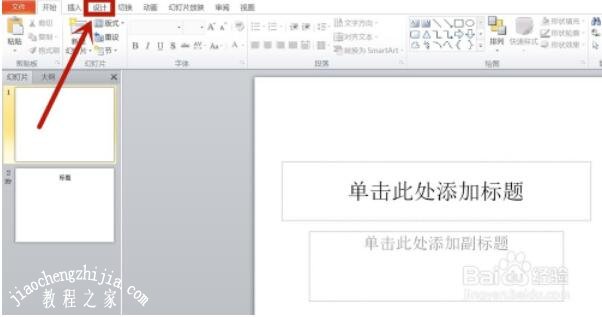
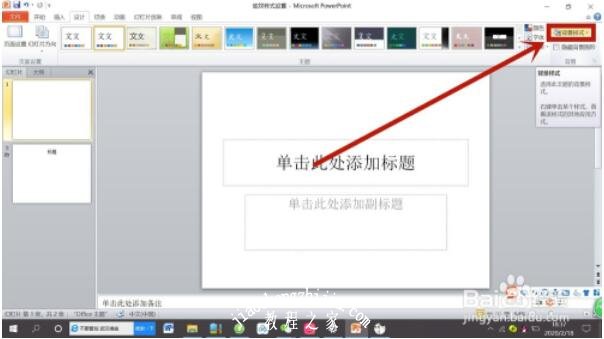
第一步:首先我们需要用鼠标双击需要操作的PPT,打开PPT演示文稿,并点击“设计”工具栏。
PPT怎么制作随机数字动画 PPT制作动态数据的步骤教程

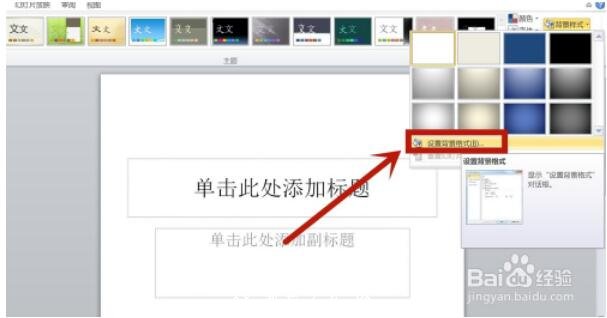
第二步:打开“设计”工具栏后,我们需要点击右下角的“背景格式”,并在下拉列表中选择“设置背景格式”,弹出“设置背景格式”对话框。
PPT怎么制作随机数字动画 PPT制作动态数据的步骤教程

PPT怎么制作随机数字动画 PPT制作动态数据的步骤教程

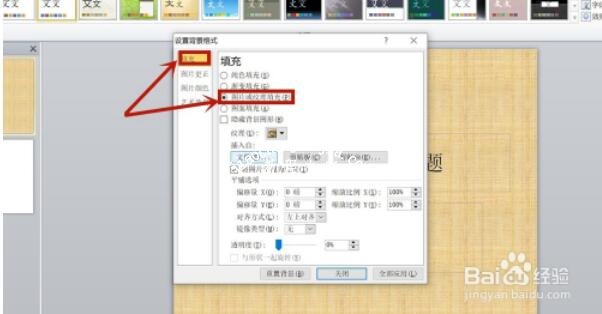
第三步:在“设置背景格式”对话框中点击左侧列表中的“填充”,然后点击右侧列表中的“图片或纹理填充”。
PPT怎么制作随机数字动画 PPT制作动态数据的步骤教程

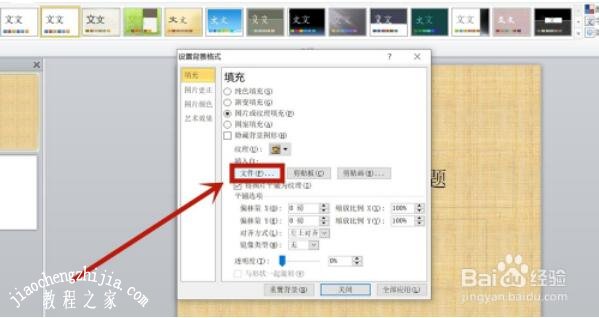
第四步:在“图片或纹理填充”的列表中点击“文件”选项,弹出“插入图片”对话框。
PPT怎么制作随机数字动画 PPT制作动态数据的步骤教程

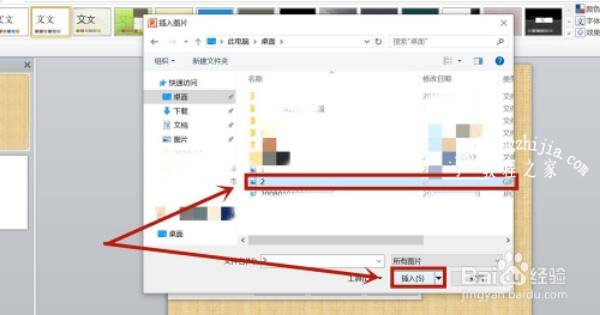
第五步:在“插入图片”对话框中选择需要的动态图片,并点击“插入”,经过以上操作,PPT动态背景图设置完成。
PPT怎么制作随机数字动画 PPT制作动态数据的步骤教程

以上便是PPT制作动态数据的全部步骤教程了,希望可以为大家带来帮助,如果你还想学习更多关于PPT的使用技巧,可以进入教程之家网查询。

相关内容推荐:

PPT怎么制作连续的图片列表

PPT怎么制作大树图形

PPT怎么将行列内容互换

本文来自投稿,不代表互联网观察员立场,如若转载,请注明出处:https://www.hlwgcy.com/info/26940.html

(0)
互联网观察员的头像互联网观察员
在ppt中照片透明度怎么调 ppt设置照片透明度详细教程
上一篇 2026-09-11 11:17
excel怎么设置行高 excel行高如何自动调整
下一篇 2026-09-11 11:17

相关推荐

  • 没有U盘如何安装win7系统?没有U盘重装win7系统操作教程

    U盘作为大容量的移动存储设施一直是人们用来重装系统的首选,但是不少人没有置办U盘,这样就没法重装电脑了么?其实不然,系统之家一键重装系统当中就有在线重装功能,只需保障网络畅通,下载完ISO文件立即重装。下面小编就教大家没有U盘怎么安装win7系统的方法。
    没有U盘重装win7系统操作教程
    详细如下:
    1、下载运行系统之家一键重装工具。
    系统之家一键重装系统工具 v12.5.45.1280 最新绿色

    2026-09-07
    190
  • WPS2019怎么手写签名 几步轻松学习

    WPS2019是一款很多小伙伴在日常办公中都会使用到的文档编辑处理软件,可以帮助大家轻松编辑各种文档,提高办公效率。有些小伙伴还不清楚wps该怎么手写签名,所以今天小编就为大家带来了手写签名的方法,感兴趣的小伙伴一起来看看吧。方法步骤:1、打开WPS2019,点击“插入”2、点击“PDF签名”3、点击“创建签名”。4、在弹出框

    2026-09-11
    170
  • word怎么设置自动滚动 word自动滚动如何调整速度

    很多用户在编辑完word文档时,都会设置懒人阅读模式,也就是设置word中的自动滚动功能,很多的word初学者还不太清楚吧,下面小编就为大家分享word设置自动滚动的详细步骤教程,不懂的朋友可以查看下面的教程学习下。word怎么设置自动滚动
    1. 打开电脑并在桌面找到word文档图标,双击打开。2. 进入文档主页后,点击左上角的图标。3. 点击弹出菜单中的word选项按钮。4. 打开word选项窗

    2026-09-11
    180
  • PPT2016怎么设置幻灯片主题 教你快速更换

    PPT2016中幻灯片的看腻了白色背景的主题,想要自己设定一个好看的主题该怎么操作呢,下面就来教教大家如何设置PPT中的主题。【设置方法】首先点击菜单栏中【设计】,在设计主题中点击选择一种主题,例如这个红色的【柏林】主题。主体设置好后,如果对该主题的配色不满意,可以点击旁边的主题【变体】,这个是在原主题的基础上更改色调,当然了你也可以点击旁边的小箭头来自定义配色哦。主题设定好后,你可以在主题的图标

    2026-09-11
    170
  • 如何在VM虚拟机中安装win7系统

    现在大家使用最多的虚拟机软件就是VMware了,大家可能会在物理机上安装系统,但可能不知道虚拟机怎么安装系统,其实虚拟机的系统安装也是挺简单的,今天就为大家普及一下怎么安装
    VMware Workstation Pro(专业虚拟机软件) V12.5.6 绿色精简特别版(附永久许可证密钥)类型:系统其它大小:105MB语言:简体中文时间:2017-06-13查看详情创建新的虚拟机选择自定义(高级),

    2026-09-07
    200

联系我们

400-800-8888

在线咨询: QQ交谈

邮件:admin@example.com

工作时间:周一至周五,9:30-18:30,节假日休息

关注微信