ppt怎么设置文字效果 ppt文字效果设置详细步骤教程

制作PPT幻灯片,如果我们想要更加精美的作品,那么就需要在内容上下些功夫,现在PPT中的功能也很方便,各种文字效果应有尽有,那么大家知道怎么设置有趣的文字效果吗?相信有很多用户不会设置,那么下面小编就给大家分享下ppt文字效果设置详细步骤教程,大家可以参考下面的步骤教程学习下。ppt文字效果设置详细步骤教程
1、在电脑桌面右击“新建 Microsoft Office PowerPoin

制作PPT幻灯片,如果我们想要更加精美的作品,那么就需要在内容上下些功夫,现在PPT中的功能也很方便,各种文字效果应有尽有,那么大家知道怎么设置有趣的文字效果吗?相信有很多用户不会设置,那么下面小编就给大家分享下ppt文字效果设置详细步骤教程,大家可以参考下面的步骤教程学习下。

ppt怎么设置文字效果 ppt文字效果设置详细步骤教程

ppt文字效果设置详细步骤教程

1、在电脑桌面右击“新建 Microsoft Office PowerPoint 演示文稿”.然后双击打开 “Microsoft Office PowerPoint 演示文稿”;

ppt怎么设置文字效果 ppt文字效果设置详细步骤教程

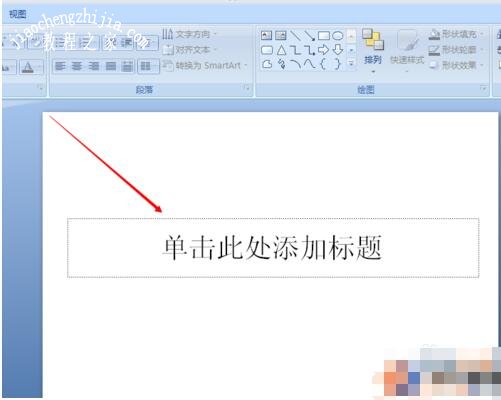
2、在如图箭头所指的地方输入我们想要效果的文字;

ppt怎么设置文字效果 ppt文字效果设置详细步骤教程

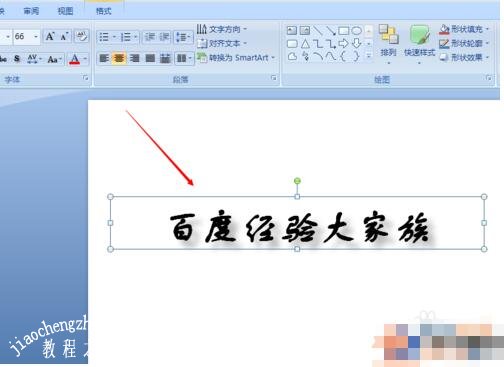
3、如图我就以“百度经验大家族”这几个字为例子,来演示文字格式的效果;

ppt怎么设置文字效果 ppt文字效果设置详细步骤教程

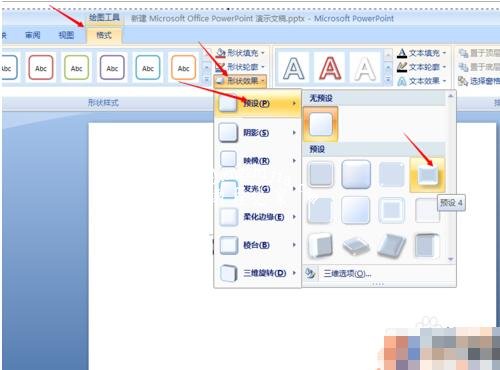
4、我们选中“百度经验大家族”这几个字,然后点击最上面如图箭头所指的视图旁边的“格式”这个按键;

ppt怎么设置文字效果 ppt文字效果设置详细步骤教程

5、点击完“格式”这个按键后,点击格式下面的形状效果,再点击形状效果下面的预设,下面有不同形状的预设,我们就选择一个预设4吧!这个可以根据自己想要的效果随便选择;
ppt怎么设置文字效果 ppt文字效果设置详细步骤教程

6、点击完预设4后,我们看到文字变的比较有立体感了,后面还有一点预设的阴影;

ppt怎么设置文字效果 ppt文字效果设置详细步骤教程

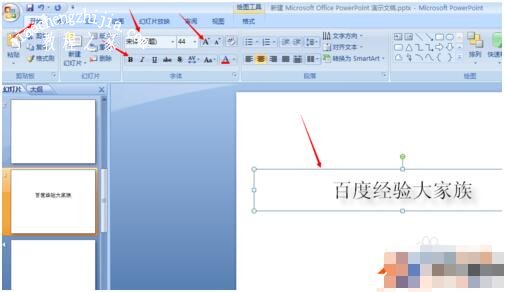
7、我们同样选中文字,点击最上面“插入”左边的“开始”按键,如图箭头所指的地方将文字加黑,加大,更换想要的主题字体;
ppt怎么设置文字效果 ppt文字效果设置详细步骤教程

8、如图所示调整过的文字是不是更加有立体感,更能吸引受训者了;

ppt怎么设置文字效果 ppt文字效果设置详细步骤教程

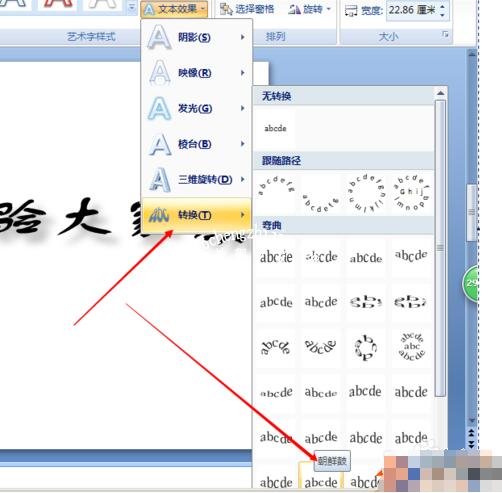
9、我们再选中文字,点击“视图”旁边的“格式”按键,再点击格式下面的“文本效果”,继续点击“文本效果”下面的“转换”;

ppt怎么设置文字效果 ppt文字效果设置详细步骤教程

10、点击完“转换”之后会出现“跟随路径”、“弯曲”这些效果,我们就可以根据我们想要的效果进行选择,如图我想要“朝鲜鼓”这种类型的,我就选择“朝鲜鼓”;
ppt怎么设置文字效果 ppt文字效果设置详细步骤教程

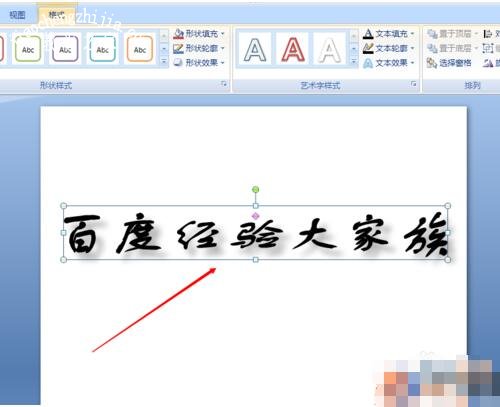
11、选择完朝鲜鼓之后,再看我们的文字效果是不是非常具有立体感,特别吸引人的眼球呢!
ppt怎么设置文字效果 ppt文字效果设置详细步骤教程

PPT怎么设置文字出场顺序

在电脑桌面上,点击打开PPT,编辑好文字。

ppt怎么设置文字效果 ppt文字效果设置详细步骤教程

选定“床前明月光”,点击功能栏中的“动画”,选择一个出场动画。

ppt怎么设置文字效果 ppt文字效果设置详细步骤教程

设置好动画后,这段文字的上方会出现“1”字。

ppt怎么设置文字效果 ppt文字效果设置详细步骤教程

用同样的方法按照顺序设置好其他三段文字的动画即可。

ppt怎么设置文字效果 ppt文字效果设置详细步骤教程

关于ppt文字效果设置详细步骤教程就先分享到这了,希望可以给大家带来一些帮助,如果你还想了解更多关于PPT的使用技巧,可以进入教程之家网学习。

相关内容推荐:

ppt怎么设计艺术字体

ppt时间进度条怎么做

ppt怎么添加备注

ppt怎么制作目录页

本文来自投稿,不代表互联网观察员立场,如若转载,请注明出处:https://www.hlwgcy.com/info/26394.html

(0)
互联网观察员的头像互联网观察员
ppt怎么制作箭头图形 ppt制作箭头图案的详细步骤教程
上一篇 2026-09-11 11:17
ppt怎么插入公式 ppt快速插入公式的方法教程
下一篇 2026-09-11 11:17

相关推荐

  • 8岁男孩沉溺iPad致颈椎变形影响长身体 那如何预防?

    这几天,一则“8岁男孩沉溺iPad致颈椎变形”的消息在网上疯传,引得众爸妈担忧。宝姨从郑州市内多家医院了解到,近年来,患颈椎病的孩子越来越多,且年龄越来越小,而长时间低头正是“罪魁祸首”。
    患颈椎病的孩子 年龄越来越小
    “8岁男孩沉溺iPad致颈椎变形”,听着怪吓人,这到底是个例还是普遍现象?
    咱们先看下这个8岁男孩军军。据军

    2026-09-04
    200
  • WPS2019怎么设置打印分辨率 几步轻松学会

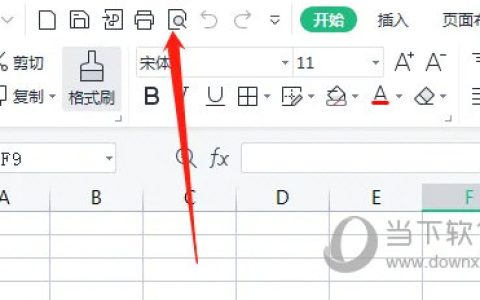
    WPS2019是一款很多小伙伴在日常办公中都会使用到的文档编辑处理软件,可以帮助大家轻松编辑各种文档,提高办公效率。有些小伙伴还不清楚wps该怎么调分辨率,所以今天小编就为大家带来了调分辨率的方法,感兴趣的小伙伴一起来看看吧。方法步骤:1、打开WPS2019,点击打印预览。2、单击页面设置选项。3、在设置窗口中,点击打印质量,选择需要的分辨率即可。以上就是小编带来的软件调分辨率方法了,小伙伴们只需

    2026-09-11
    170
  • excel怎么设置数据验证 excel数据验证如何取消

    当我们使用excel处理数据表格时,有时候我们需要用到excel的数据验证功能,不过有很多excel初学者不太清楚如何设置数据验证,那么下面小编为大家分享Excel设置数据验证的详细步骤教程,不懂的朋友可以多看几遍教程尝试下。excel怎么设置数据验证
    首先将光标移到“性别”一列的顶部,这时光标变成向下的箭头,此时点击将全选这一整列。切换到“数据”选

    2026-09-11
    190
  • Word2019怎么加粗边框 操作步骤

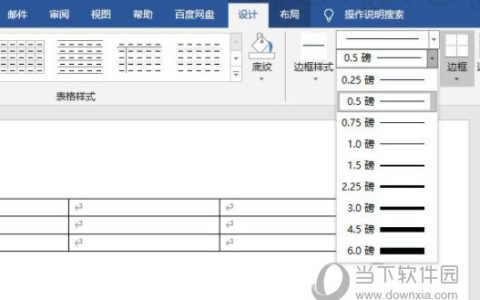
    Word2019是一款功能强大的文字处理软件。该软件来自微软出品,我们可以拿来文档的编辑,那么怎么加粗边框呢,要是不知道怎么操作的话可以看看下面的教程。【操作方法】首先我们进入word当中。创建一个表格。进入到设计标签里。打开边框线条设置。然后点击需要修改的边框样式即可。以上就是小编为大家带来的关于Word2019加粗边框方法,希望对你有一定帮助,有任何问题都可以给小编进行留言。

    2026-09-11
    190
  • excel怎么使用查找替换功能 excel怎么用查找替换删除空格

    在使用excel处理表格数据时,我们可以用一些技巧删除空格,比如说查找替换功能,想必很多excel初学者对于这个功能都非常的陌生,下面小编就为大家带来excel使用查找替换功能的技巧,大家可以查看下面的步骤学习下如何使用查找替换功能。excel怎么使用查找替换功能
    一、快捷方式
    Ctrl+F打开“查找和替换”对话框
    Ctrl+H打开“查找和替换”对话

    2026-09-11
    200

联系我们

400-800-8888

在线咨询: QQ交谈

邮件:admin@example.com

工作时间:周一至周五,9:30-18:30,节假日休息

关注微信