PPT怎么制作视频片头和片尾 PPT视频片头和片尾制作教程分享

在PPT中制作视频作品时,最重要的就是视频的片头了,首先展现在观众眼里的便是它,当然在制作完后也不能虎头虎尾,也需要一个完美的片尾,如果你是一个PPT小白,都不会制作也没关系,下面小编为大家分享PPT视频片头和片尾制作教程,大家可以参照下面的步骤多练习几次学习下。视频片头制作
1、Win+R调出运行窗口,输入powerpnt回车,即可打开Powerpoint。2、进入PPT,在默认的 「开始 」选

在PPT中制作视频作品时,最重要的就是视频的片头了,首先展现在观众眼里的便是它,当然在制作完后也不能虎头虎尾,也需要一个完美的片尾,如果你是一个PPT小白,都不会制作也没关系,下面小编为大家分享PPT视频片头和片尾制作教程,大家可以参照下面的步骤多练习几次学习下。
PPT怎么制作视频片头和片尾 PPT视频片头和片尾制作教程分享

视频片头制作

1、Win+R调出运行窗口,输入powerpnt回车,即可打开Powerpoint。

PPT怎么制作视频片头和片尾 PPT视频片头和片尾制作教程分享

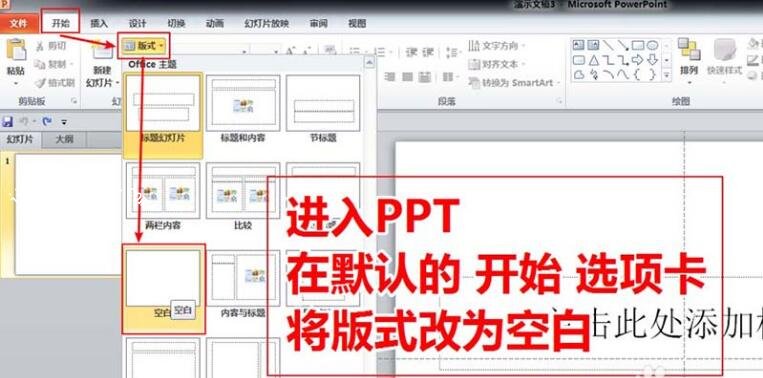
2、进入PPT,在默认的 「开始 」选项卡,将版式改为空白。

PPT怎么制作视频片头和片尾 PPT视频片头和片尾制作教程分享

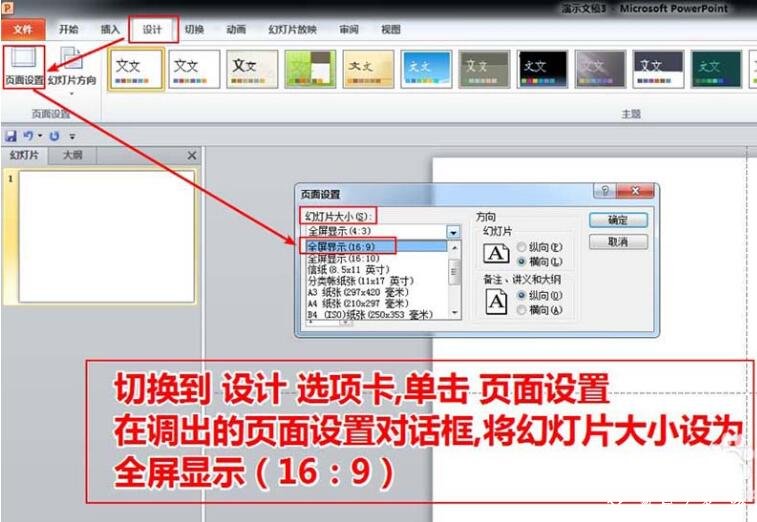
3、由于主流视频的画布大小是(16:9),因此我们切换到 「设计」 选项卡,单击 「页面设置」,在调出的页面设置对话框将幻灯片大小设为 全屏显示(16:9)。
PPT怎么制作视频片头和片尾 PPT视频片头和片尾制作教程分享

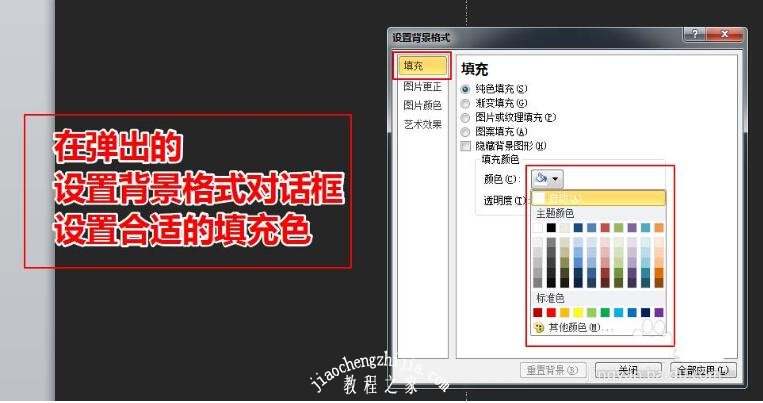
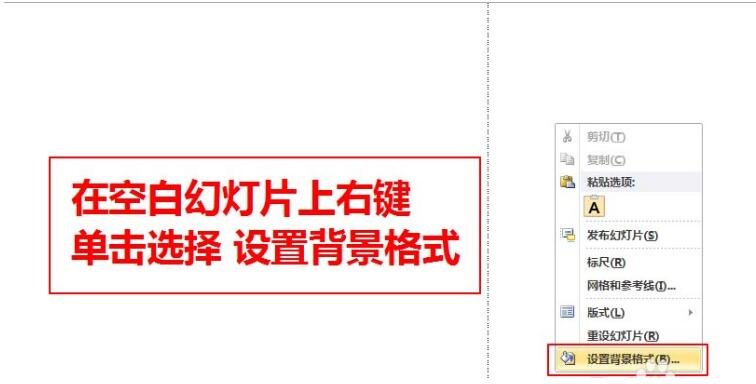
4、在空白幻灯片上右键,单击选择 「设置背景格式」,在弹出的设置背景格式对话框设置合适的填充色。
PPT怎么制作视频片头和片尾 PPT视频片头和片尾制作教程分享

PPT怎么制作视频片头和片尾 PPT视频片头和片尾制作教程分享

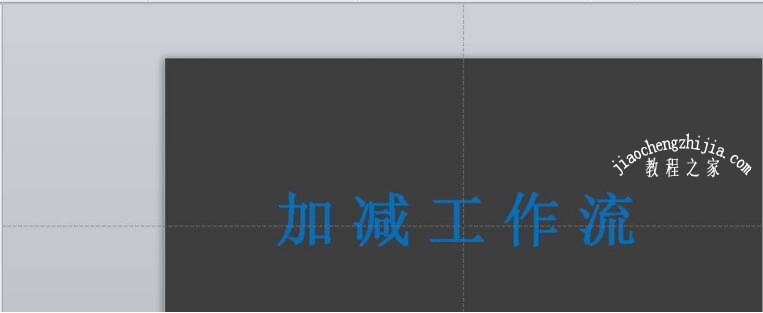
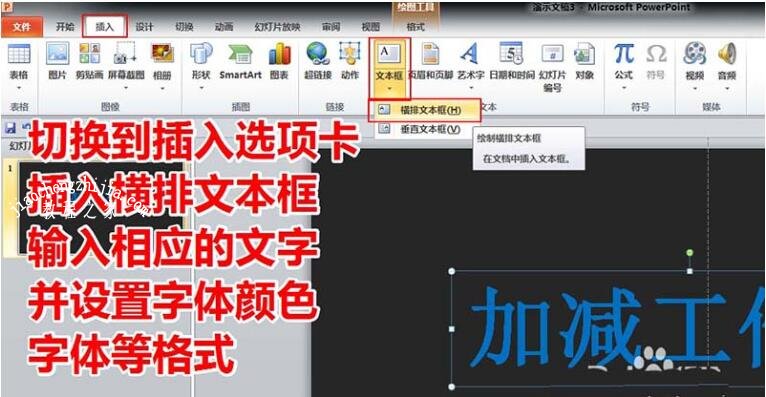
5、切换到插入选项卡,插入横排文本框。输入相应的文字,并设置字体颜色、 字体等格式。
PPT怎么制作视频片头和片尾 PPT视频片头和片尾制作教程分享

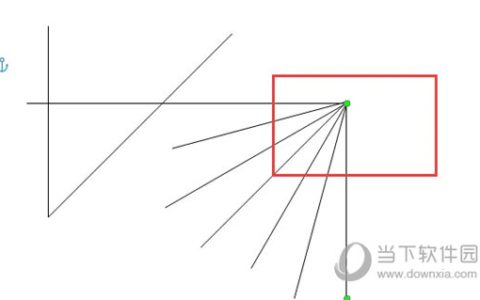
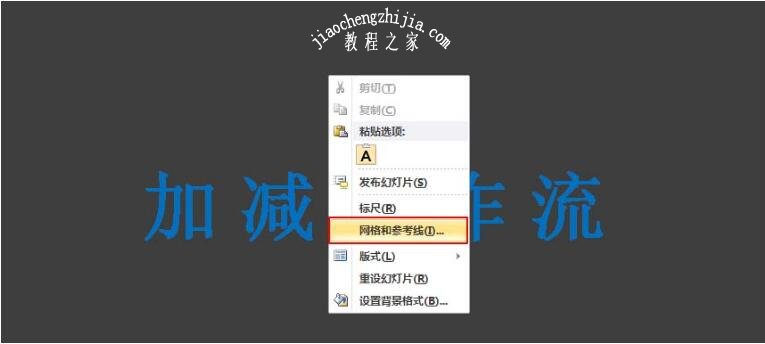
6、在幻灯片上右键-展开项中选择 「网格和参考线」,屏幕上显示绘图参考线 前打☑并确定,将文本框水平垂直居中对齐。
PPT怎么制作视频片头和片尾 PPT视频片头和片尾制作教程分享

PPT怎么制作视频片头和片尾 PPT视频片头和片尾制作教程分享

PPT怎么制作视频片头和片尾 PPT视频片头和片尾制作教程分享

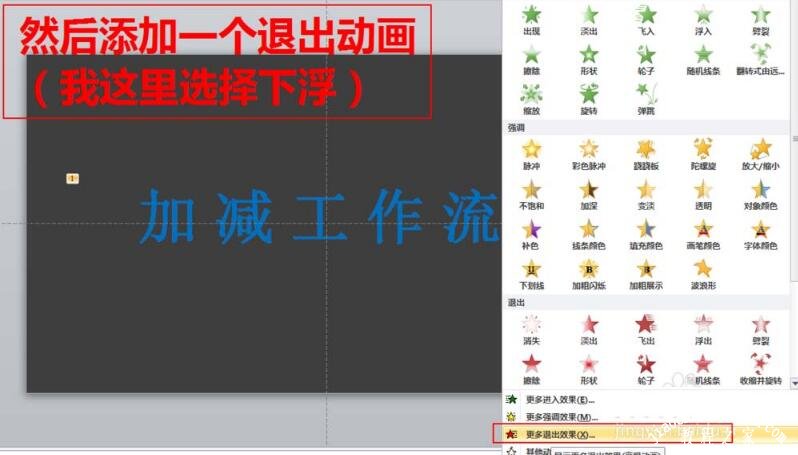
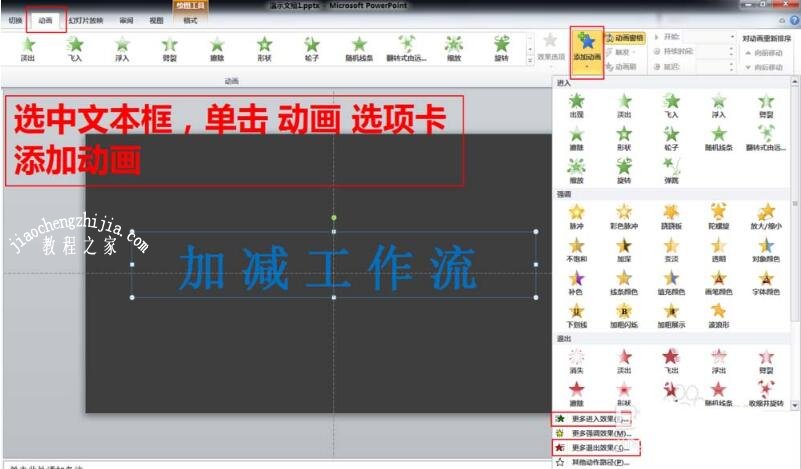
7、选中文本框,单击 「动画」 选项卡-下拉菜单更多…动画,添加合适的动画效果首先添加一个进入动画(我这里选择缩放),然后添加一个退出动画(我这里选择下浮)
PPT怎么制作视频片头和片尾 PPT视频片头和片尾制作教程分享

PPT怎么制作视频片头和片尾 PPT视频片头和片尾制作教程分享

PPT怎么制作视频片头和片尾 PPT视频片头和片尾制作教程分享

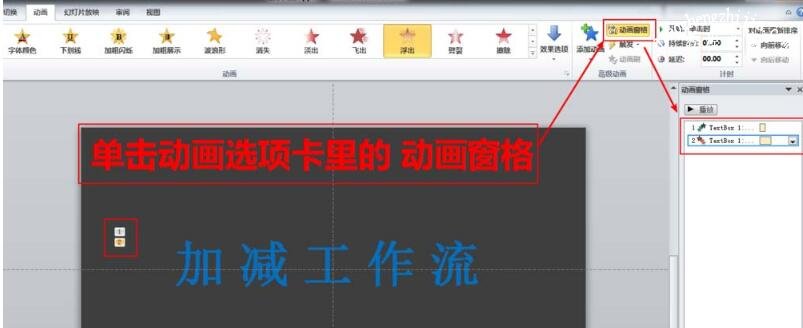
8、单击动画选项卡里的 「动画窗格」,根据需要给第二个动画添加延迟,并将第二个动画设置为「从上一项之后开始」。
PPT怎么制作视频片头和片尾 PPT视频片头和片尾制作教程分享

PPT怎么制作视频片头和片尾 PPT视频片头和片尾制作教程分享

PPT怎么制作视频片头和片尾 PPT视频片头和片尾制作教程分享

9、点击动画窗格中的播放按钮可以预览效果,效果合适下一步添加音频。插入-音频-文件中的音频,在调出的插入音频对话框-选择音频文件进行插入。(因为不想看到音频图标,所以将音频图标拖到幻灯片以外)

PPT怎么制作视频片头和片尾 PPT视频片头和片尾制作教程分享

PPT怎么制作视频片头和片尾 PPT视频片头和片尾制作教程分享

PPT怎么制作视频片头和片尾 PPT视频片头和片尾制作教程分享

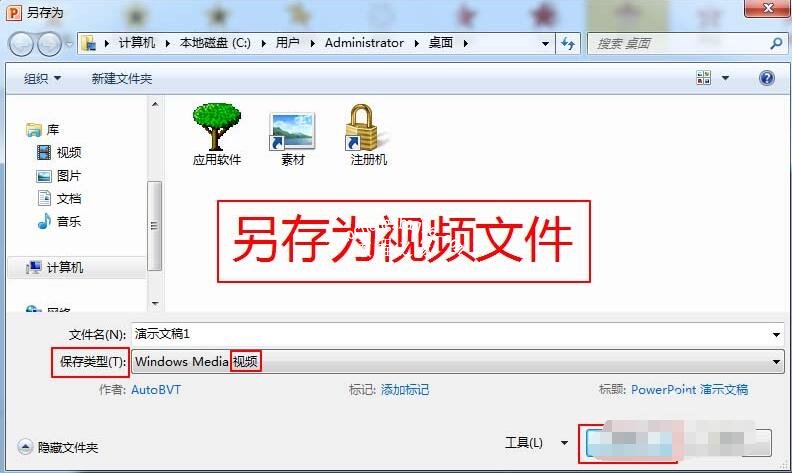
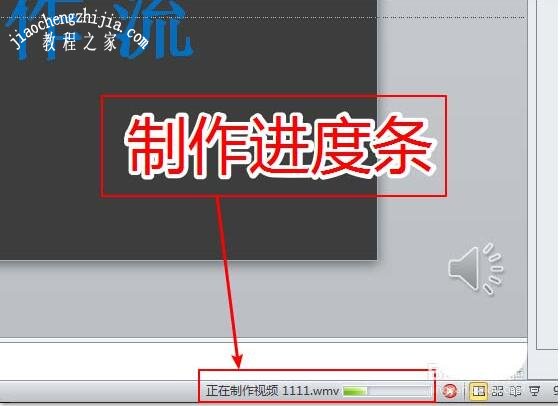
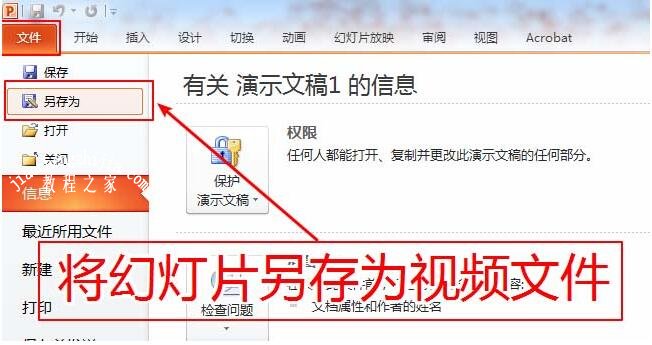
10、将幻灯片另存为视频文件(快捷键SHIFT+CTRL+S),在幻灯片右下角可以看到制作进度条,进度条达到100%后 ,即可在指定路径(文件夹)下看到视频片头文件。
PPT怎么制作视频片头和片尾 PPT视频片头和片尾制作教程分享

PPT怎么制作视频片头和片尾 PPT视频片头和片尾制作教程分享

PPT怎么制作视频片头和片尾 PPT视频片头和片尾制作教程分享

视频片尾制作

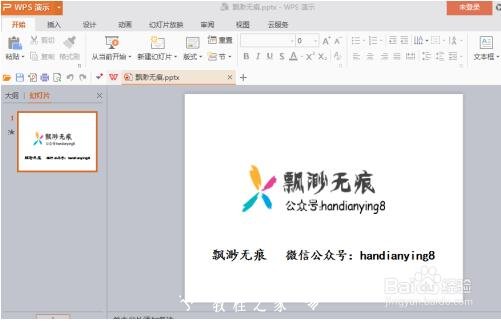
1、打开ppt演示,点击ppt演示,点击新建,再点击新建,新建一个空白模板.

PPT怎么制作视频片头和片尾 PPT视频片头和片尾制作教程分享

PPT怎么制作视频片头和片尾 PPT视频片头和片尾制作教程分享

2、在方框里面添加标题,添加内容,把标题内容拉到你想要放的地方

PPT怎么制作视频片头和片尾 PPT视频片头和片尾制作教程分享

3、点击插入,图片,选择你要插入的图片,把它移动到你要放置的地方,

PPT怎么制作视频片头和片尾 PPT视频片头和片尾制作教程分享

PPT怎么制作视频片头和片尾 PPT视频片头和片尾制作教程分享

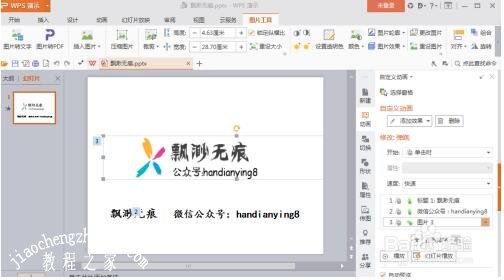
4、点击动画自定义动画,设置动画效果,点击文本上的目标,右侧插入动画效果,编辑你需要的效果,
PPT怎么制作视频片头和片尾 PPT视频片头和片尾制作教程分享

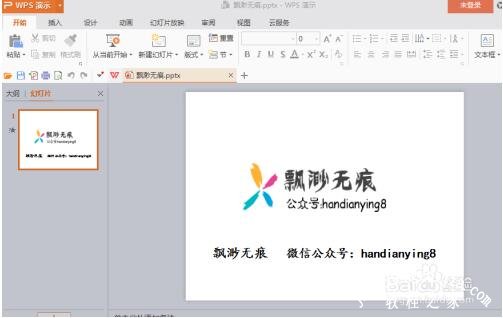
5、做好了,就保存,点击ppt演示,另存为,输出为视频,我们的视频片头片尾就做好了
PPT怎么制作视频片头和片尾 PPT视频片头和片尾制作教程分享

以上便是教程之家网分享的PPT视频片头和片尾制作教程了,希望可以给大家带来帮助,如果你还想学习更多关于PPT的使用技巧,可以进入教程之家网了解下。

相关内容推荐:

ppt文档怎么添加其他PPT文档

ppt怎么制作文字动画效果

PPT怎么设置自动翻页播放

本文来自投稿,不代表互联网观察员立场,如若转载,请注明出处:https://www.hlwgcy.com/info/26302.html

(0)
互联网观察员的头像互联网观察员
ppt怎么将多个图片排列整齐 ppt批量排序图片技巧分享
上一篇 2026-09-11 11:17
PPT怎么批量复制幻灯片 PPT快速复制多个幻灯片技巧
下一篇 2026-09-11 11:17

相关推荐

  • word2021怎么画出不打折的直线 操作方法

    Word2021是一款非常优秀的电脑办公软件。我们可以通过软件来进行文档编辑,那么怎么画出不打折的直线呢,要是不知道怎么操作的话可以看看下面的教程。【操作方法】打开word文档,点击“插入”-“形状”-点击激活“直线”工具。点住鼠标左键即可画出不打折的直线。按住Shift键,可以画出倾斜15°、30°、45&d

    2026-09-11
    150
  • word2007表格怎么求和 自动方法

    word2007是一款来自微软推出的办公软件。我们在使用的过程中会遇到各种问题,比如说可以在表格里面进行求和,要是不知道怎么操作的话可以看看下面的教程。首先打开要求和的表格或者自己绘制一个表格,在行或者列中填入连续的数据,注意行或者列中不能有空的单元格,要连续。点击左上角的office图标,点击【word选项】功能按钮在弹出的选项窗口中点击【自定义】项,可以看到右侧的自定义工具栏按钮选择【所有命令

    2026-09-11
    190
  • Word2003怎么设置文本框格式

    Word2003是一款非常优秀的文档处理软件。软件来自微软官方出品,处理word时候我们常常会用到文本框,那么怎么设置文本框的格式呢?不知道的话可以看看下面的教程。首先我们从文件夹里双击图标,或者直接双击快捷方式,打开word。我们点击“插入”,选择“文本框”里的“横排”,在合适位置按住鼠标左键,拖动后松开即可绘制横排文本框。

    2026-09-11
    150
  • Excel2016怎么画排列图 几个步骤就搞定

    Excel2016中的排列图也称为经过排序的直方图,排列图突出显示一组数据中的最大因素,经常用于公司财务分析等场景,很多下伙伴还不知道如何在Excel中画排列图,那么下面小编就来教教大家。【排列图画法】首先我们创建示例图表的数据。然后选中表格,选择”插入→图表”功能区,点击功能区右侧向右下箭头查看所有图表。然后弹出”插入图表”对话框,选择”所有图表”标签,点击”直方图→排列图”

    2026-09-11
    160
  • Word2019怎么输入平方 操作方法

    Word2019是一款非常优秀的文字处理软件。该软件来自微软出品,我们可以拿来文档的编辑,那么怎么在里面输入平方呢,要是不知道怎么操作的话可以看看下面的教程。【操作方法】打开文档,比如要输入10的平方,我们可以先输入102。然后选中数字2,右键点击,再点击右键菜单上的「字体」。打开了窗口后,点击选中这里的上标,点击「确定」按钮。这样我们就输入好了10的平方了。以上就是小编为大家带来的关于word2

    2026-09-11
    170

联系我们

400-800-8888

在线咨询: QQ交谈

邮件:admin@example.com

工作时间:周一至周五,9:30-18:30,节假日休息

关注微信