怎么用PPT制作好看的拖影封面效果 PPT制作拖影效果封面的技巧分享

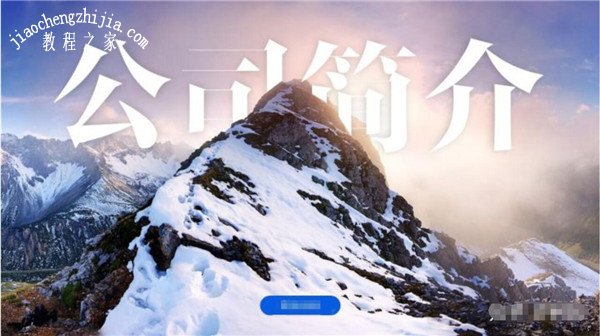
在制PPT作品时,最难的就是幻灯片的封面,不仅需要有精美的背景衬托,还需要和展示内容相关,近日在网上有看到网友发布的一篇幻灯片,它的封面带有拖影,随着播放开始缓缓拉开,感觉很有意思,至于怎么制作?方法其实很简单,下面小编就给大家分享PPT制作拖影效果封面的技巧,想学习怎么制作的朋友可以参照下面的步骤多练习几次就学会了。PPT制作拖影效果封面的技巧
1、首先启动ppt2010,执行插入-图片命令,插

在制PPT作品时,最难的就是幻灯片的封面,不仅需要有精美的背景衬托,还需要和展示内容相关,近日在网上有看到网友发布的一篇幻灯片,它的封面带有拖影,随着播放开始缓缓拉开,感觉很有意思,至于怎么制作?方法其实很简单,下面小编就给大家分享PPT制作拖影效果封面的技巧,想学习怎么制作的朋友可以参照下面的步骤多练习几次就学会了。

怎么用PPT制作好看的拖影封面效果 PPT制作拖影效果封面的技巧分享

PPT制作拖影效果封面的技巧

1、首先启动ppt2010,执行插入-图片命令,插入一张图片,调整其大小。
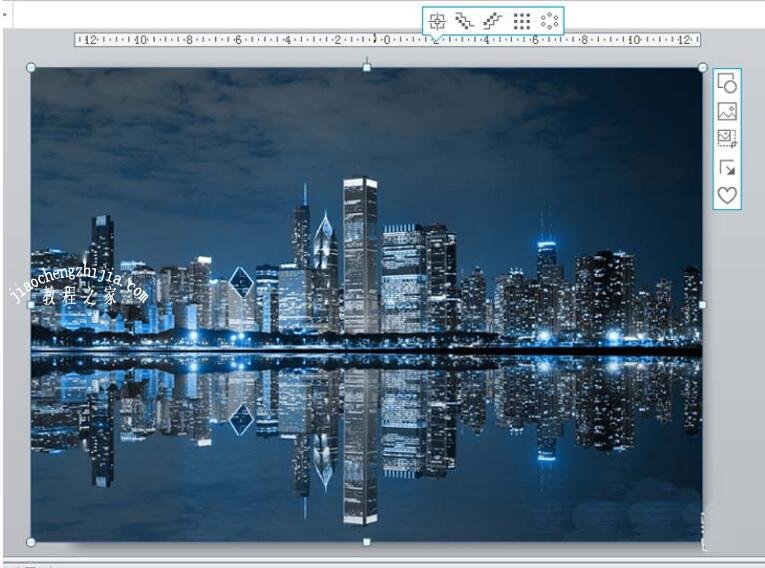
怎么用PPT制作好看的拖影封面效果 PPT制作拖影效果封面的技巧分享

2、执行插入-形状命令,从中选择燕尾形并绘制该图形,按住ctrl键复制五个
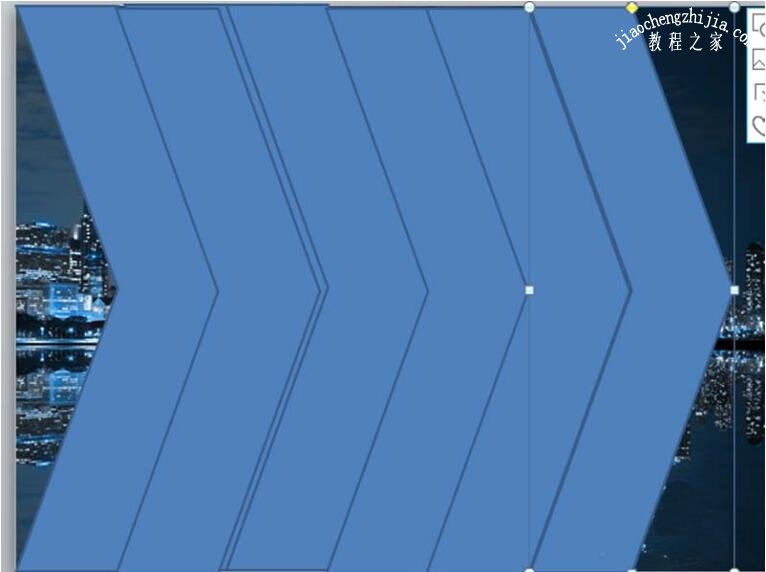
怎么用PPT制作好看的拖影封面效果 PPT制作拖影效果封面的技巧分享

3、选择所有的图形,执行格式-对齐命令,分别设置顶端对齐、横向分布、纵向分布。
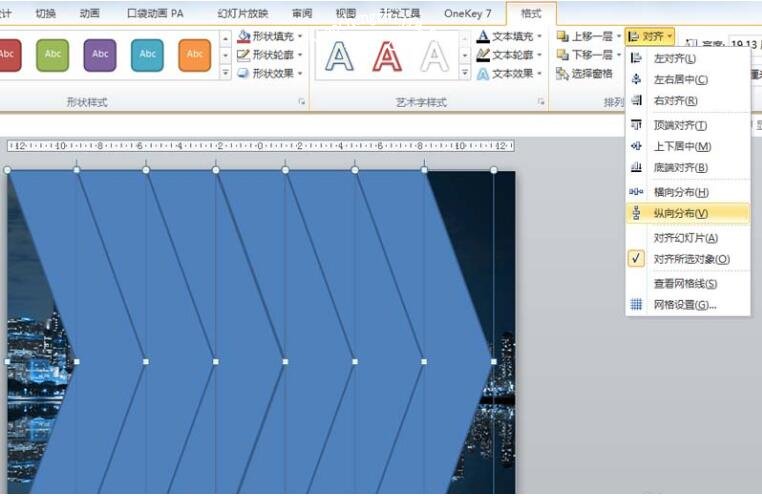
怎么用PPT制作好看的拖影封面效果 PPT制作拖影效果封面的技巧分享

4、选择所有的图形和图片,执行onekey7-一键特效-形状裁图命令,接着删除背景图片。
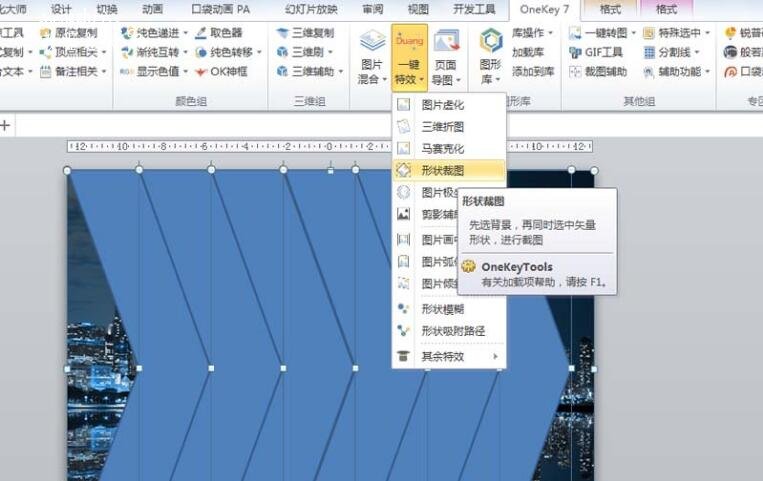
怎么用PPT制作好看的拖影封面效果 PPT制作拖影效果封面的技巧分享

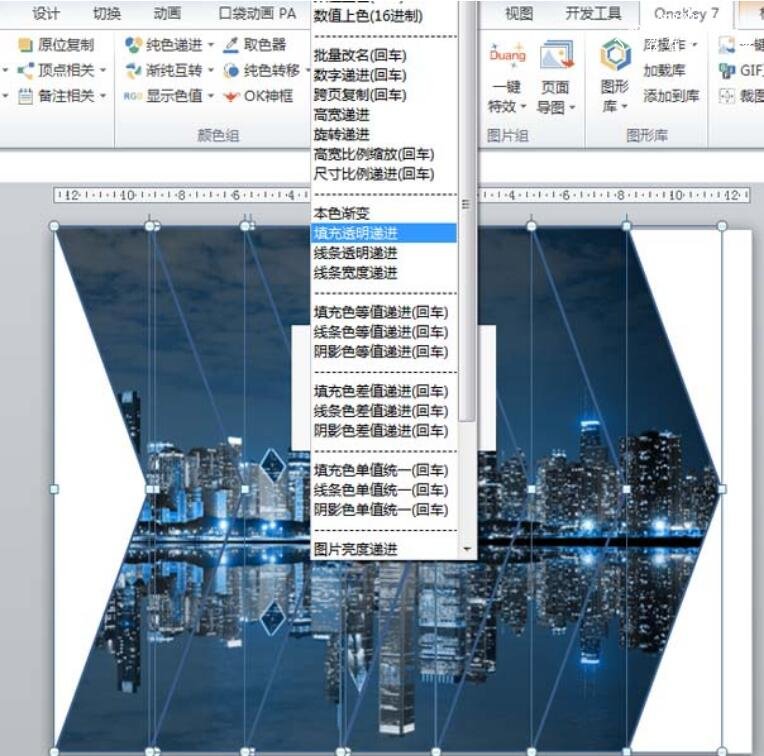
5、选择所有的图形,执行ok神框命令,在弹出的对话框中选择填充透明递进选项。
怎么用PPT制作好看的拖影封面效果 PPT制作拖影效果封面的技巧分享

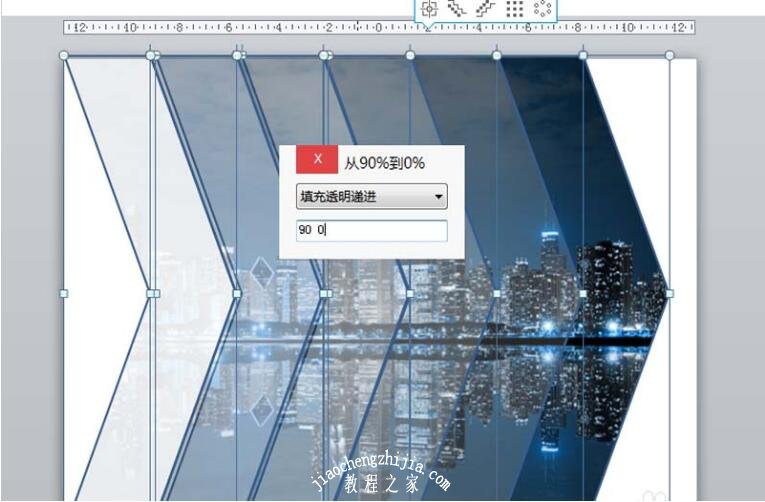
6、设置角度为90-0,点击关闭按钮,执行格式-形状轮廓命令,设置无轮廓,这样拖影封面制作完成。
怎么用PPT制作好看的拖影封面效果 PPT制作拖影效果封面的技巧分享

PPT好看的封面制作技巧

首先是背景

1、PPT的背景用的最多的是图片,因为图片不仅可以提升视觉,而且他可以营造一种场景。

比如我之前做的一页关于黄山的PPT,我用的就是一张黄山的图片。

怎么用PPT制作好看的拖影封面效果 PPT制作拖影效果封面的技巧分享

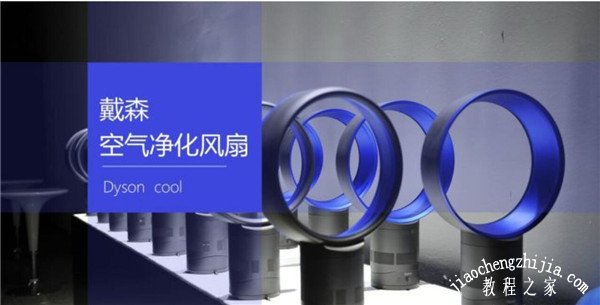
还有下面这个案例,我们看到空气净化风扇,就知道了PPT是讲什么了,直接降低了用户的理解成本。
怎么用PPT制作好看的拖影封面效果 PPT制作拖影效果封面的技巧分享

还有这个案例,我们看图片,就知道是关于超市的~

怎么用PPT制作好看的拖影封面效果 PPT制作拖影效果封面的技巧分享

这是第一种图片背景

2、除此之外,PPT背景非常常见的还有抽象背景,抽象背景没有明确的指代意思,只是营造一种视觉场景。

我们在制作PPT封面的时候,要避免张冠李戴,不能使用不恰当的图片。

所以一些没有明确意义的抽象背景就更受设计师的欢迎了。

比如下面这个案例

怎么用PPT制作好看的拖影封面效果 PPT制作拖影效果封面的技巧分享

还有下面这个案例

怎么用PPT制作好看的拖影封面效果 PPT制作拖影效果封面的技巧分享

还有下面这种纹理质感的背景

怎么用PPT制作好看的拖影封面效果 PPT制作拖影效果封面的技巧分享

怎么用PPT制作好看的拖影封面效果 PPT制作拖影效果封面的技巧分享

其次是文案排版

文案主要包括3个部分

主题,我们需要概况出PPT的主题

标题内容,我们PPT是关于什么的?主要是内容解释

解释信息,主要包括作者、日期等辅助的内容。

主题是重点内容,字号比较大;

标题位于主题下方,字号比字体稍微小一点

日期和作者相对来讲比较次要,所以可以以小子号,作为点缀;

作者要离标题稍微远一点;

文案,我们和排版在一起说。

左对齐 排版

怎么用PPT制作好看的拖影封面效果 PPT制作拖影效果封面的技巧分享

如果没有主题,可以直接把标题放大。

怎么用PPT制作好看的拖影封面效果 PPT制作拖影效果封面的技巧分享

这两个都属于左对齐排版,版式图如下所示:

怎么用PPT制作好看的拖影封面效果 PPT制作拖影效果封面的技巧分享

居中对齐封面版式

除了左对齐,尤其是发布会的PPT封面大多数都是居中对齐,具体可以看下图的案例。

主题和标题是重点内容,字号比较大;日期和作者相对来讲比较次要,字号较小,而且距离主题较远。

怎么用PPT制作好看的拖影封面效果 PPT制作拖影效果封面的技巧分享

版式图如下:

怎么用PPT制作好看的拖影封面效果 PPT制作拖影效果封面的技巧分享

我们再来看几个案例

怎么用PPT制作好看的拖影封面效果 PPT制作拖影效果封面的技巧分享

怎么用PPT制作好看的拖影封面效果 PPT制作拖影效果封面的技巧分享

装饰元素

当我们制作出一个PPT,觉得有些单调,这个时候,我们可以添加一些装饰元素。

比如下面这个案例中,四周的三角形和圆弧,就是装饰页面的元素。

怎么用PPT制作好看的拖影封面效果 PPT制作拖影效果封面的技巧分享

还有下面这个案例中,左右两侧的渐变圆。

怎么用PPT制作好看的拖影封面效果 PPT制作拖影效果封面的技巧分享

还有下面这个案例中,中间人物底下的色块,这些都是修饰元素。

怎么用PPT制作好看的拖影封面效果 PPT制作拖影效果封面的技巧分享

关于PPT制作拖影效果封面的技巧就分享到这了,希望可以给大家带来帮助,如果你还想了解更多关于PPT的使用技巧,可以进入教程之家网学习下。

相关内容推荐:

ppt默认保存格式怎么改

ppt怎么输入不等于符号

ppt文档怎么添加其他PPT文档

本文来自投稿,不代表互联网观察员立场,如若转载,请注明出处:https://www.hlwgcy.com/info/26297.html

(0)
互联网观察员的头像互联网观察员
ppt怎么把图像镜像 ppt图像弄成镜像化的方法
上一篇 2026-09-11 11:17
ppt怎么将多个图片排列整齐 ppt批量排序图片技巧分享
下一篇 2026-09-11 11:17

相关推荐

  • PPT怎么制作雪花图标 PPT设计雪花图标步骤技巧

    在制作PPT幻灯片作品时,我们可以进入各种小图标来修饰内容,在PPT中有很多固定的图标可供用户选择,用户也可以自己制作图片添加到PPT中去,如果我们想要添加雪花图标,那么就需要自己动手制作添加了,如果你不会制作,没关系,下面教程之家网就为大家带来PPT设计雪花图标的步骤技巧,不会制作的朋友可以参考下面的步骤技巧学习下。PPT怎么制作雪花图标
    1、插入圆角矩形,并调整弧度为最大,同时复制出一份待用。

    2026-09-11
    190
  • Excel怎么查字数 Len函数帮你忙

    在Excel中,我们有时候需要统计单元格中的字数,但是一个个数肯定不现实,而且Excel中也没有像Word的那样快速统计字数,那该怎么办呢,下面就来教大家如何在Excel中统计字数。首先我们要记住字数统计公式LEN,在需要统计字数的单元格旁边输入函数,在括号内输入要统计的单元格,只能统计一个。选定后继续敲击回车键,就完成字数统计了。当然了你也可以直接将表格复制到Word中,让Word帮你统计字数哦

    2026-09-11
    140
  • 电脑图片无法显示缩略图怎么回事 电脑不显示缩略图的解决办法

    电脑图片没有预览缩略图可是个很大的麻烦事,什么图片都要一张一张去浏览才知道内容是什么,电脑不显示缩略图的原因。下面机圈观察员小编给大家介绍电脑不显示缩略图的解决办法,需要的朋友一起学习吧! 我们随便打开一个文件夹,如dnzs678这个文件夹,看这个文件夹里的图片都不显示缩略图。这个时候我们点击组织,在下拉选项中选择我们选择文件夹和搜索选项。如下图: 点击文件夹和搜索选项,在弹出的窗口中,我们看到这

    2026-09-04
    200
  • Excel快速定位工作表方法 一个函数搞定

    如果你需要处理的Excel表中下方的工作表实在是太多,想要快速跳转到指定的工作簿都需要点击箭头一个一个去翻找,实在没有效率,下面下面小编就教你一招快速定位Excel工作表。
    首先我们新建一个sheet工作簿,将里面所有的工作簿名称都写好。接着在旁边输入一个函数=HYPERLINK(“#”&A1&”!A1″,A1)
    这个函数就是超链接函数,在这里需要根据根据个人实际表格情况而更改的就是括号里的两个A

    2026-09-11
    160
  • excel2019怎么快速查找内容 操作步骤

    Excel2019是一款功能强大的电脑办公软件。软件来自微软推出,主要进行表格处理,我们可以在里面快速查找内容,下面小编就告诉你操作方法。【操作方法】我们打开excel,并打开要处理的文档。然后点击上方菜单栏的「开始」项。在这个菜单栏下,右边有一个「查找和选择」的选项,点击一下它。点击后会弹出下拉菜单,点击里面的「查找」项。弹出了查找窗口,在这个窗口的输入框里输入要查找的内容,点击下方的「查找全部

    2026-09-11
    190

联系我们

400-800-8888

在线咨询: QQ交谈

邮件:admin@example.com

工作时间:周一至周五,9:30-18:30,节假日休息

关注微信