PPT怎么将两张图片融合 PPT将两张图片融合在一起的教程分享

当我们在PPT处理图片时,有些时候我们需要将两张图片融合在一起,可是怎么融合更加完美一点呢?方法很简单,下面教程之家网给大家分享PPT将两张图片融合在一起的教程,不会融合的朋友可以参照下面的步骤操作几次就学会了。PPT将两张图片融合在一起的教程
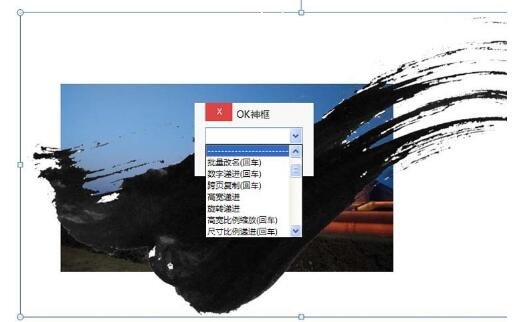
1、首先启动ppt2010,执行插入-图片命令,插入两张图片。2、将天安门图片置于底层,执行onekey-ok神框命令,从中选择虚线。3、在输入框中输入1

当我们在PPT处理图片时,有些时候我们需要将两张图片融合在一起,可是怎么融合更加完美一点呢?方法很简单,下面教程之家网给大家分享PPT将两张图片融合在一起的教程,不会融合的朋友可以参照下面的步骤操作几次就学会了。
PPT怎么将两张图片融合 PPT将两张图片融合在一起的教程分享

PPT将两张图片融合在一起的教程

1、首先启动ppt2010,执行插入-图片命令,插入两张图片。
PPT怎么将两张图片融合 PPT将两张图片融合在一起的教程分享

2、将天安门图片置于底层,执行onekey-ok神框命令,从中选择虚线。

PPT怎么将两张图片融合 PPT将两张图片融合在一起的教程分享

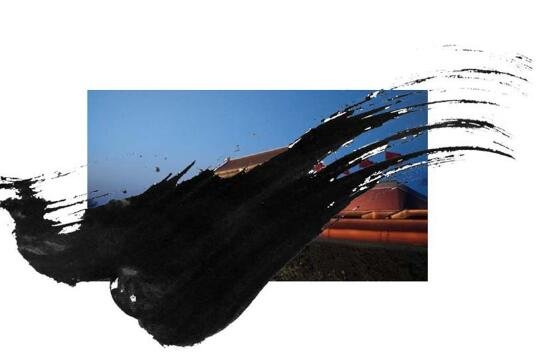
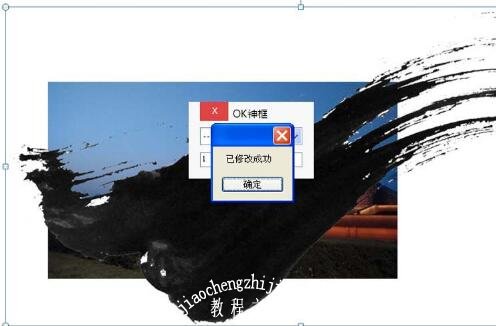
3、在输入框中输入1并按回车键,选择天安门再选择墨迹图片,执行图片混合-变亮命令。
PPT怎么将两张图片融合 PPT将两张图片融合在一起的教程分享

4、选择天安门背景图片按delete键进行删除处理,查看效果。

PPT怎么将两张图片融合 PPT将两张图片融合在一起的教程分享

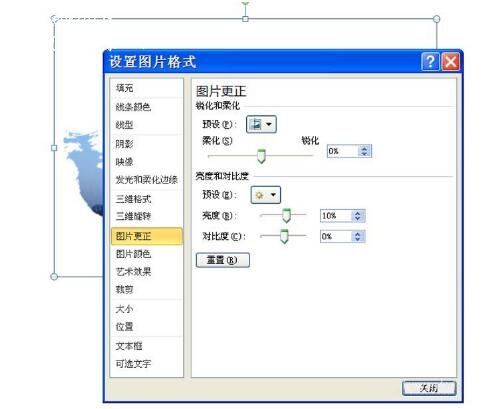
5、右键单击该图片,从下拉菜单中选择设置图片格式命令,设置亮度为10%,点击关闭按钮。
PPT怎么将两张图片融合 PPT将两张图片融合在一起的教程分享

6、查看效果,这样图片的融合效果就制作完成了,当然也可以根据自己的实际情况进行再次调整设置。

PPT怎么将两张图片融合 PPT将两张图片融合在一起的教程分享

在PPT中怎么让图片和背景融合

打开PPT,建立空白演示文稿。

PPT怎么将两张图片融合 PPT将两张图片融合在一起的教程分享

在页面中插入一张图片。为了凸显图片中的人物,可以使用抠图把人物抠出来,但是此图的人物太复杂,抠图难度大,所以可以设置成与背景融合。

PPT怎么将两张图片融合 PPT将两张图片融合在一起的教程分享

插入一个矩形,放在图片底部。


PPT怎么将两张图片融合 PPT将两张图片融合在一起的教程分享

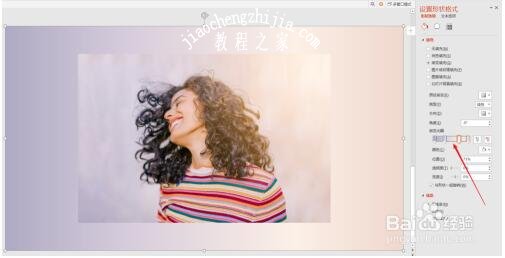
矩形设置渐变填充,填充的颜色从图片边缘进行吸取。


PPT怎么将两张图片融合 PPT将两张图片融合在一起的教程分享

可以多设置几个渐变光圈,使得矩形的渐变色尽量与图片的相符。


PPT怎么将两张图片融合 PPT将两张图片融合在一起的教程分享

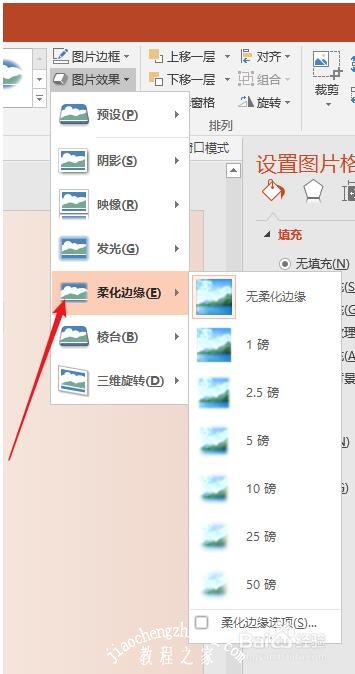
接着,选中图片,点击柔化边缘。

PPT怎么将两张图片融合 PPT将两张图片融合在一起的教程分享

根据实时效果选择柔化值,最后就得到下图所示的效果。图片与背景几乎融为一个整体了。

PPT怎么将两张图片融合 PPT将两张图片融合在一起的教程分享

关于PPT将两张图片融合在一起的教程就分享到这了,希望可以给大家带来帮助,如果你还想了解更多PPT的制作技巧,可以进入教程之家网学习下。

相关内容推荐:

ppt怎么设置图片循环滚动

ppt怎么设置密码保护

ppt怎么制作渐变字体

本文来自投稿,不代表互联网观察员立场,如若转载,请注明出处:https://www.hlwgcy.com/info/26197.html

(0)
互联网观察员的头像互联网观察员
怎么用PPT填充个性化的条形图表 PPT填充个性化的条形图表技巧
上一篇 2026-09-11 11:17
PPT两个图片合并怎么只留交叉部分 PPT图片合并保留交叉位置的方法
下一篇 2026-09-11 11:17

相关推荐

  • wps怎么制作成绩表 wps设计成绩统计表的步骤方法

    当我们使用wps统计数据时,如果我们需要制作一个统计成绩的表格,可是怎么制作成绩表吗?其实方法非常的简单,下面教程之家网为大家分享wps设计成绩统计表的步骤方法,不会制作的朋友可以参考下面的步骤方法自己制作即可。wps怎么制作成绩表
    ①选中M2单元格,单击“插入函数”按钮,在常用公式列表中选择“多条件求和”,参数中待求和区域为班级,条件1为班级等于1

    2026-09-11
    150
  • PPT音乐循环播放怎么设置 ppt循环播放音乐设置方法

    很多用户在制作PPT展示作品时,有时候需要设置音乐播放时间,但是只会设置简单的播放规则,如果我们想要设置PPT中的音乐循环播放,该怎么设置呢?方法很简单,下面小编为大家分享ppt循环播放音乐设置方法,不懂怎么设置的朋友可以参考下面的步骤多尝试几次就学会了。ppt循环播放音乐设置方法
    1、打开PPT演示文稿,在第一张幻灯片中,选中已经设置好了的文本框,单击鼠标右键,在弹出的菜单中选择“动

    2026-09-11
    150
  • excel2019怎么做直方图 操作说明

    Excel2019是一款来功能强大的电脑办公软件。该软件界面美观,能够帮助用户轻松进行编辑表格直方图,柱状图,折线图等这些图标是excel中比较常见的,要是不知道怎么做直方图的话可以看看下面的教程。【操作方法】所有图表都是建立的数据的基础上的,所以我们先要有基础的数据,有这个这些数据拖动鼠标选择需要制作直方图的区域。点击上方的插入命令,在工具栏会出现图标类型的选项菜单。其中就有我们需要直方图,如果

    2026-09-11
    160
  • PPT怎么设置表格边框颜色 PPT设置表格边框颜色教程

    在使用PPT软件时,如果我们想要更改PPT中的表格边框颜色,怎么进行修改?很多的用户活动或少都会遇到这样的问题,下面教程之家网便为大家带来PPT设置表格边框颜色的教程,不知道怎么设置的朋友可以参考下面的教程学习下。PPT怎么设置表格边框颜色
    1、首先,打开需要编辑表格边框颜色的ppt文档2、点击ppt中的表格,然后点击“设计”→“表格样式”

    2026-09-11
    180
  • Word2010怎么转换成PDF格式 几步即可搞定

    Word2010是一款来自微软推出的文档处理软件。用户可以通过软件轻松编辑文档,还可以进行转换成pdf,要是刚开始接触不知道怎么打印的话可以看看下面的教程。首先打开一个Word文档,点击左上角的【文件】。进入文件后,点击左边的【保存并发送】。然后再点击【创建PDF文档】。然后再点击右边出来的【创建PDF】。然后会打开文件夹保存,选择要保存的位置保存即可。以上就是小编为大家带来的关于word2010

    2026-09-11
    190

联系我们

400-800-8888

在线咨询: QQ交谈

邮件:admin@example.com

工作时间:周一至周五,9:30-18:30,节假日休息

关注微信