PPT怎么设置在每个页面自动添加图片 PPT设置每页自动添加图片教程

如果我们在制作PPT作品时,需要在每个页面都添加图片,我们可以在PPT中设置自动添加图片,这样可以节省不少的时间,可是怎么设置呢?方法很简单,下面小编为大家分享PPT设置每页自动添加图片的教程,不会设置的朋友可以参照下面的步骤设置就可以了。PPT怎么设置在每个页面自动添加图片
1、打开PPT2010版本,点击“插入”菜单”。2、当打开“插入&rdqu

如果我们在制作PPT作品时,需要在每个页面都添加图片,我们可以在PPT中设置自动添加图片,这样可以节省不少的时间,可是怎么设置呢?方法很简单,下面小编为大家分享PPT设置每页自动添加图片的教程,不会设置的朋友可以参照下面的步骤设置就可以了。

PPT怎么设置在每个页面自动添加图片 PPT设置每页自动添加图片教程

PPT怎么设置在每个页面自动添加图片

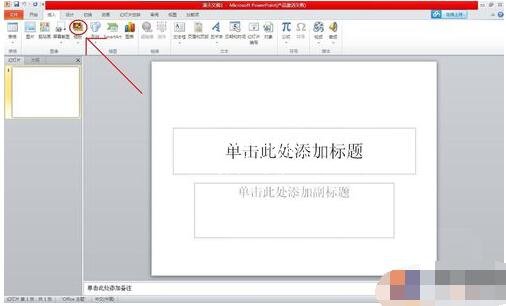
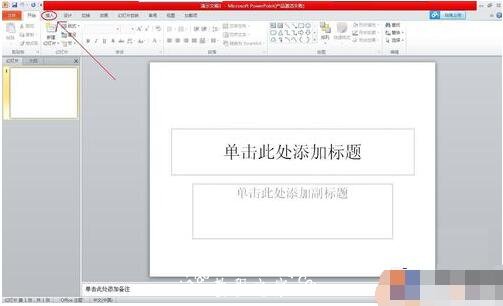
1、打开PPT2010版本,点击“插入”菜单”。
PPT怎么设置在每个页面自动添加图片 PPT设置每页自动添加图片教程

2、当打开“插入”菜单后,找到“相册”快捷按钮,然后单击。

PPT怎么设置在每个页面自动添加图片 PPT设置每页自动添加图片教程

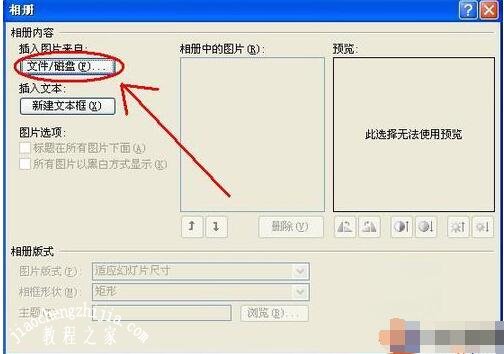
3、当打开“相册”对话框后,点击“文件/磁盘”按钮。

PPT怎么设置在每个页面自动添加图片 PPT设置每页自动添加图片教程

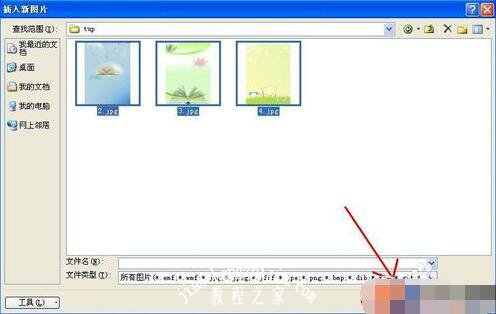
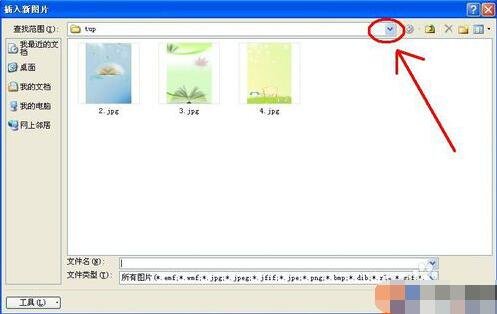
4、打开“插入新图片”对话框后,点击“查找范围”下拉列表,找到你需要插入的图片。
PPT怎么设置在每个页面自动添加图片 PPT设置每页自动添加图片教程

5、选中图片(可以多张),然后点击“插入”按钮。

PPT怎么设置在每个页面自动添加图片 PPT设置每页自动添加图片教程

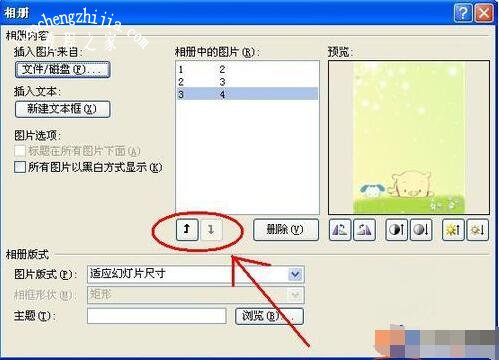
6、看下图片顺序是否合适,如果不合适点击“向上”或者“向下”按钮进行调节。
PPT怎么设置在每个页面自动添加图片 PPT设置每页自动添加图片教程

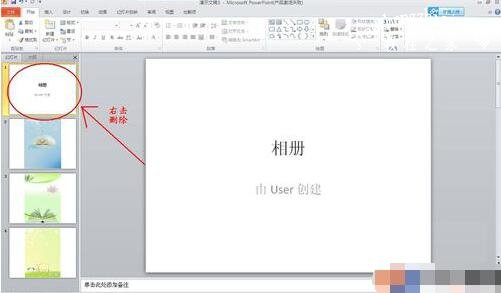
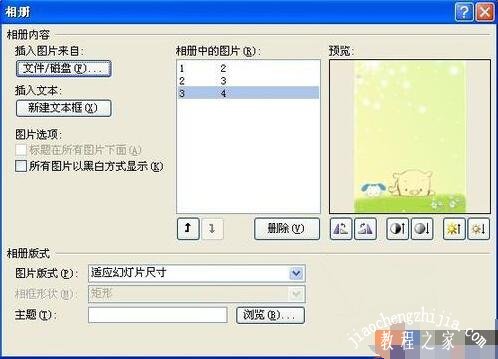
7、点击“创建”按钮,这样你需要插入的图片就会自动插入到PPT里的每张页面上。
PPT怎么设置在每个页面自动添加图片 PPT设置每页自动添加图片教程

8、删除相册第一页,就OK了。

PPT怎么设置在每个页面自动添加图片 PPT设置每页自动添加图片教程

关于PPT设置每页自动添加图片的教程就分享到这了,希望可以给大家带来帮助,如果你还想了解更多关于PPT的制作技巧,可以进入教程之家网学习。

本文来自投稿,不代表互联网观察员立场,如若转载,请注明出处:https://www.hlwgcy.com/info/25731.html

(0)
互联网观察员的头像互联网观察员
怎么将PPT中的文字设置弧形排列 PPT设置文字弧形排列教程
上一篇 2026-09-11 11:17
怎么用PPT制作蝴蝶动画 PPT制作蝴蝶飘飘的步骤教程
下一篇 2026-09-11 11:17

相关推荐

  • PPT怎么做拼图效果 表格功能帮你忙

    很多用户需要在PPT中将图片进行分割处理,这样更加的美观,但是这样一来图片就需要经过PS来处理并一张一张导进去,很麻烦,那么下面小编就来教教大家如何在PPT中直接进行图片分割处理达到拼图的效果。首先我们想要插入一张图片并插入一个与图片大小完全相同的表格。表格中有多少单元格就代表你要将图片分成几块。接着我们点击图片CTRL+X将其剪切,并选中表格右键菜单设置形状格式,在填充中选择图片或纹理填充,插入

    2026-09-11
    190
  • Office365和Office2019你选择哪个 Office3655和Office2019对比有什么不同

    office2025(内附永久密钥) 1.0.76★★★★☆办公教育 | 大小:1.98GB查 看当你还在对微软Office2010、2013、2016版本的功能琢磨时,你知道Office2019即将正式到来吗?大家都知道,版本越高,功能越高级,Office 2019确实新增了3D模型等功能。但要命的是,Office2019只能装在Win10系统上。这意味着,你如果不升级系统,那就无法安装使用Of

    2026-09-11
    160
  • PPT怎么拆分文本框 PPT将文本拆分的详细教程

    很多用户在PPT中处理文本时,经常需要对文本框进行拆分或者合并,很多刚开始使用PPT的用户或许还不清楚PPT怎么拆分文本框吧,下面教程之家网就为大家分享PPT将文本拆分的详细教程,不懂怎么拆分的朋友可以参照下面的教程学习下。PPT怎么拆分文本框
    打开PPT,找到操作界面的“插入”,点击然后选择“文本框”,可以是横排或竖排文本框。最后输入文字即可。方法

    2026-09-11
    190
  • 电脑显示你的设备存在过期风险怎么处理? 设备已过期的解决办法

    电脑提示设备存在过期风险它将需要重启以安装更新的解决方法分享。有用户电脑正常开机使用的时候,突然电脑桌面中出现了一个错误弹窗,提示需要重新启动电脑,以安装系统的更新。而用户不想要进行这些操作,那么怎么去进行处理,接下来一起看看吧。
    电脑显示你的设备存在过期风险的解决方法
    解决方法一:更新windows
    1、首先我们鼠标右键点击“此电脑”,选择“管理”

    2026-09-04
    200
  • Excel怎么核对签到表 不用肉眼一个函数搞定

    一些考勤人员经常要在Excel表格中核对签到人员的名单,但是单凭肉眼去判断人员是否缺席非常的困难,那么下面就来教教大家如何在Excel表格中快速核对人员名单。我们这里准备一个表格为例子,左边一列是全员名单,右边一列是实际人员名单,要在全员名单中核对,可以进行如下操作。我们只需用到COUNTIF函数即可,在函数中第一个参数是选择需要核对的范围,第二个参数是核对表格的第一个单元格名称。重点来了,填写好

    2026-09-11
    240

联系我们

400-800-8888

在线咨询: QQ交谈

邮件:admin@example.com

工作时间:周一至周五,9:30-18:30,节假日休息

关注微信