怎么用PPT制作纹理背景 PPT设计纹理背景详细教程

在制作PPT展示作品时,PPT背景是必不可少的部分,纹理背景是在众多类型中较为常见的,大家知道它是怎么制作的吗?不清楚也没关系,下面教程之家网为大家分享PPT设计纹理背景详细教程,想学习制作方法的朋友可以抽些时间参照下面的步骤教程尝试下。怎么用PPT制作纹理背景
1、打开ppt,点击插入-形状,任意插入一个形状。2、选中插入的形状crtl+x剪切,按crtl+alt+v粘贴为png格式图片。3、双

在制作PPT展示作品时,PPT背景是必不可少的部分,纹理背景是在众多类型中较为常见的,大家知道它是怎么制作的吗?不清楚也没关系,下面教程之家网为大家分享PPT设计纹理背景详细教程,想学习制作方法的朋友可以抽些时间参照下面的步骤教程尝试下。
怎么用PPT制作纹理背景 PPT设计纹理背景详细教程

怎么用PPT制作纹理背景

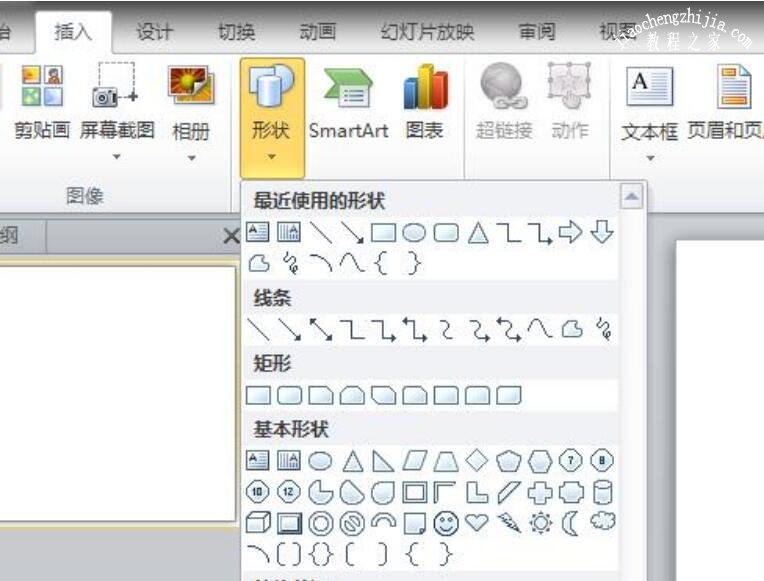
1、打开ppt,点击插入-形状,任意插入一个形状。
怎么用PPT制作纹理背景 PPT设计纹理背景详细教程

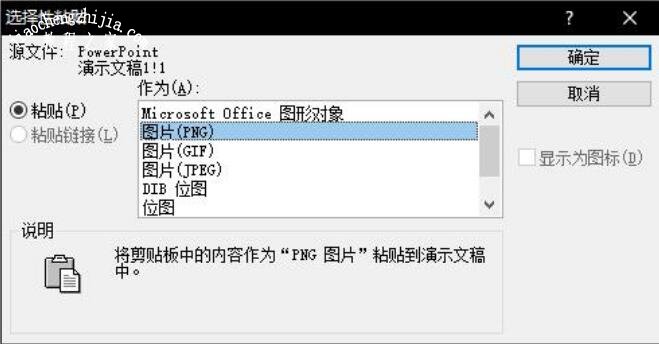
2、选中插入的形状crtl+x剪切,按crtl+alt+v粘贴为png格式图片。
怎么用PPT制作纹理背景 PPT设计纹理背景详细教程

3、双击图片,点击艺术效果选项,选择发光散射即可。

怎么用PPT制作纹理背景 PPT设计纹理背景详细教程

ppt常用的背景设计技巧

1、纯色背景

纯色背景分为两类,一种为黑白灰等“无色”背景,另一种就是彩色背景。黑白灰等无色背景,是安全的背景,容易配色,所以在使用上最多,如果没有色彩基础的朋友,建议还是用无色背景;彩色背景最好是经过”稀释“过的,不能太亮,否则就会影响观众对于文本的阅读。


怎么用PPT制作纹理背景 PPT设计纹理背景详细教程

怎么用PPT制作纹理背景 PPT设计纹理背景详细教程

怎么用PPT制作纹理背景 PPT设计纹理背景详细教程

怎么用PPT制作纹理背景 PPT设计纹理背景详细教程

2、渐变背景

渐变背景比较能考验一个人对于色彩把控,弄不好就会显得特lower;渐变背景的设计,要注意五个变量,渐变类似,渐变方向,渐变光圈、亮度和透明度。

设计的方法你可以选中PPT的空白处,右键单击,设置背景格式,然后进行以上五项的调整。特别注意的是,在设置渐变色时,不要使用太多色系的颜色。

怎么用PPT制作纹理背景 PPT设计纹理背景详细教程

怎么用PPT制作纹理背景 PPT设计纹理背景详细教程

怎么用PPT制作纹理背景 PPT设计纹理背景详细教程

怎么用PPT制作纹理背景 PPT设计纹理背景详细教程

3、图片背景

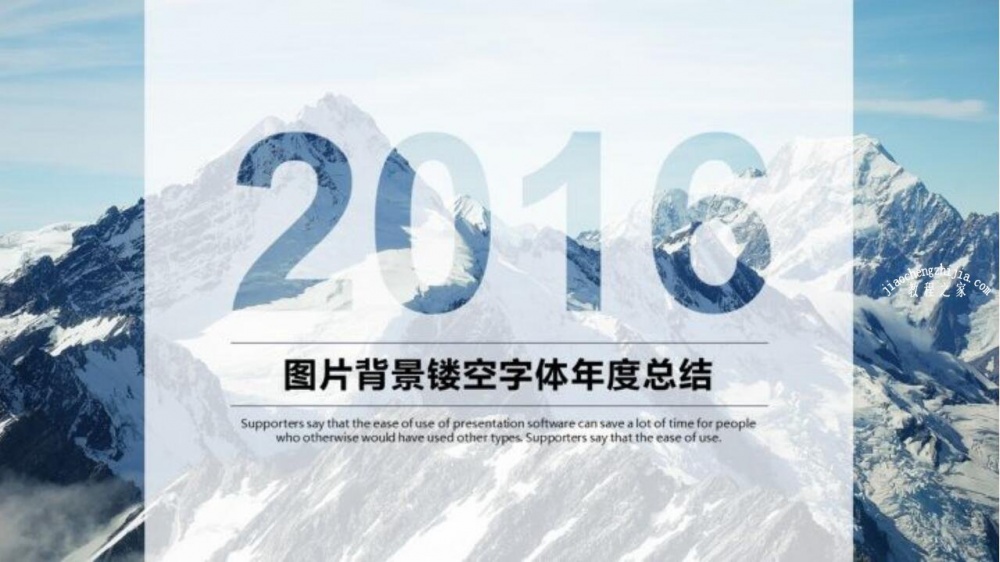
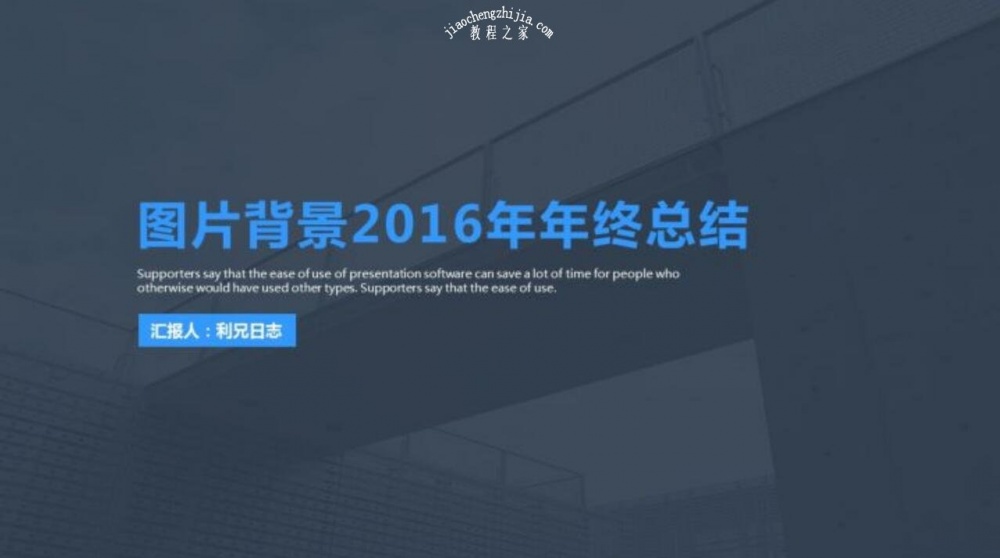
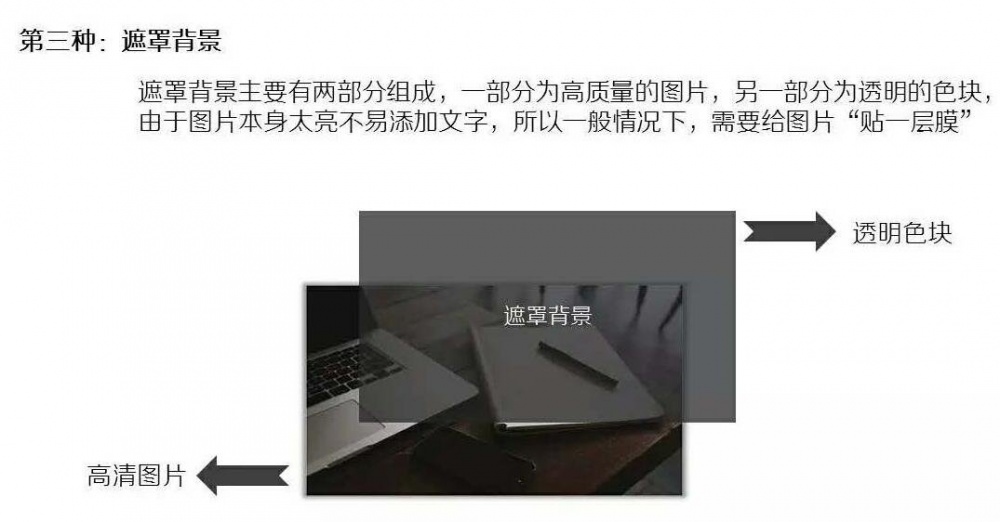
以图片当背景是PPT中最常见的,也是最容易提高PPT格调的。

但由于图片太亮,为了降低图片对于正文的干扰,我们常常要给图片加一层蒙版,意思就相当于给图片“贴膜”。
怎么用PPT制作纹理背景 PPT设计纹理背景详细教程

怎么用PPT制作纹理背景 PPT设计纹理背景详细教程

怎么用PPT制作纹理背景 PPT设计纹理背景详细教程

怎么用PPT制作纹理背景 PPT设计纹理背景详细教程

怎么用PPT制作纹理背景 PPT设计纹理背景详细教程

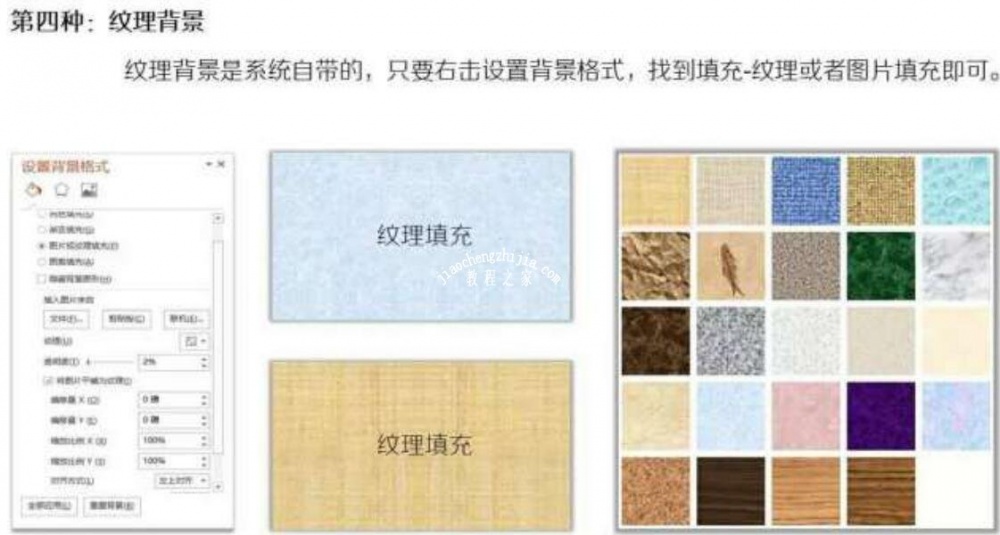
4、纹理背景

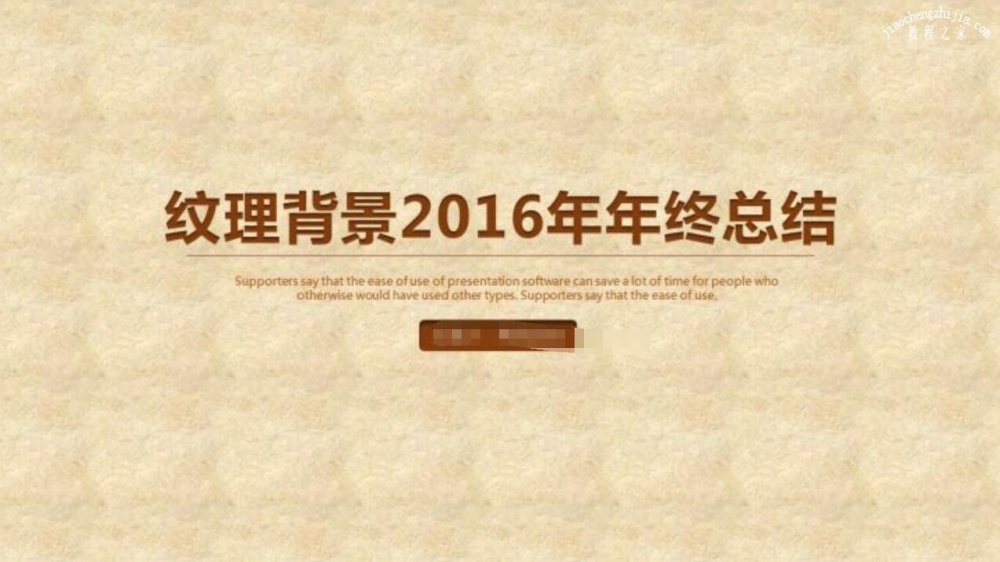
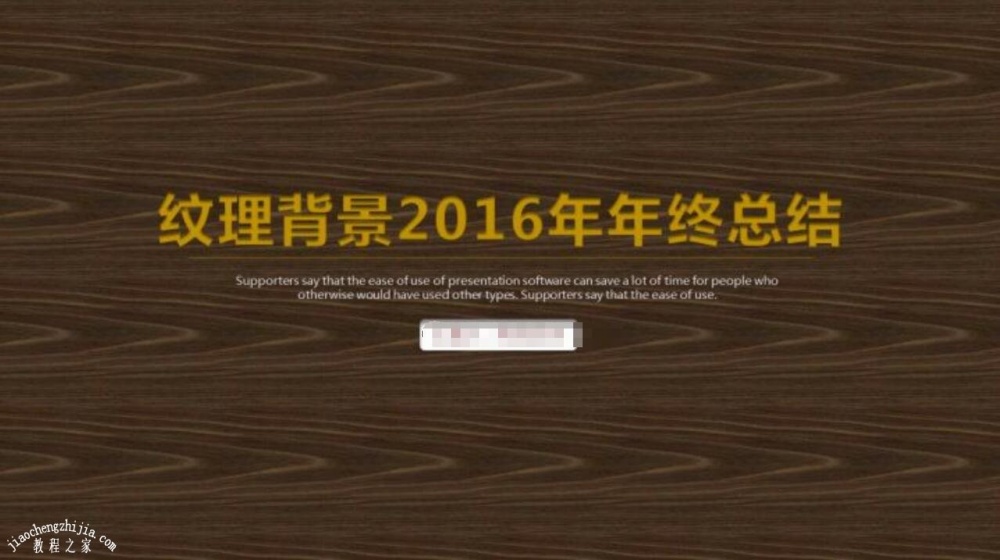
纹理背景是office系统自带的,里面有木质纹理、画布纹理、大理石纹理、信封纹理等,这些纹理图片都是经过设计师特殊设计的。如果使用得当,效果非常好。
怎么用PPT制作纹理背景 PPT设计纹理背景详细教程

怎么用PPT制作纹理背景 PPT设计纹理背景详细教程

怎么用PPT制作纹理背景 PPT设计纹理背景详细教程

怎么用PPT制作纹理背景 PPT设计纹理背景详细教程

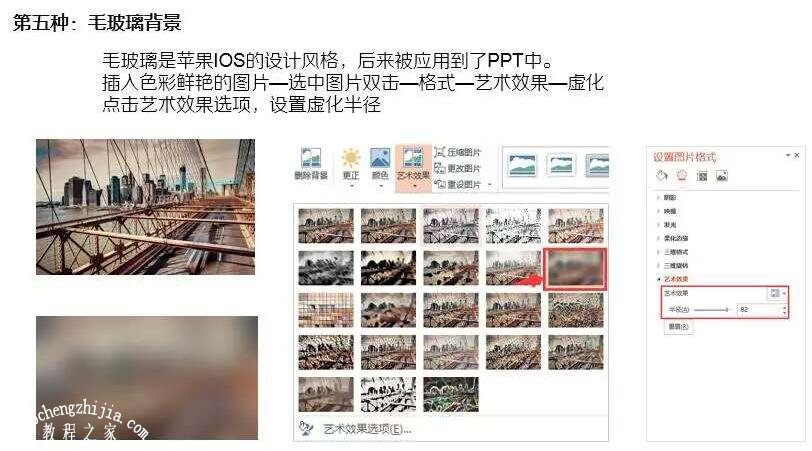
5、虚化背景

需要背景又称为毛玻璃背景,源于苹果的IOS设计风格,后来被应用到了PPT设计中,它通常是将一张色彩较为明亮鲜艳的图片进行虚化处理。

具体步骤如下:

插入色彩鲜艳的图片—选中图片双击—格式—艺术效果—虚化—点击艺术效果选项,设置虚化半径,通常为50左右。
怎么用PPT制作纹理背景 PPT设计纹理背景详细教程

怎么用PPT制作纹理背景 PPT设计纹理背景详细教程

怎么用PPT制作纹理背景 PPT设计纹理背景详细教程

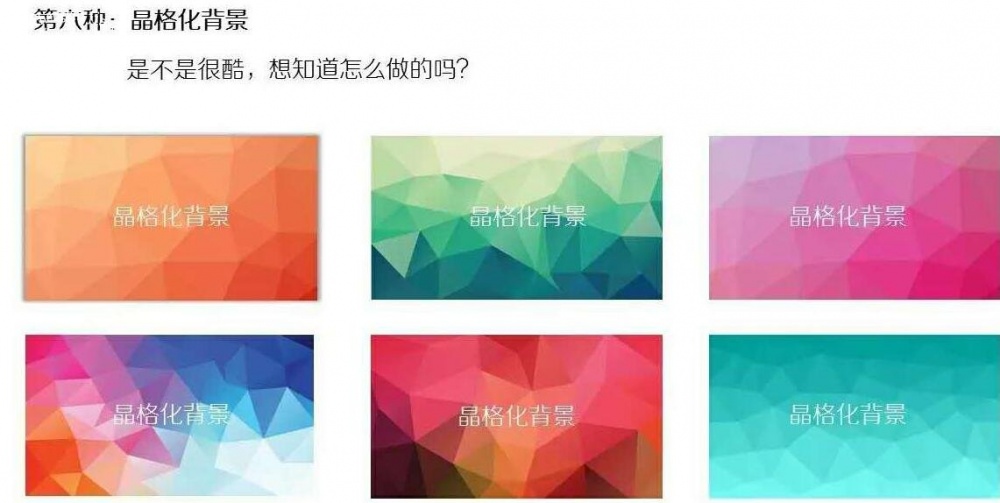
6、poly背景

poly背景又叫晶格化背景,是现在较为流行的一种PPT设计形式,背景通常由一个又一个的立体三角形或者多边形拼接而成。
怎么用PPT制作纹理背景 PPT设计纹理背景详细教程

怎么用PPT制作纹理背景 PPT设计纹理背景详细教程

怎么用PPT制作纹理背景 PPT设计纹理背景详细教程

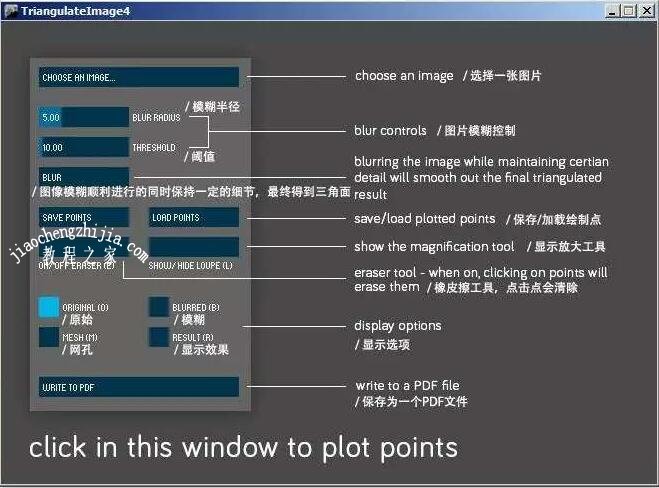
这种poly背景以前是用PS绘制的,但现在很简单,通过一些简单的工具就可以,比如下面这个triangulateimage,就可以轻易制作。具体怎么用,下载尝试一下就好了。
怎么用PPT制作纹理背景 PPT设计纹理背景详细教程

关于PPT设计纹理背景详细教程就分享到这了,希望可以给大家带来帮助,如果你还想学习更多关于PPT的制作技巧,可以进入教程之家网学习下。

相关内容推荐:

本文来自投稿,不代表互联网观察员立场,如若转载,请注明出处:https://www.hlwgcy.com/info/25608.html

(0)
互联网观察员的头像互联网观察员
怎么用PPT制作小车慢慢前行的动画效果
上一篇 2026-09-11 11:17
怎么用PPT设计音频淡出的效果 PPT制作音频淡出特效教程
下一篇 2026-09-11 11:17

相关推荐

  • Word2016怎么调成黑白打印 打印选项了解下

    很多用户在Word2016中打印的时候发现打印出来的页面是彩色的,但是需求是黑白页面,那么怎么在不更改原文本的情况下直接进行黑白打印呢,下面就来教教大家。【操作方法】调整方法非常简单,我们只需进入Word2016,然后点击左上角的文件菜单,然后在左边下拉菜单中点击“打印”菜单,并选择“打印机属性”快捷链接。再在打开的属性窗口中,我们点击上面的&ldq

    2026-09-11
    200
  • excel怎么锁定单元格 excel保护指定单元格不被编辑方法分享

    在使用Microsoft Excel进行数据处理和展示时,经常会有这样的需求:为了防止误修改,需要将某些关键的单元格或区域锁定,确保数据的完整性和准确性。Excel为此提供了功能强大的单元格锁定和保护工作表的功能。当我们创建公式、设定格式或整理报表时,锁定关键单元格能够避免其他用户或我们自己不小心对其进行更改。
    而要实现这一目的,你只需简单地了解Excel中的“保护工作表”

    2026-09-11
    190
  • 怎么用wps设置自动备份 wps设置自动备份的步骤方法

    在制作wps时,有时候我们会忘记保存就关闭了软件,导致之前的辛苦白费,如果我们设置了自动备份就好了,就算忘记保存wps也会帮我们自动保存,那么wps怎么设置自动保存呢?方法很简单,下面教程之家网为大家带来wps设置自动备份的步骤方法,不知道怎么设置的朋友可以参考下面的步骤方法设置就可以了。怎么用wps设置自动备份
    1、打开wps,点击菜单中的【工具】–>【备份管理】2、在wps界面右边会弹出备份

    2026-09-11
    180
  • 怎么在wps表格中打印证件照 wps表格打印证件照的步骤方法

    当我们在wps表格制作完工作表时,很多朋友都会将工作表打印出来,如果我们在wps表格想要打印证件照的话,怎么打印?其实打印的方法很简单,下面教程之家网为大家分享wps表格打印证件照的步骤方法,不会打印的朋友可以参照下面的步骤进行打印操作即可。怎么在wps表格中打印证件照
    1、点开视图,勾选打印网格线;2、点击插入图片;3、选中图片,点击图片工具,将高度和宽度进行调整,一寸照片高度是3.5厘米,宽度

    2026-09-11
    190
  • igfxsrvc.exe是什么进程?igfxsrvc.exe应用程序错误一直跳出来怎么解决?

    igfxsrvc.dll是Intel显示卡加速软件相关程序。
    系统进程:否
    后台程序:否
    使用网络:否
    硬件相关:是
    常见错误:未知N/A
    内存使用:未知N/A
    安全等级(0-5):0
    间谍软件:否
    广告软件:否
    病毒:否
    木马:否
    igfxsrvc.exe可以删除吗?
    igfxsrvc.exe是INTEL集成显卡的控制面板程序,基本是无用的东东,完全可以删除(集成显卡也可以)。该程序的目标地是C

    2026-09-07
    220

联系我们

400-800-8888

在线咨询: QQ交谈

邮件:admin@example.com

工作时间:周一至周五,9:30-18:30,节假日休息

关注微信