怎么用PPT制作翻书的效果 PPT设计翻书效果的详细教程

在PPT中可以制作各种各样的特效,不知道大家有没有尝试过制作翻书的特效,下面教程之家网为大家分享PPT设计翻书效果的详细教程,不会制作的朋友可以参照下面的步骤教程尝试下。怎么用PPT制作翻书的效果
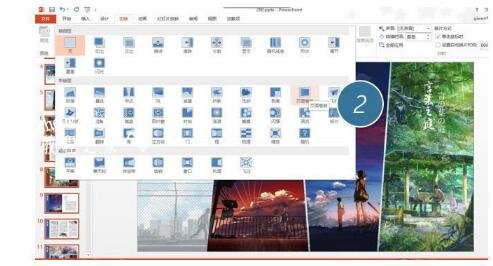
具体操作如下:假设要对下面杂志风设计好的PPT要进行翻页效果设置。首先按Ctrl+A选中左侧面所有幻灯片。(下图1处)在“切换”选项卡中,选择“页面卷曲”

在PPT中可以制作各种各样的特效,不知道大家有没有尝试过制作翻书的特效,下面教程之家网为大家分享PPT设计翻书效果的详细教程,不会制作的朋友可以参照下面的步骤教程尝试下。
怎么用PPT制作翻书的效果 PPT设计翻书效果的详细教程

怎么用PPT制作翻书的效果

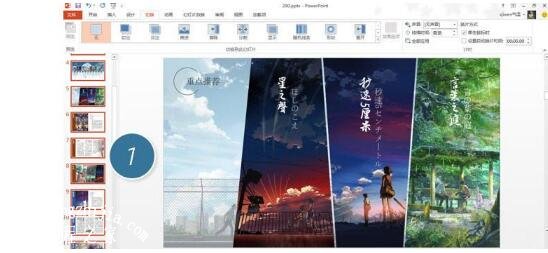
具体操作如下:假设要对下面杂志风设计好的PPT要进行翻页效果设置。首先按Ctrl+A选中左侧面所有幻灯片。(下图1处)
怎么用PPT制作翻书的效果 PPT设计翻书效果的详细教程

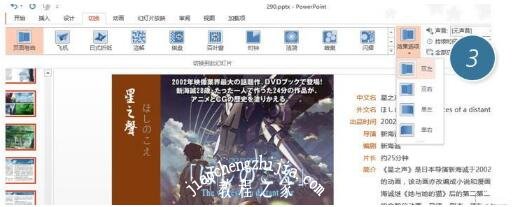
在“切换”选项卡中,选择“页面卷曲”切换动画。(下图2处)

怎么用PPT制作翻书的效果 PPT设计翻书效果的详细教程

设置完毕后,可以在“效果选项”中来决定,翻页效果的尺寸,选择“双左”就是PPT当成折页书,从中轴线翻页,如果选择“单左”,则表示把PPT当一本大开本的书,从最左侧翻页。具体效果大家可以亲手试试看。
怎么用PPT制作翻书的效果 PPT设计翻书效果的详细教程

关于PPT设计翻书效果的详细教程就分享到这了,希望可以为大家带来帮助,如果你还想学习更多关于PPT的使用技巧,可以进入教程之家网学习下。

相关内容推荐:

怎么用PPT快速去除图片背景色

PPT中怎么制作D效果的文字

PPT怎么制作特殊的心形文本框

本文来自投稿,不代表互联网观察员立场,如若转载,请注明出处:https://www.hlwgcy.com/info/25283.html

(0)
互联网观察员的头像互联网观察员
PPT怎么制作六边形图案 PPT设计六边形图形详细步骤
上一篇 2026-09-11 11:17
怎么用PPT制作三维立体模型 PPT设计三维立体模型详细教程
下一篇 2026-09-11 11:17

相关推荐

  • wps文档怎么设置段落首行缩进 wps文档设置段落首行缩进的步骤方法

    在wps文档编辑内容时,如果我们想要将文档中的段落全部设置成首行缩进两个字符,具体该怎么设置呢?其实设置方法很简单,下面教程之家网为大家带来wps文档设置段落首行缩进的步骤方法,不会设置的朋友可以参照下面教程进行设置就可以了。wps文档怎么设置段落首行缩进
    方法一:
    1、选中文件,开始-文字工具,下拉选项“段落首行缩进2字符(I)”,点击即可,如图:方法二:
    1、选中文件,

    2026-09-11
    140
  • 电脑网页打不开提示错误err connection怎么办?

    网页打不开显示err_connection_reset网络错误,怎么解决err_connection_reset网络错误?下面我们就来看看解决电脑err_connection_reset网络错误的方法,请看下文详细介绍。方法一:组件注册
    1、我们点下键盘的win+R,输入下图英文,点【确定】,如图。2、我们就可以看到组件注册成功,如图。方法二:刷新DNS
    1、最后我们还需要刷新DNS,点下键盘的w

    2026-09-04
    180
  • PPT图片如何设置铅笔灰度艺术效果 设置铅笔灰度艺术效果图片就这么简单

    pp视频 破解版v6.0.8.1★★★☆☆影音播放 | 大小:126.65 MB查 看万彩动画大师 绿色免安装版下载★★★☆☆系统工具 | 大小:259 MB查 看PPT模板 安卓版v3.62★★★☆☆办公学习 | 大小:54.12 MB查 看在许多时候,我们可能会希望为PPT中的图片添加一些艺术效果,来增强视觉冲击力或者更好地和主题相呼应。其中,铅笔灰度艺术效果是一种常用且效果出色的选择。这种效

    2026-09-11
    170
  • 如何重启打印机打印服务

    网站SE需要重启打印服务的几种情况:
    1:电脑没更新系统,驱动莫名其妙的没有了
    2:安装了打印机驱动却不显示出来,刷新也不行
    3:设置一些打印机规格后打印机并不正常改变。重启打印机也不行
    这里说一下遇到这些情况时的具体解决办法
    一:右击“我的电脑”,点击管理,来到管理页面
    二:来到管理页面后 ,点击服务,来到“服务页面”三:来到服务页面后,双击打开

    2026-09-04
    190
  • excel背景图片怎么设置 完美的表格背景图片设置方法分享

    Microsoft Excel不仅是一个强大的数据处理工具,它还提供了丰富的个性化定制功能,使我们的数据表格更具视觉吸引力。其中,设置背景图片是提升表格外观的有效方法之一。一个合适的背景图片不仅可以让表格看起来更加专业,还可以与数据内容相辅相成,帮助传达更多的信息。但是,如何在Excel中设置背景图片呢?对于许多用户来说,这可能是一个不太熟悉的功能。本文将详细介绍如何在Excel中设置背景图片的步

    2026-09-11
    160

联系我们

400-800-8888

在线咨询: QQ交谈

邮件:admin@example.com

工作时间:周一至周五,9:30-18:30,节假日休息

关注微信