wps表格怎么制作条形码 wps表格设计条形码的步骤教程

在制作wps表格时,如果我们想要制作一些条形码,那么在wps中怎么制作呢?虽然现在网络上有非常多的条形码制作软件,不过还是有很多的用户使用wps制作,下面教程之家网为大家带来wps表格设计条形码的步骤教程,想学习制作方法的朋友可以参考下面的教程学习下。wps表格怎么制作条形码
1、打开WPS表格这款软件,进入WPS表格的操作界面,如图所示:2、在该界面内找到插入菜单里的图库选项,如图所示:3、点击

在制作wps表格时,如果我们想要制作一些条形码,那么在wps中怎么制作呢?虽然现在网络上有非常多的条形码制作软件,不过还是有很多的用户使用wps制作,下面教程之家网为大家带来wps表格设计条形码的步骤教程,想学习制作方法的朋友可以参考下面的教程学习下。

wps表格怎么制作条形码 wps表格设计条形码的步骤教程

wps表格怎么制作条形码

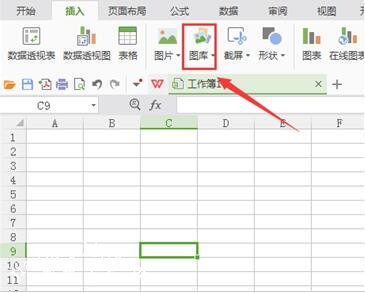
1、打开WPS表格这款软件,进入WPS表格的操作界面,如图所示:

wps表格怎么制作条形码 wps表格设计条形码的步骤教程

2、在该界面内找到插入菜单里的图库选项,如图所示:

wps表格怎么制作条形码 wps表格设计条形码的步骤教程

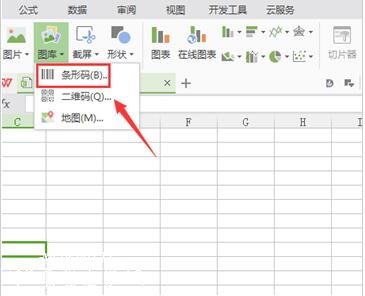
3、点击图库选项,在其下拉菜单里找到条形码选项,如图所示:

wps表格怎么制作条形码 wps表格设计条形码的步骤教程

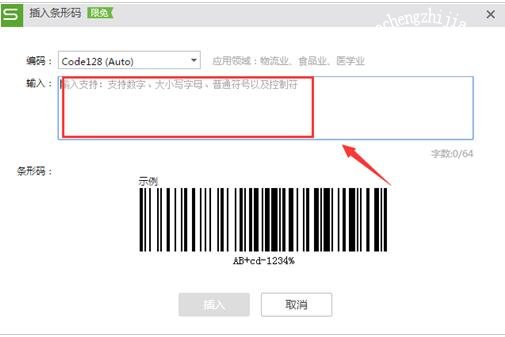
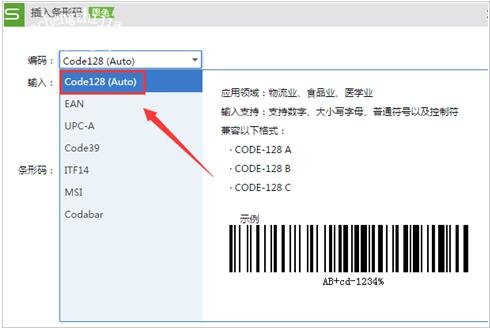
4、点击条形码选项,在弹出的对话框内找到编码选项,在编码里选择一种编码模式,如图所示:
wps表格怎么制作条形码 wps表格设计条形码的步骤教程

5、再找到输入选项,再输入里输入需要的数据,如图所示:

wps表格怎么制作条形码 wps表格设计条形码的步骤教程

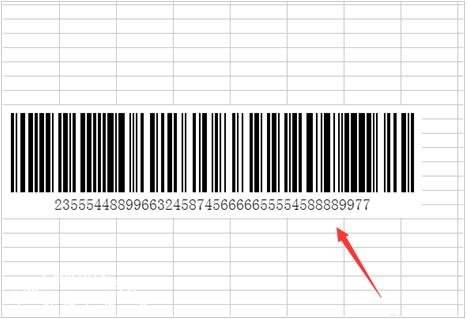
6、设置好以后点击确定,在编辑输入区里就出现了我们制作的条形码,如图所示:
wps表格怎么制作条形码 wps表格设计条形码的步骤教程

条形码制作软件哪个好

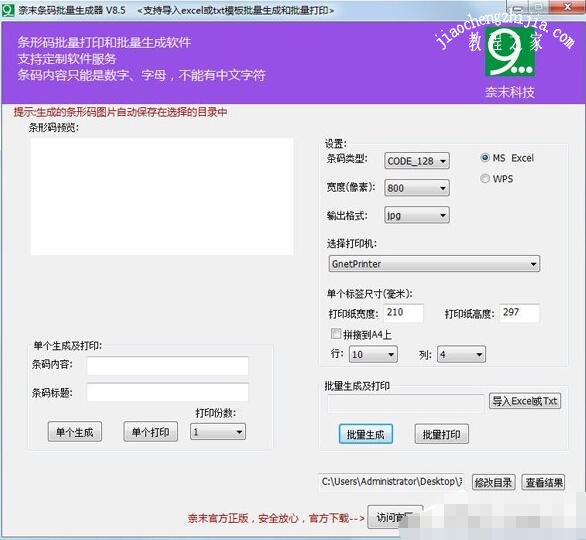
奈末条形码批量生成器

奈末条形码批量生成器是一款条形码批量生成和条形码批量打印的专业软件,条码生成器(奈末条形码批量生成器)支持Code128、Code93、Code39、UPC_A、等条码格式,支持导入Txt和Excel模板批量生成和打印。
wps表格怎么制作条形码 wps表格设计条形码的步骤教程

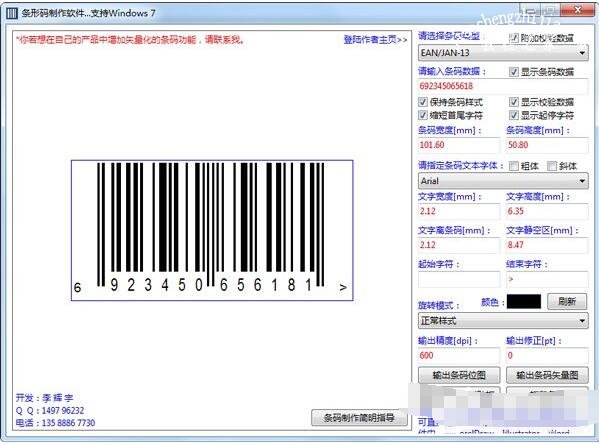
FreeBarcode

FreeBarcode是一个支持数十种常用条形码且完全免费的条形码制作软件该软件制作的条形码,可直接粘贴到CorelDraw、Illustrator、Word、wps、Excel、PowerPoint等应用软件中!另外,该软件制作的条码,完全基于矢量图形技术。
wps表格怎么制作条形码 wps表格设计条形码的步骤教程

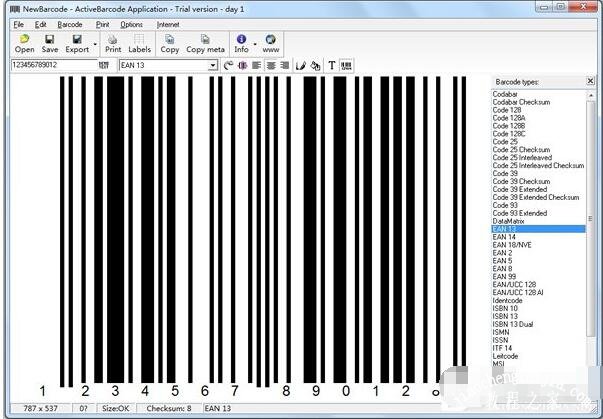
ActiveBarcode

ActiveBarcode是一款功能强大、使用简单的条形码制作工具,设置条形码类型等,就能轻松生成条形码,安全高效,在条形码广泛使用的今天,非常实用。
wps表格怎么制作条形码 wps表格设计条形码的步骤教程

NiceLabel Pro

NiceLabel Pro是一款功能强大、使用简单的条形码设计打印软件,应用范围广,能简化条形码设计、打印流程,提高准确率,满足条形码、标签设计和打印的专业要求。

wps表格怎么制作条形码 wps表格设计条形码的步骤教程

条形码标签制作打印软件

条形码标签制作打印软件是一款简单易用的条码标签设计软件系统,集画图设计、条形码生成、标签制作批量打印于一体,界面友好、即时上手、无需任何专业即可使用。

wps表格怎么制作条形码 wps表格设计条形码的步骤教程

关于wps表格设计条形码的步骤教程就分享到这了,希望可以为大家带来帮助,如果你还想学习更多关于WPS的使用技巧,可以进入教程之家网学习下。

相关内容推荐:

WPS数据重复怎么办

WPS手机版思维导图在哪

WPS智能表格模式在哪

本文来自投稿,不代表互联网观察员立场,如若转载,请注明出处:https://www.hlwgcy.com/info/25184.html

(0)
互联网观察员的头像互联网观察员
WPS文档页面边框怎么添加和取消 WPS文档设置页面边框的步骤方法
上一篇 2026-09-11 11:17
WPS文本怎么转换为表格 WPS表格怎么转换成文本
下一篇 2026-09-11 11:17

相关推荐

  • Samsung三星笔记本电脑BIOS设置全功能菜单详解

    设置BIOS时常用按键及其功能:F1键查看设置程序的帮助;↑↓键用于移动光标;←→改变设置程序的基本选项菜单;F5/F6键用于改变菜单项的值;F9键可以加载设置程序的默认设置;ESC键用于返回上级菜单或转到“Exit”菜单;Enter键用于选中菜单项或进入子菜单;F10键可以保存更改并退出设置程序。 一、Main菜单;(注:用于更改基

  • excel怎么设置万元为单位 excel求和公式怎么用

    当我们在使用excel表格统计数量时,我们可以直接输入数字,后面在设置单位,如果说我们想要以万元为单位的话,我们怎么设置呢?很简单,下面小编为大家带来excel设置万元为单位的步骤教程,不知道怎么设置的朋友可以抽些时间学习下。excel怎么设置万元为单位
    打开excel文件,在输入数字。然后复制一层,粘贴在旁边。选中一右键-设置单元格格式命令。出现设置单元格格式对话框,选择自定义,输入英文状态下0

    2026-09-11
    130
  • 怎么用PPT制作文字撕开效果 PPT设计文字撕开效果的步骤教程

    当我们在PPT中设计文字展示作品时,经常会用到各种文字特效,文字撕开是其中比较带有个性的一种,那么大家知道怎么它的制作方法吗?下面教程之家网为大家分享PPT设计文字撕开效果的步骤教程,不会制作的朋友可以花些时间参照下面的步骤教程尝试下。怎么用PPT制作文字撕开效果
    1、打开PPT,选择【插入】选项卡,找到【文本框】,点击【横排文本框】2、在空白文稿中绘制一个文本框,并输入文字,设置一下字体字号,字

    2026-09-11
    180
  • WPSWord怎么求乘积 公式帮你忙

    WPSWord中也会经常需要处理各种数据表格,而且也需要进行各种计算,在默认情况下WPS文字中是自带求和计算的,但是有时候需要数值乘积的计算,这该怎么操作呢,下面就来教教大家。【操作方法】首先我们以下方的表格为例子。我们需要选中表格里要求和的单元格,然后点击上方【表格工具】,在里面选择【公式】。在公式方框中先输入等于号【=】,依次选择粘贴函数【product】、表格范围【above】,最终公式=

    2026-09-11
    180
  • ppt怎么制作文字动画效果 ppt文字动画效果设置教程

    当我们制作PPT展示作品时,想要让一些文本内容更加突出,那么我们可以设置文字动画效果,不仅生动还可以增加内容美观,可是怎么设置呢?方法很简单,下面小编为大家分享ppt文字动画效果的设置教程,不会设置的朋友可以参照下面的步骤教程学习下。ppt文字动画效果设置教程
    首先打开ppt,然后新建一张ppt,在该页添加文本框,输入您想输入的内容,如下图虚线框里的文字所示。点击ppt工具栏最上方的动画继续点击动

    2026-09-11
    200

联系我们

400-800-8888

在线咨询: QQ交谈

邮件:admin@example.com

工作时间:周一至周五,9:30-18:30,节假日休息

关注微信