在使用wps时,如果我们想要截图的话,那么可以在wps直接进行截图,至于如何操作?下面教程之家网为大家分享wps快速截图的步骤方法,不知道怎么在wps截图的朋友可以参考下面的教程学习下。

怎么在wps进行截图
1、双击WPS,打开WPS软件。

2、在WPS中单击插入。
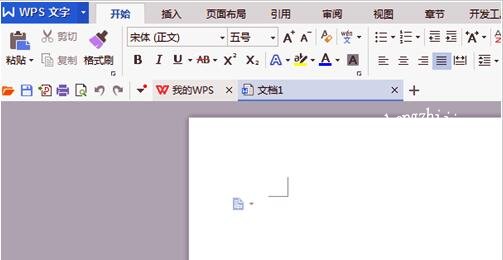
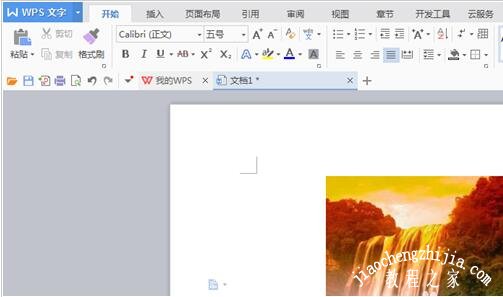
3、在插入中单击图片。
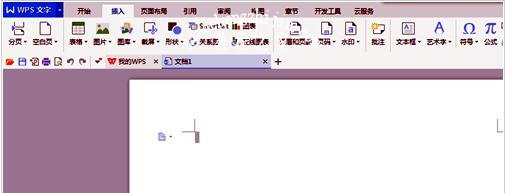
4、插入图片后,单击插入。
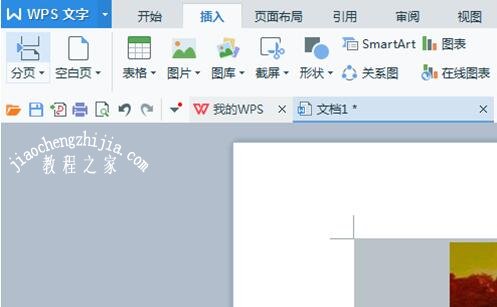
5、在插入中单击截图,在截图中单击屏幕截图。
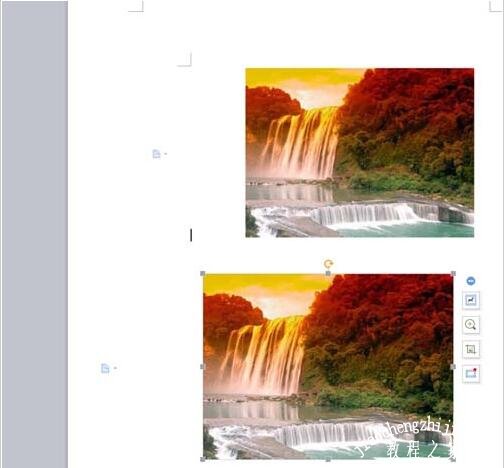
6、截图完成。
wps截图怎么截长图
方法一:
利用WPS表格的照相机功能截长图。首先我们框选表格中的所有数据,单击插入工具栏下的照相机选项。
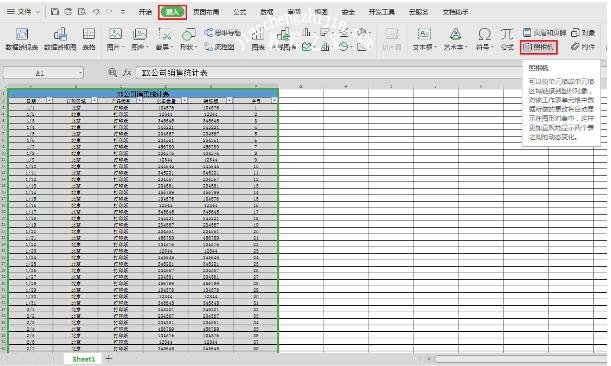
单击插入选项下的照相机
找到一个空单元格,单击鼠标左键即可获取表格截图。
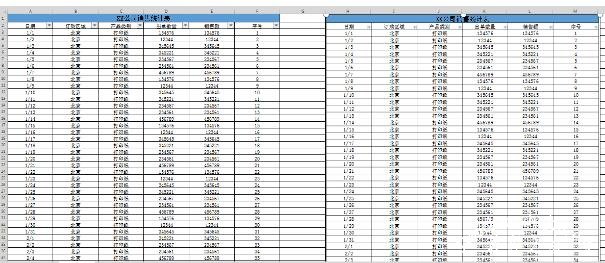
方法二:
利用复制粘贴截长图。第一步依然是选中表格的所有数据,按住Ctrl+C来复制表格内容,然后找到一个空单元格,在工具栏粘贴选项的下拉菜单中选择粘贴为图片。
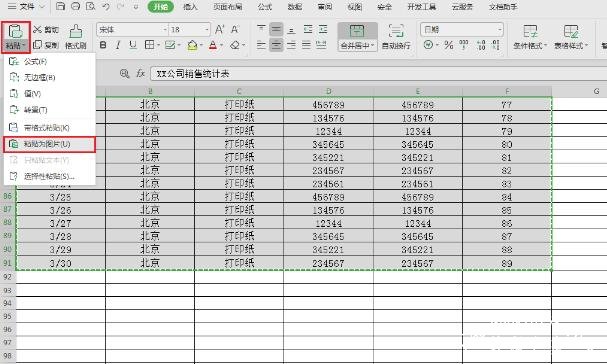
粘贴为图片
>>免费升级到企业版,赠送超大存储空间
这个时候数据长图就在表格里出现了。
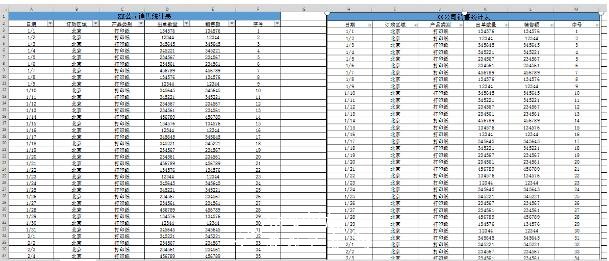
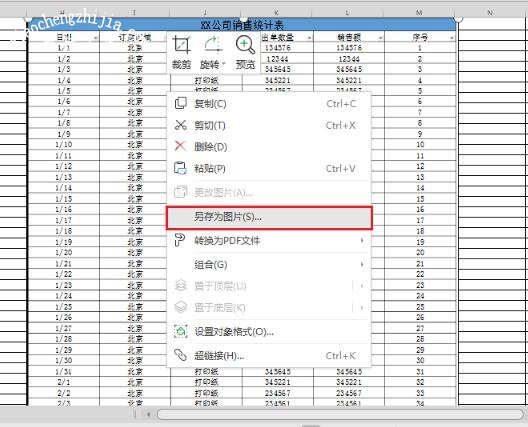
若要将表格截图保存到本地,只需要右击图片,选择另存为图片选项,保存在电脑中即可。
关于wps截图的步骤方法就分享到这了,希望可以为大家带来帮助,如果你还想学习更多关于WPS的使用技巧,可以进入教程之家网学习下。
相关内容推荐:
wps文字求和快捷键怎么设置
wps文档怎么插入打开幻灯片
WPS如何制作个性化模板
本文来自投稿,不代表互联网观察员立场,如若转载,请注明出处:https://www.hlwgcy.com/info/25099.html