怎么用PPT绘制熊猫图案 PPT制作可爱的熊猫图案方法教程

最近网络上非常多可爱的熊猫打闹视频,看的出来我们的国宝不管在哪都是非常受欢迎的。很多用户在制作PPT展示作品时,也会添加一些熊猫图案,并且这些图案是由PPT软件绘制的,大家知道怎么用PPT绘制熊猫图案吗?方法很简单,下面教程之家网为大家分享PPT制作可爱的熊猫图案方法教程,想用PPT绘制熊猫的朋友可以参考下面的教程尝试下吧!怎么用PPT绘制熊猫图案
1、依次单击【插入】-【图像】-【图片】将图片插

最近网络上非常多可爱的熊猫打闹视频,看的出来我们的国宝不管在哪都是非常受欢迎的。很多用户在制作PPT展示作品时,也会添加一些熊猫图案,并且这些图案是由PPT软件绘制的,大家知道怎么用PPT绘制熊猫图案吗?方法很简单,下面教程之家网为大家分享PPT制作可爱的熊猫图案方法教程,想用PPT绘制熊猫的朋友可以参考下面的教程尝试下吧!

怎么用PPT绘制熊猫图案 PPT制作可爱的熊猫图案方法教程

怎么用PPT绘制熊猫图案

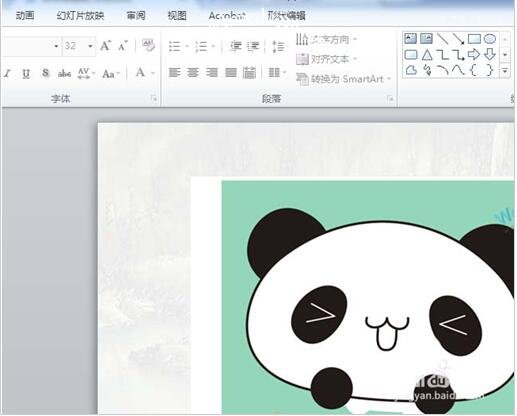
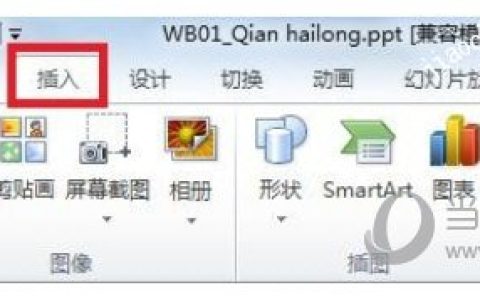
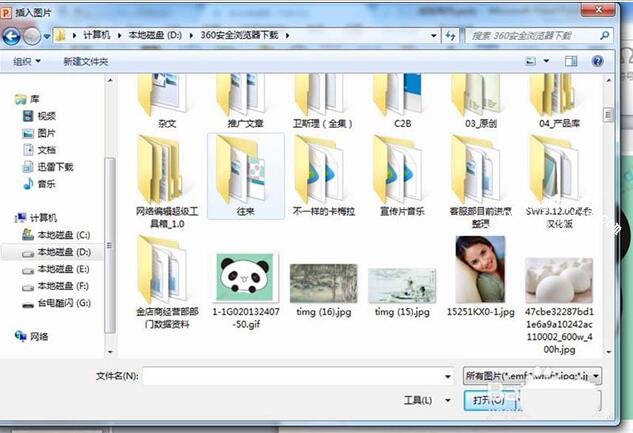
1、依次单击【插入】-【图像】-【图片】将图片插入到PPT中;
怎么用PPT绘制熊猫图案 PPT制作可爱的熊猫图案方法教程

怎么用PPT绘制熊猫图案 PPT制作可爱的熊猫图案方法教程

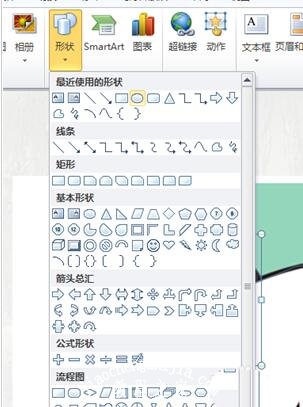
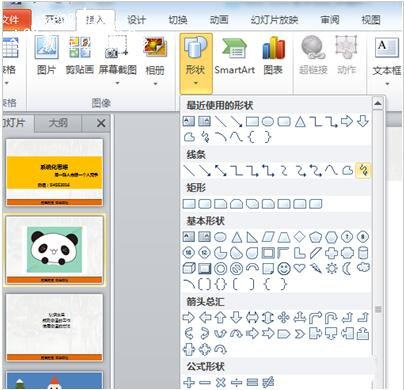
2、依次单击【插入】-【插图】-【形状】-【线条】-【自由曲线】,在图片上随便画一条线;
怎么用PPT绘制熊猫图案 PPT制作可爱的熊猫图案方法教程

怎么用PPT绘制熊猫图案 PPT制作可爱的熊猫图案方法教程

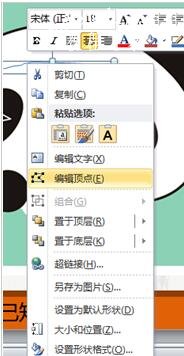
3、右键,选择“编辑顶点”;

怎么用PPT绘制熊猫图案 PPT制作可爱的熊猫图案方法教程

怎么用PPT绘制熊猫图案 PPT制作可爱的熊猫图案方法教程

怎么用PPT绘制熊猫图案 PPT制作可爱的熊猫图案方法教程

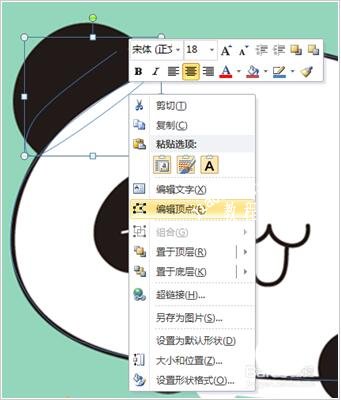
4、将鼠标放到线条上调整线条的弧度,勾画好熊猫的头;

怎么用PPT绘制熊猫图案 PPT制作可爱的熊猫图案方法教程

怎么用PPT绘制熊猫图案 PPT制作可爱的熊猫图案方法教程

怎么用PPT绘制熊猫图案 PPT制作可爱的熊猫图案方法教程

5、使用同样的方式把熊猫的轮廓做出来;

怎么用PPT绘制熊猫图案 PPT制作可爱的熊猫图案方法教程

怎么用PPT绘制熊猫图案 PPT制作可爱的熊猫图案方法教程

怎么用PPT绘制熊猫图案 PPT制作可爱的熊猫图案方法教程

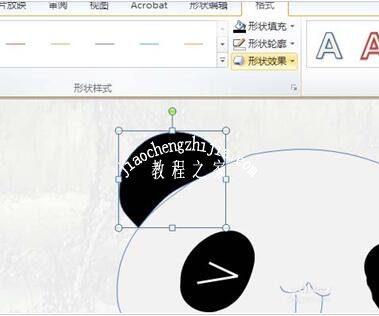
6、删掉参考图片,观看做好的轮廓;

怎么用PPT绘制熊猫图案 PPT制作可爱的熊猫图案方法教程

怎么用PPT绘制熊猫图案 PPT制作可爱的熊猫图案方法教程

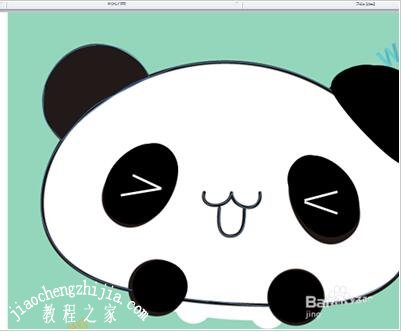
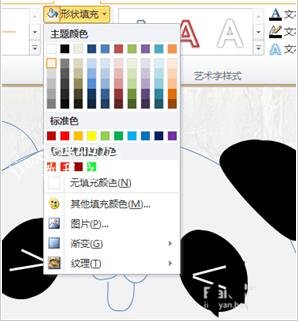
7、上色,完成。

怎么用PPT绘制熊猫图案 PPT制作可爱的熊猫图案方法教程

怎么用PPT绘制熊猫图案 PPT制作可爱的熊猫图案方法教程

怎么用PPT绘制熊猫图案 PPT制作可爱的熊猫图案方法教程

关于PPT制作可爱的熊猫图案方法教程就分享到这了,希望可以为大家带来帮助,如果你还想学习更多关于PPT的使用技巧,可以进入教程之家网学习下。

相关内容推荐:

怎么删除PPT中的背景音乐

PPT怎么统一幻灯片主题颜色

怎么用PPT制作茄子图案

本文来自投稿,不代表互联网观察员立场,如若转载,请注明出处:https://www.hlwgcy.com/info/24871.html

(0)
互联网观察员的头像互联网观察员
PPT怎么制作元宵节海报图 PPT设计元宵节海报教程
上一篇 2026-09-11 11:17
PPT2010怎么设置图片透明度
下一篇 2026-09-11 11:17

相关推荐

  • Word2013怎么插入图片 操作步骤

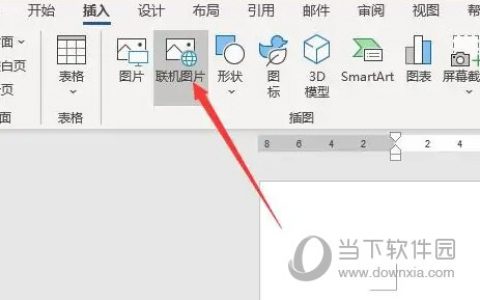
    Word2013是一款非常优秀的电脑办公软件。我们可以通过软件来进行文档编辑,那么怎么在里面插入图片呢,要是不知道怎么操作的话可以看看下面的教程。【操作方法】首先,打开Word 2013,新建文档在新建的文档中输入相应的文本内容点击菜单栏中的“插入”按钮,点击“联机图片”按钮。在选框中输入需要插入的图片类型名称以上就是小编为大家带来的关于word20

    2026-09-11
    180
  • office2016永久激活方法 永久免费激活office2016方法大全(含激活码)

    office2016永久激活具体步骤如下
    方法一:
    1.推荐大家下载官方的Office 2016批量授权版,因为Office 2016零售版没办法自定义安装,要安装就必须安装office的全家桶,会有很多多余的功能;2.选择下载并安装Office 2016批量授权(Vol )版我们可以自定义安装,只安装我们需要的,这样能节省很多硬盘空间;3.激活工具【office16激活.cmd】,该激活工具

    2026-09-11
    180
  • wps2019怎么删除尾注横线 删除方法介绍

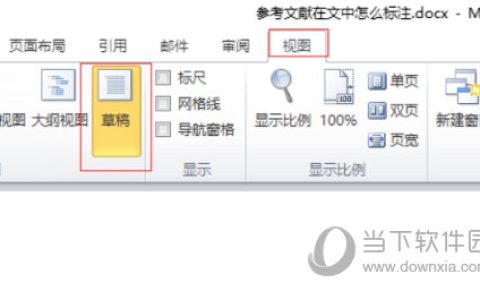
    wps2019是一款功能强大的办公文档软件,能够帮助大家更加轻松的进行各种文档的编辑处理,提高小伙伴们的工作效率。有些小伙伴还不清楚软件该怎么删除尾注横线,所以今天小编就为大家带来了删除尾注横线的方法,感兴趣的小伙伴一起来看看吧。方法步骤:1、打开wps,点击“视图”,将“文档视图”切换成“草稿”。2、点击“引用&

    2026-09-11
    190
  • Word2013怎么在页脚加一条直线

    word2013是一款非常优秀的电脑办公软件。相信我们都知道在word文档里面页眉和页脚都不属于正文,为了区别开来,我们在页脚上方和正文中间画一条线,要是不知道怎么操作的话可以看看下面的教程。打开一个Word文档;设置上页脚,可以看到页脚上方没有线段;点击开始;点击样式框右下角的三角,弹出的对话框,点击页脚后面的小三角;展开的菜单中选择修改;展开弹出的菜单中下方的格式的小三角,选择边框选项;点击按

    2026-09-11
    210
  • WPS2019怎么快速输入日期并对应星期 看完你就知道了

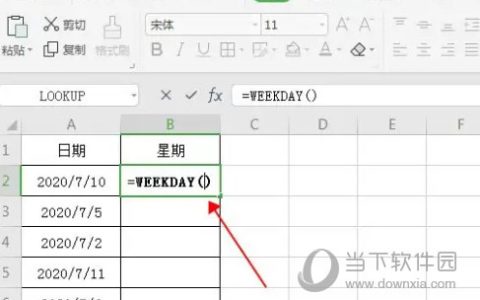
    WPS2019是一款很多小伙伴在日常办公中都会使用到的文档编辑处理软件,可以帮助大家轻松编辑各种文档,提高办公效率。有些小伙伴还不清楚wps该怎么快速输入日期并对应星期,所以今天小编就为大家带来了快速输入日期并对应星期的方法,感兴趣的小伙伴一起来看看吧。方法步骤:1、打开WPS2019,在目标单元格中输入Weekday函数。2、在括号中输入日期单元格坐标,按回车键确认。3、双击填充柄向下填充公式,

    2026-09-11
    180

联系我们

400-800-8888

在线咨询: QQ交谈

邮件:admin@example.com

工作时间:周一至周五,9:30-18:30,节假日休息

关注微信