wps2019怎么填充底纹颜色 wps2019填充底纹颜色的步骤方法

当我们在使用wps2019时,如果我么想要填充wps文档中的底纹颜色,大家知道怎么填充吗?大家可以看看下面的‘wps2019填充底纹颜色的步骤方法’,教你如何快速填充wps2019的底纹颜色。wps2019怎么填充底纹颜色
1、首先我们点击WPS2019,将其打开,如图所示。2、然后我们打开一个文字文档,输入一段文字,如图所示。3、然后在上面点击段落功能区域如图的按钮,如图

当我们在使用wps2019时,如果我么想要填充wps文档中的底纹颜色,大家知道怎么填充吗?大家可以看看下面的‘wps2019填充底纹颜色的步骤方法’,教你如何快速填充wps2019的底纹颜色。

wps2019怎么填充底纹颜色 wps2019填充底纹颜色的步骤方法

wps2019怎么填充底纹颜色

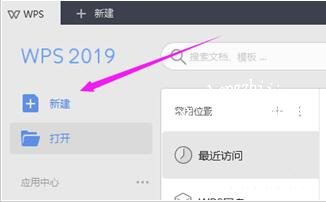
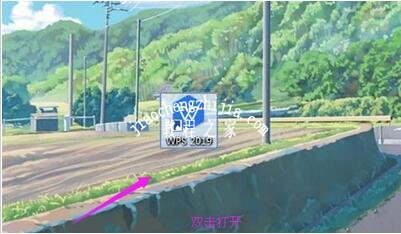
1、首先我们点击WPS2019,将其打开,如图所示。

wps2019怎么填充底纹颜色 wps2019填充底纹颜色的步骤方法

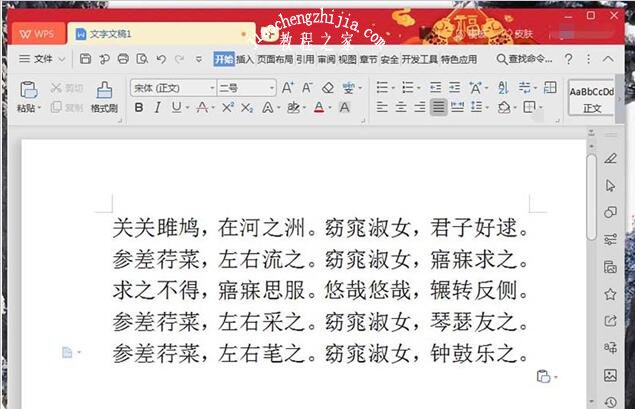
2、然后我们打开一个文字文档,输入一段文字,如图所示。

wps2019怎么填充底纹颜色 wps2019填充底纹颜色的步骤方法

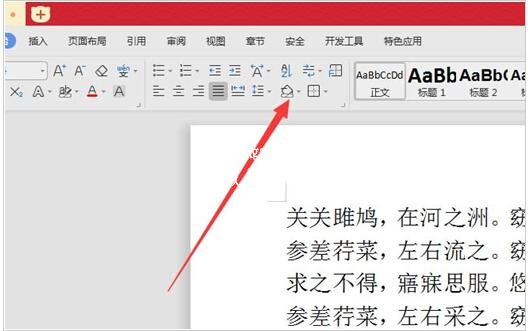
3、然后在上面点击段落功能区域如图的按钮,如图所示。

wps2019怎么填充底纹颜色 wps2019填充底纹颜色的步骤方法

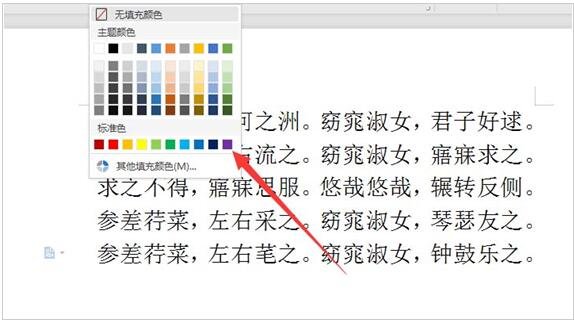
4、然后在里面选择一个底纹的颜色,点击将其选中,如图所示。

wps2019怎么填充底纹颜色 wps2019填充底纹颜色的步骤方法

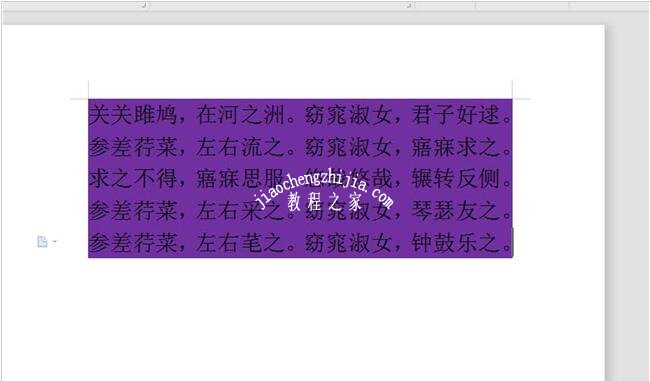
5、之后就可以看到填出底纹颜色的效果,底纹颜色就是文字背景的颜色,如图所示。
wps2019怎么填充底纹颜色 wps2019填充底纹颜色的步骤方法

6、我们选择底纹颜色后,只要继续按空格及时没有文字的地方,也能填充底纹颜色,如图所示。

wps2019怎么填充底纹颜色 wps2019填充底纹颜色的步骤方法

wps怎么突出显示域底纹

1、WPS 2019设置显示域底纹,我们就直接触下WPS 2019了,如图。
wps2019怎么填充底纹颜色 wps2019填充底纹颜色的步骤方法

2、我们就直接触下WPS 2019了之后,小编就任意建立一个文档,如图。

wps2019怎么填充底纹颜色 wps2019填充底纹颜色的步骤方法

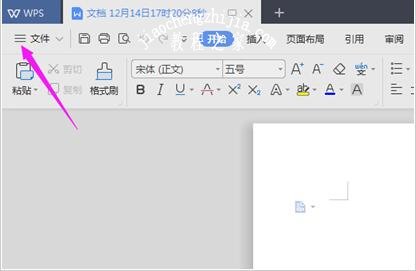
3、小编就任意建立一个文档后,才进入界面,进入界面后,点【文件】旁边【三横线】,如图。
wps2019怎么填充底纹颜色 wps2019填充底纹颜色的步骤方法

4、点【文件】旁边【三横线】后,点【选项】,如图。

wps2019怎么填充底纹颜色 wps2019填充底纹颜色的步骤方法

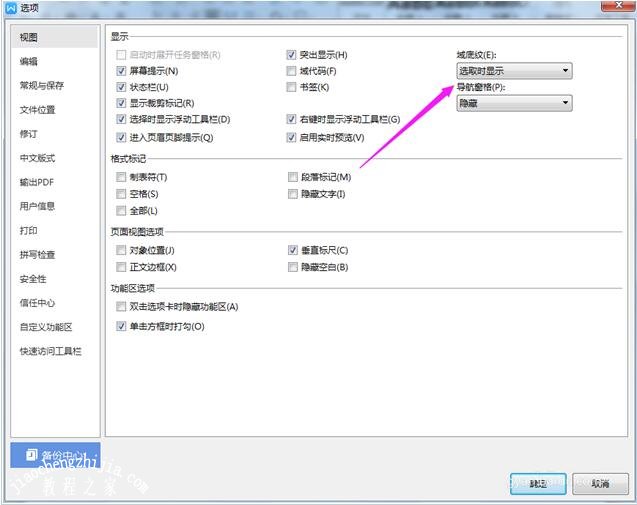
5、点【选项】后,那么,这个【域底纹】就是设置的【选取时显示】,如图。

wps2019怎么填充底纹颜色 wps2019填充底纹颜色的步骤方法

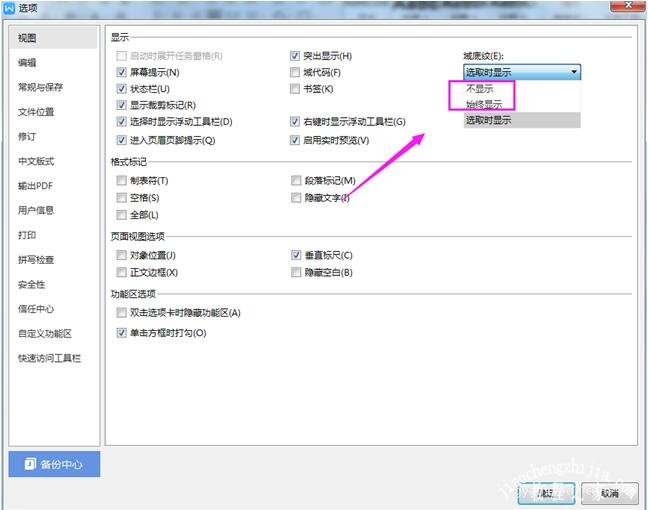
6、那么,我们就可以设置为【不显示】或者【一直显示】,如图。

wps2019怎么填充底纹颜色 wps2019填充底纹颜色的步骤方法

关于wps2019填充底纹颜色的步骤方法就分享到这了,希望可以为大家带来帮助,如果你还想学习更多关于WPS的使用技巧,可以进入教程之家网学习下。

相关内容推荐:

WPS如何批量查找数字

WPS数据重复怎么办

WPS手机版思维导图在哪

本文来自投稿,不代表互联网观察员立场,如若转载,请注明出处:https://www.hlwgcy.com/info/23451.html

(0)
互联网观察员的头像互联网观察员
wps表格怎么设置只能输入数字 wps表格设置仅支持数字输入的方法
上一篇 2026-09-11 11:17
Excel2016怎么设置十字光标 操作方法
下一篇 2026-09-11 11:17

相关推荐

  • Word2016怎么设置文字阴影 一个操作即可

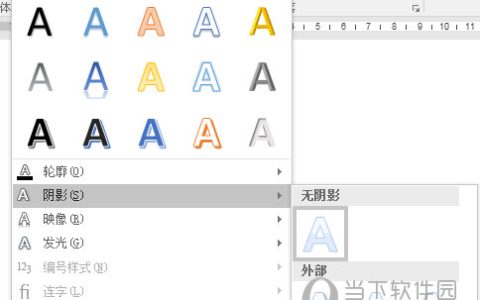
    我们在Word2016中写文字的时候,会因为一些需求要求给文字添加一个阴影来凸显文本的重要性,但是一些用户还不知道如何操作,那么下面就来教教大家。【操作方法】首先我们需要选中要添加阴影的文本。然后可以直接点击上方【开始】菜单,在字体一栏中,选择【文本效果和版式】-【阴影】,然后选择阴影样式即可。当然了你也可以自定义阴影样式,在里面你可以设置阴影的大小,角度和距离。添加好后文本阴影就出来了。以上就是

    2026-09-11
    150
  • excel设置公式自动计算百分比 excel自动计算百分百的公式设置教程

    在制作excle表格时,我们经常需要计算表格中的各种数据,如果没有掌握excel公式计算的朋友只能在电脑中慢慢算,不仅需要花费大量的时间,还非常容易出错,特别是在计算百分比这块,其实在excel就有自动计算百分比的公式,不过有很多的用户不知道罢了,下面教程之家网便为大家带来excel自动计算百分百的公式设置教程,不知道的用户可以进来学习下。
    excel设置公式自动计算百分比
    方法一:编辑公式A/B

    2026-09-11
    150
  • 随机应变配置 随机应变最低配置及要求

    《随机应变》英文名称为Pivvot,是一款风格简约的益智挑战小游,这款游戏包含了两个操控键、一个小圆和一个不知伸向何处的通道以及形状多变的障碍,游戏十分考验玩家的反应能力,共种可解锁的模式,喜欢这款游戏的玩家可以试玩一下。系统:Windows XPCPU :2 GHz内存:512 MB RAM显卡:Direct X9.0c Compatible Card硬盘:300 MB available sp

    2026-09-04
    230
  • “低价转让高配电脑”有猫腻 南昌现低价转让“高配”电脑骗局

    近日,本打算购买电脑的南昌市民袁先生在小区玻璃门看到一张转让电脑的广告单,拨打广告单上的电话联系卖主后,他以支付宝转账的方式,花2200元买到了一台“高配”电脑。
    然而,试机时一切如常的电脑,再次开机后竟一下成了配置极低的“老古董”,直至最后崩溃。紧接着,卖家手机关机,袁先生的支付宝也被卖家拉黑,发生的一切却让袁先生始料不及。
    记者调查发现,南昌

  • 如何在BIOS中进行安全设置?联想笔记本电脑BIOS基本设置图文教程

    每一个品牌甚至每一个系列的笔记本,由于采用的主板不同,因而BISO程序也略有不同。不过,总体说来,大多数笔记本的BIOS也大致类似,如何在BIOS中进行安全设置呢?今天就我用的联想Y460笔记本向各位朋友简单介绍下BIOS设置,同时也把一些重要的设置作一简要介绍。
    BIOS是英文“Basic Input Output System”的缩略语,直译过来就是“基本

    2026-09-07
    290

联系我们

400-800-8888

在线咨询: QQ交谈

邮件:admin@example.com

工作时间:周一至周五,9:30-18:30,节假日休息

关注微信