怎么用wps制作倒立的文字 wps设计倒立文字的步骤方法

在使用wps制作文档时,如果我们想要制作一些个性化的文字,比如说将部分的文字倒过来,怎么用wps制作?大家可以看看下面的‘wps设计倒立文字的步骤方法’,不会制作的朋友可以参考下。怎么用wps制作倒立的文字
1、打开WPS文字这款软件,进入WPS文字的操作界面,如图所示:2、在这个界面内找到插入菜单,如图所示:3、点击插入菜单,在其子级菜单里找到艺术文字选项,如图所示:4、

在使用wps制作文档时,如果我们想要制作一些个性化的文字,比如说将部分的文字倒过来,怎么用wps制作?大家可以看看下面的‘wps设计倒立文字的步骤方法’,不会制作的朋友可以参考下。

怎么用wps制作倒立的文字 wps设计倒立文字的步骤方法

怎么用wps制作倒立的文字

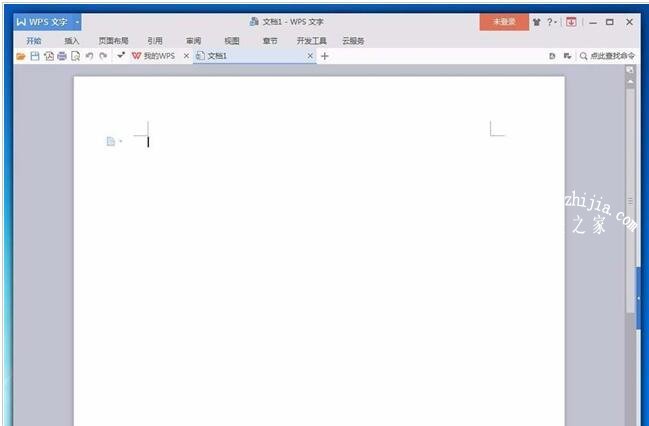
1、打开WPS文字这款软件,进入WPS文字的操作界面,如图所示:
怎么用wps制作倒立的文字 wps设计倒立文字的步骤方法

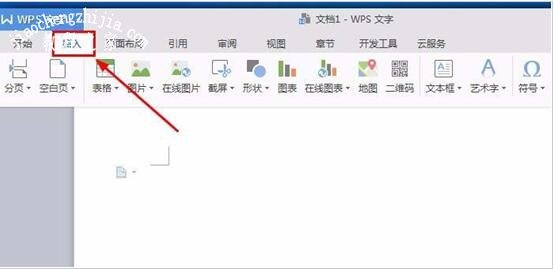
2、在这个界面内找到插入菜单,如图所示:

怎么用wps制作倒立的文字 wps设计倒立文字的步骤方法

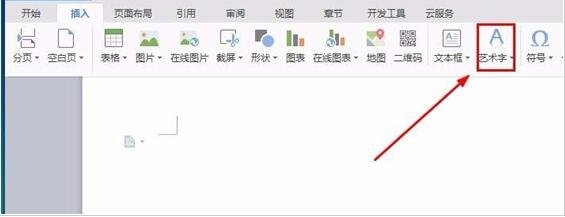
3、点击插入菜单,在其子级菜单里找到艺术文字选项,如图所示:

怎么用wps制作倒立的文字 wps设计倒立文字的步骤方法

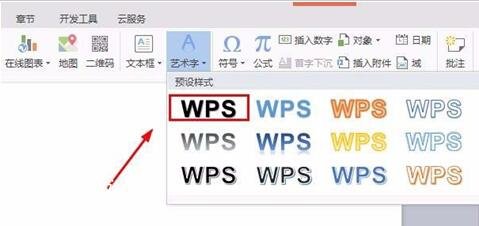
4、点击艺术文字选项,在其子级菜单里选择一种样式,如图所示:

怎么用wps制作倒立的文字 wps设计倒立文字的步骤方法

5、点击选中的样式,弹出输入文字对话框,如图所示:

怎么用wps制作倒立的文字 wps设计倒立文字的步骤方法

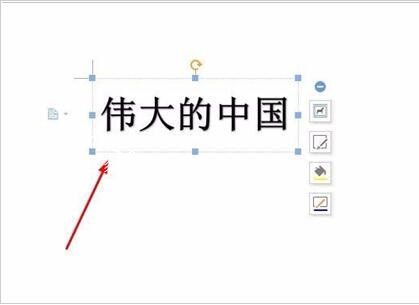
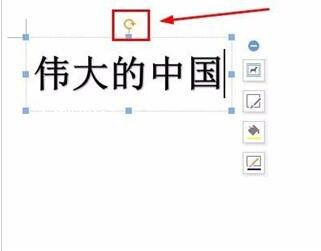
6、在这个对话框内输入文字,并选择刚刚输入的文字,可以看上面有个在旋转图标,如图所示:
怎么用wps制作倒立的文字 wps设计倒立文字的步骤方法

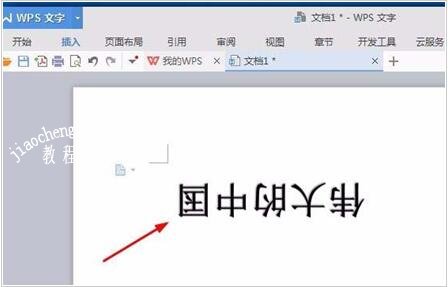
7、用鼠标左键拖动这个旋转鼠标,将文字旋转180°,可以看到文字就变成倒立的了,如图所示:
怎么用wps制作倒立的文字 wps设计倒立文字的步骤方法

wps怎么制作多样化的文字样式

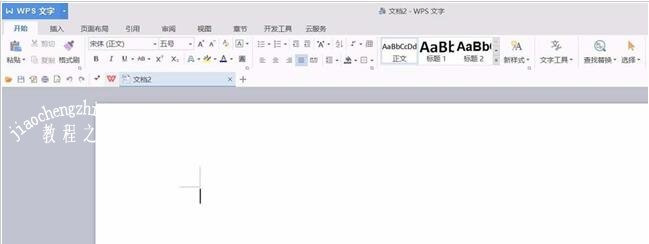
1、打开wps界面

怎么用wps制作倒立的文字 wps设计倒立文字的步骤方法

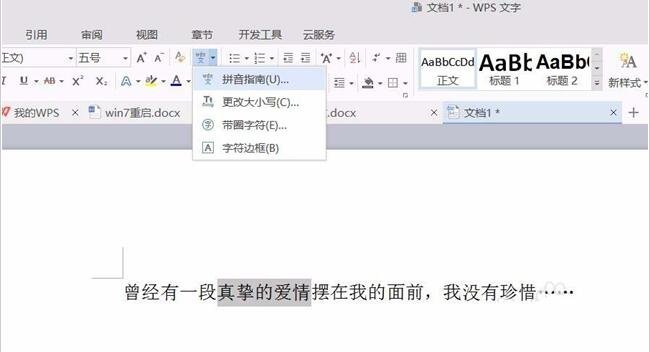
2、在”开始“菜单里找到中文下拉框,如图

怎么用wps制作倒立的文字 wps设计倒立文字的步骤方法

3、选中所要设置的文字,点击”拼音指南“

怎么用wps制作倒立的文字 wps设计倒立文字的步骤方法

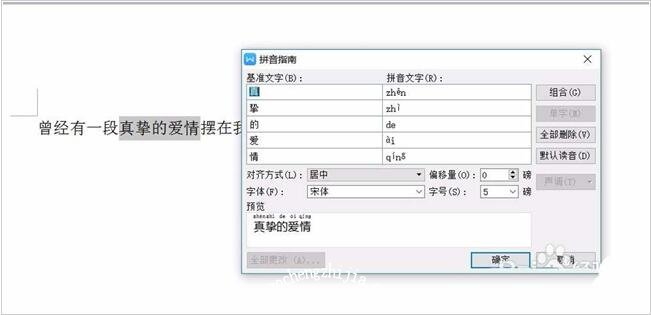
4、点击确定,如图,也可以对字体样式和大小进行设置,我用的是默认值

怎么用wps制作倒立的文字 wps设计倒立文字的步骤方法

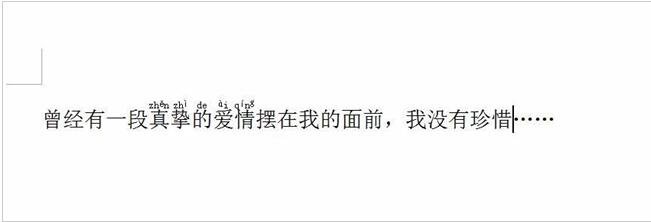
5、使用拼音指南后的文字,如图

怎么用wps制作倒立的文字 wps设计倒立文字的步骤方法

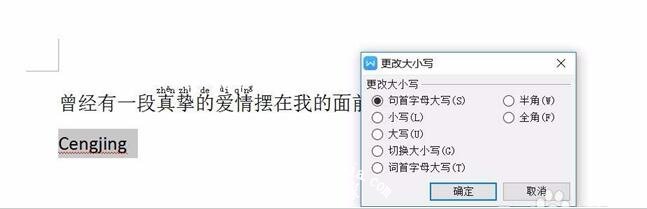
6、如果是拼音和英文的文字,也可以进行”更改大小写“,选中文字,进行批量设置
怎么用wps制作倒立的文字 wps设计倒立文字的步骤方法

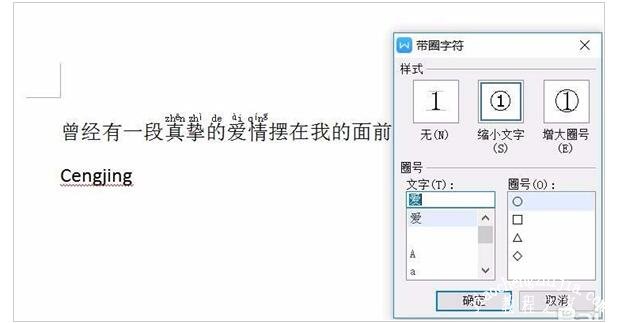
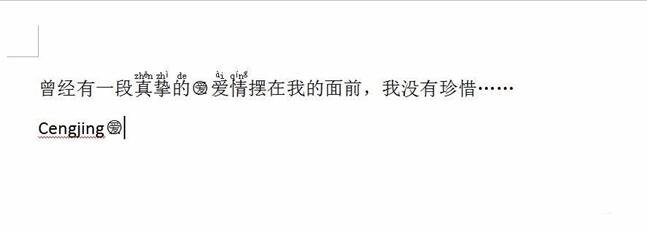
7、然后是带圈字符,有很多样式,可以根据自己的需要来设置。

怎么用wps制作倒立的文字 wps设计倒立文字的步骤方法

怎么用wps制作倒立的文字 wps设计倒立文字的步骤方法

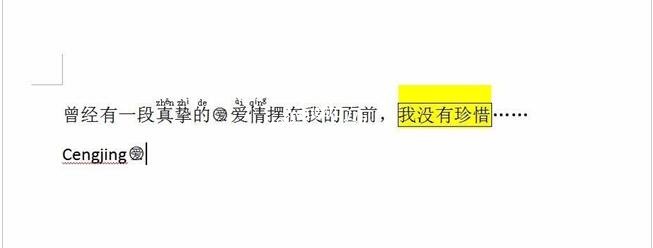
8、最后是字符边框,就是字符周围加个框,颜色可以自己设置。

怎么用wps制作倒立的文字 wps设计倒立文字的步骤方法

关于wps设计倒立文字的步骤方法就分享到这了,希望可以为大家带来帮助,如果你还想学习更多关于WPS的使用技巧,可以进入教程之家网学习下。

相关内容推荐:

wps布尔运算在哪怎么用

WPS表格如何高级筛选分析学生成绩

wps怎么制作田字格打字

本文来自投稿,不代表互联网观察员立场,如若转载,请注明出处:https://www.hlwgcy.com/info/23420.html

(0)
互联网观察员的头像互联网观察员
wps文档怎么批量删除空格 wps文档快速删除空格的步骤方法
上一篇 2026-09-11 11:17
wps表格怎么设置只能输入数字 wps表格设置仅支持数字输入的方法
下一篇 2026-09-11 11:17

相关推荐

  • bkupexec.exe进程有什么作用 bkupexec是什么文件的进程

    进程文件: bkupexec or bkupexec.exe 进程名称: Bkupexec 进程类别:存在安全风险的进程 英文描述: bkupexec.exe is a vital component of Veritas Backup Exec. This program should not be removed to ensure that your backup software will

  • 电脑delete键删除文件时文件夹访问被拒绝怎么办?

    有时候不知道什么原因,电脑上会出现文件或文件夹无法删除的问题,下面我们就来操作一下电脑删除文件显示文件访问被拒绝怎么处理。
    当我直接使用DELETE键删除文件或文件夹时会弹出对话框“文件访问被拒绝,你需要权限才能执行此操作”在桌面上右击鼠标打开菜单选择“新建项目”,创建一个文本文件。打开文件文件,输入如下代码:DEL /F /A /Q \\?\%1

    2026-09-04
    210
  • excel单元格内怎么添加斜线和文字 exce对角斜线怎么输入文字

    在我们使用excel表格处理数据的时候,难免会遇到一些我们不熟悉的操作,比如说excel单元格内需要添加斜线,并且还需要两边有文字,怎么添加?其实方法很简单,下面小编就为大家带来excel单元格添加斜线和文字的详细教程,不懂的朋友可以抽点时间学习下。excel单元格内怎么添加斜线和文字
    1.为了方便,随意弄一个需要斜线划分单元格的例子。2.选中要划分斜线的单元格右键设置单元格。3.点击边框,因为斜

    2026-09-11
    180
  • WPS2019怎么设置占位符 几步轻松学会

    WPS2019是一款很多小伙伴都会使用到的文档编辑办公软件,能够帮助小伙伴们轻松编辑各种文档,提高工作和学习效率。有些小伙伴还不清楚wps2019该怎么设置占位符,所以今天小编就为大家带来了设置占位符的方法,感兴趣的小伙伴可以一起来看看吧。方法步骤:1、打开WPS2019,调整占位符。占位符,就是页面中出现的和文本框类似的边框线,我们可以拖动一边,调整大小。2、删除占位符。我们可以对不需要的占位符

    2026-09-11
    170
  • 怎么用PPT制作钻石图案 PPT绘制钻石图案的详细步骤

    如果我们在制作PPT幻灯片时,想要添加钻石的图案,怎么在PPT中直接制作?方法很简单,下面教程之家网为大家分享PPT绘制钻石图案的详细步骤,想学习制作方法的朋友可以参照下面的步骤教程多练习下。怎么用PPT制作钻石图案
    1、插入梯形。2、修改底边长度。3、插入三角形,并修改底边长度。4、旋转三角形,使底边对齐。5、设定格式为:无填充,黑色边框。6、插入直线。7、设定格式,并组合即可。关于PPT绘制钻

    2026-09-11
    140

联系我们

400-800-8888

在线咨询: QQ交谈

邮件:admin@example.com

工作时间:周一至周五,9:30-18:30,节假日休息

关注微信