excel的使用给大家带来了非常多的便捷,很多小伙伴可能对excel中的一些函数和公式可能还是不够熟悉和了解,如果掌握了excel函数公式办公会更加的便捷和方便,教程之家下面给大家带来的32个 excel常用函数公式如果你能掌握一半,在工作中也基本上遇不到难题了。
一、判断公式
1、把公式返回的错误值显示为空
公式:C2=IFERROR(A2/B2,"")
说明:如果是错误值则显示为空,否则正常显示。
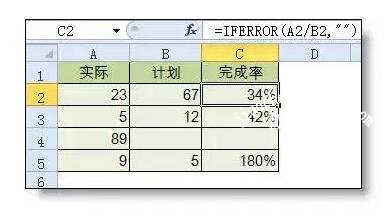
把公式返回的错误值显示为空
2、IF的多条件判断
公式:C2=IF(AND(A2<500,B2="未到期"),"补款","")
说明:两个条件同时成立用AND,任一个成立用OR函数。
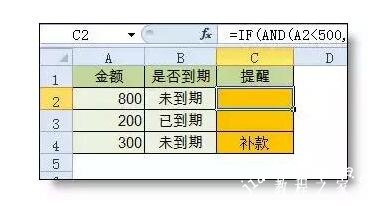
IF的多条件判断
二、统计公式
3、统计两表重复
公式:B2=COUNTIF(Sheet15!A:A,A2)
说明:如果返回值大于0说明在另一个表中存在,0则不存在。

统计两表重复
4、统计年龄在30~40之间的员工个数
公式:=FREQUENCY(D2:D8,{40,29})

统计年龄在30~40之间的员工个数
5、统计不重复的总人数
公式:C2=SUMPRODUCT(1/COUNTIF(A2:A8,A2:A8))
说明:用COUNTIF统计出每人的出现次数,用1除的方式把出现次数变成分母,然后相加。
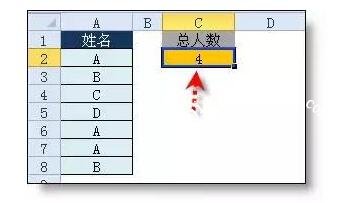
统计不重复的总人数
6、按多条件统计平均值
F2公式:=AVERAGEIFS(D:D,B:B,"财务",C:C,"大专")
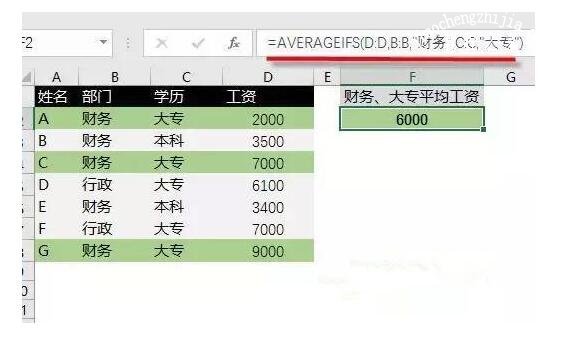
按多条件统计平均值
7、中国式排名公式
公式:=SUMPRODUCT(($D$4:$D$9>=D4)*(1/COUNTIF(D$4:D$9,D$4:D$9)))
三、数字处理
8、取绝对值:=ABS(数字)
9、数字取整:=INT(数字)
10、数字四舍五入:=ROUND(数字,小数位数)
四、求和公式
11、隔列求和
公式:H3=SUMIF($A$2:$G$2,H$2,A3:G3)
或=SUMPRODUCT((MOD(COLUMN(B3:G3),2)=0)*B3:G3)
说明:如果标题行没有规则用第2个公式

隔列求和
12、单条件求和
公式:F2=SUMIF(A:A,E2,C:C)
说明:SUMIF函数的基本用法
13、单条件模糊求和
公式:详见下图
说明:如果需要进行模糊求和,就需要掌握通配符的使用,其中星号是表示任意多个字符,如"*A*"就表示a前和后有任意多个字符,即包含A。

单条件模糊求和
14、多条求模糊求和
公式:C11=SUMIFS(C2:C7,A2:A7,A11&"*",B2:B7,B11)
说明:在sumifs中可以使用通配符*
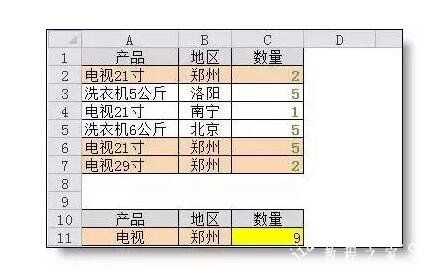
多条求模糊求和
15、多表相同位置求和
公式:b2=SUM(Sheet1:Sheet19!B2)
说明:在表中间删除或添加表后,公式结果会自动更新。
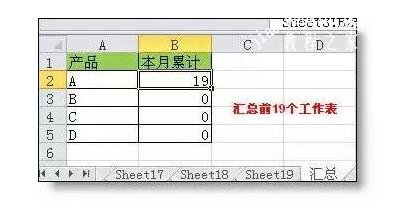
多表相同位置求和
16、按日期和产品求和
公式:F2=SUMPRODUCT((MONTH($A$2:$A$25)=F$1)*($B$2:$B$25=$E2)*$C$2:$C$25)
说明:SUMPRODUCT可以完成多条件求和
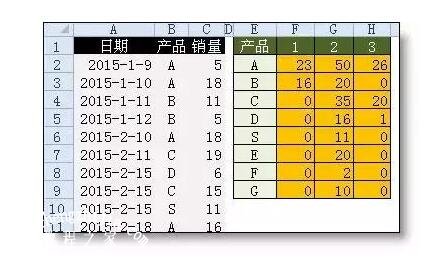
按日期和产品求和
五、查找与引用公式
17、单条件查找
公式:C11=VLOOKUP(B11,B3:F7,4,FALSE)
说明:查找是VLOOKUP最擅长的,基本用法
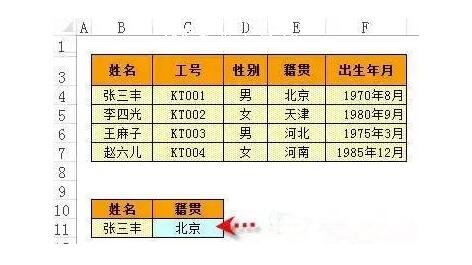
单条件查找
18、双向查找
公式:=INDEX(C3:H7,MATCH(B10,B3:B7,0),MATCH(C10,C2:H2,0))
说明:利用MATCH函数查找位置,用INDEX函数取值

双向查找
19、查找最后一个符合条件记录
公式:详见下图
说明:0/(条件)可以把不符合条件的变成错误值,而lookup可以忽略错误值

查找最后一个符合条件记录
20、多条件查找
公式:详见下图
说明:公式原理同上一个公式

多条件查找
21、指定非空区域最后一个值查找
公式:详见下图
说明:略
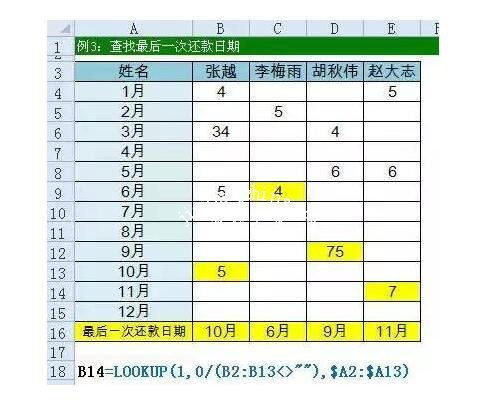
指定非空区域最后一个值查找
22、区间取值
公式:详见下图
说明:VLOOKUP和LOOKUP函数都可以按区间取值,一定要注意,销售量列的数字一定要升序排列。
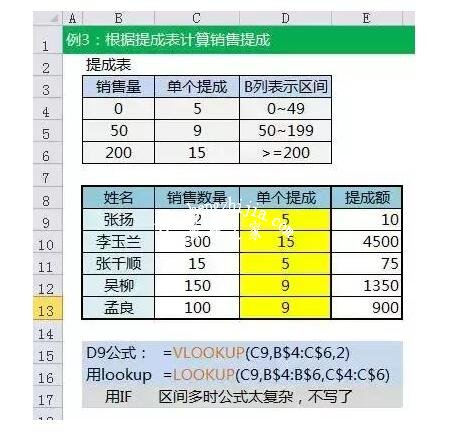
区间取值
六、字符串处理公式
23、多单元格字符合并
公式:c2=PHONETIC(A2:A7)
说明:Phonetic函数只能对字符型内容合并,数字不可以。
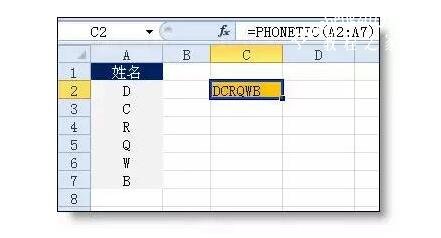
多单元格字符合并
24、截取除后3位之外的部分
公式:=LEFT(D1,LEN(D1)-3)
说明:LEN计算出总长度,LEFT从左边截总长度-3个
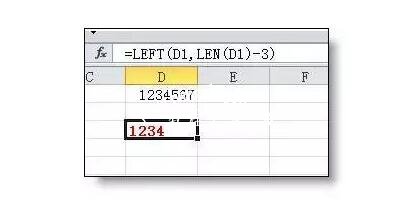
截取除后3位之外的部分
25、截取 – 之前的部分
公式:B2=Left(A1,FIND("-",A1)-1)
说明:用FIND函数查找位置,用LEFT截取。
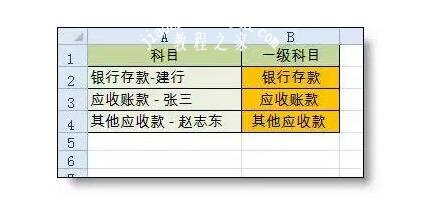
截取 – 之前的部分
26、截取字符串中任一段
公式:B1=TRIM(MID(SUBSTITUTE($A1," ",REPT(" ",20)),20,20))
说明:公式是利用强插N个空字符的方式进行截取
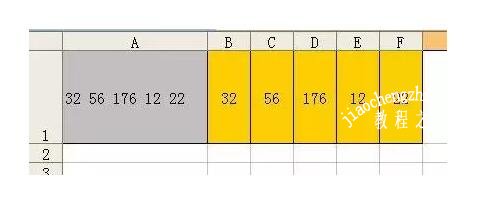
截取字符串中任一段
27、字符串查找
公式:B2=IF(COUNT(FIND("河南",A2))=0,"否","是")
说明:FIND查找成功,返回字符的位置,否则返回错误值,而COUNT可以统计出数字的个数,这里可以用来判断查找是否成功。
28、字符串查找一对多
公式:B2=IF(COUNT(FIND({"辽宁","黑龙江","吉林"},A2))=0,"其他","东北")
说明:设置FIND第一个参数为常量数组,用COUNT函数统计FIND查找结果
七、日期计算公式
29、两日期间隔的年、月、日计算
A1是开始日期(2011-12-1),B1是结束日期(2013-6-10)。
计算:
相隔多少天?=datedif(A1,B1,"d") 结果:557
相隔多少月? =datedif(A1,B1,"m") 结果:18
相隔多少年? =datedif(A1,B1,"Y") 结果:1
不考虑年相隔多少月?=datedif(A1,B1,"Ym") 结果:6
不考虑年相隔多少天?=datedif(A1,B1,"YD") 结果:192
不考虑年月相隔多少天?=datedif(A1,B1,"MD") 结果:9
datedif函数第3个参数说明:
"Y" 时间段中的整年数。
"M" 时间段中的整月数。
"D" 时间段中的天数。
"MD" 天数的差。忽略日期中的月和年。
"YM" 月数的差。忽略日期中的日和年。
"YD" 天数的差。忽略日期中的年。
30.扣除周末的工作日天数
公式:
C2=NETWORKDAYS.INTL(IF(B2
说明:返回两个日期之间的所有工作日数,使用参数指示哪些天是周末,以及有多少天是周末。周末和任何指定为假期的日期不被视为工作日
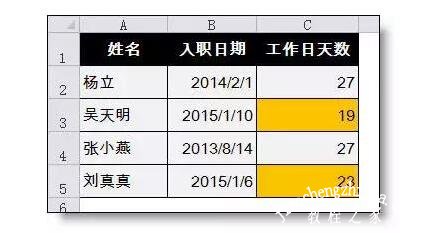
扣除周末的工作日天数
八、其他常用公式
31、创建工作表目录的公式
把所有的工作表名称列出来,然后自动添加超链接,管理工作表就非常方便了。
使用方法:
第1步:在定义名称中输入公式:
=MID(GET.WORKBOOK(1),FIND("]",GET.WORKBOOK(1))+1,99)&T(NOW())
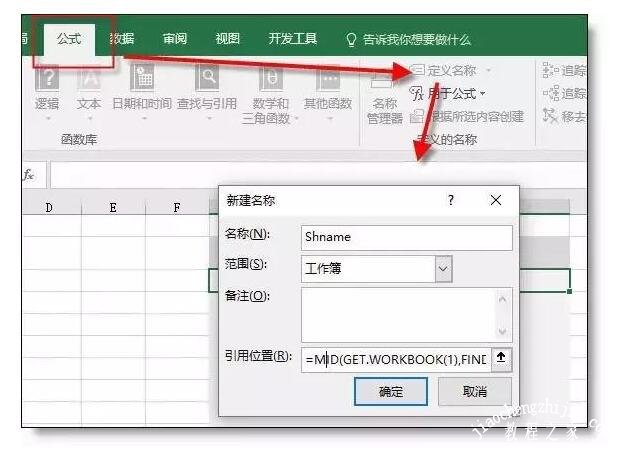
创建工作表目录的公式步骤1
第2步:在工作表中输入公式并拖动,工作表列表和超链接已自动添加
=IFERROR(HYPERLINK("#’"&INDEX(Shname,ROW(A1))&"’!A1",INDEX(Shname,ROW(A1))),"")

创建工作表目录的公式步骤2
32、中英文互译公式
公式:=FILTERXML(WEBSERVICE("
http://fanyi.youdao.com/translate?&i="&A2&"&doctype=xml&version"),"//translation")
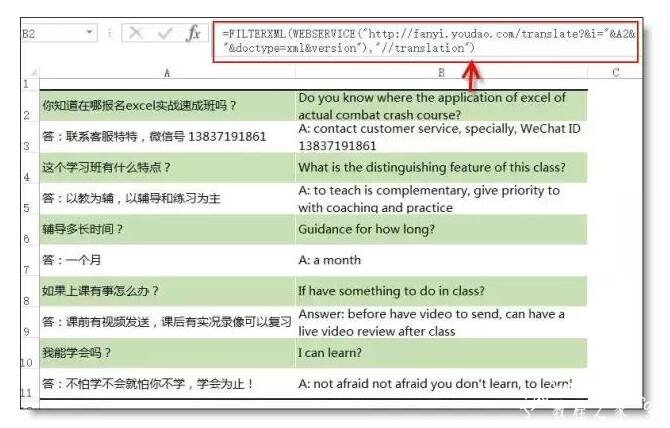
中英文互译公式
excel中的函数公式千变万化,今天就整理这么多了。如果你能掌握一半,在工作中也基本上遇不到难题了。
本文来自投稿,不代表互联网观察员立场,如若转载,请注明出处:https://www.hlwgcy.com/info/22893.html