Word怎么把文字前面的符号去掉 Word去除文字前符号的详细步骤方法

word是我们常见的文字处理工具,当我们在编辑文档时,有时候会看到文字面前带有特殊符号,这些符号我们怎么去除呢?相信有不少的用户有遇到这种情况,下面小编为大家分享Word去除文字前符号的详细步骤方法,不清楚的朋友可以进来查询了解下。
Word怎么把文字前面的符号去掉
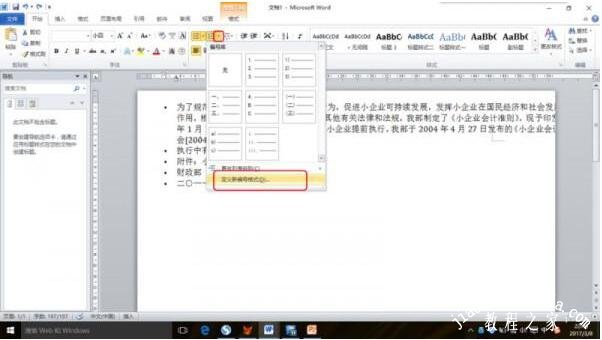
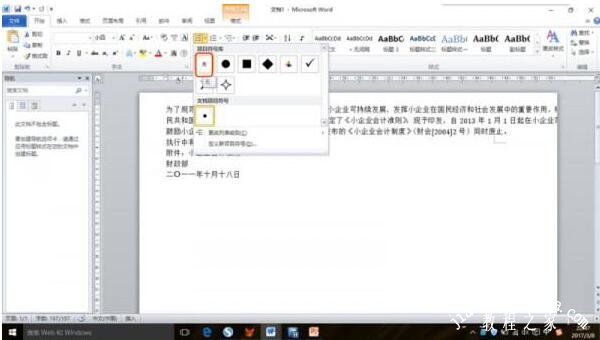
1、先打开Word,然后工具栏是在“开始-”状态。2、然后,点击如图所示的项目符号。3、然后,选择&ldqu

word是我们常见的文字处理工具,当我们在编辑文档时,有时候会看到文字面前带有特殊符号,这些符号我们怎么去除呢?相信有不少的用户有遇到这种情况,下面小编为大家分享Word去除文字前符号的详细步骤方法,不清楚的朋友可以进来查询了解下。

Word怎么把文字前面的符号去掉

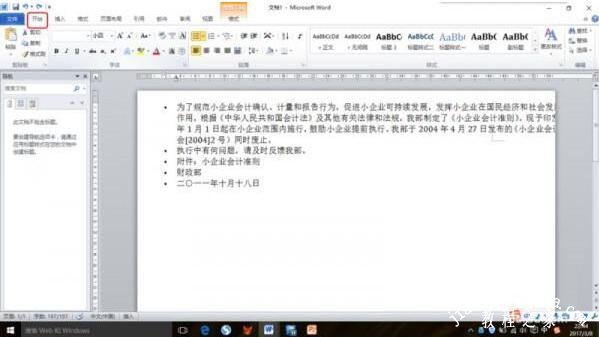
1、先打开Word,然后工具栏是在“开始-”状态。
Word怎么把文字前面的符号去掉 Word去除文字前符号的详细步骤方法

2、然后,点击如图所示的项目符号。

Word怎么把文字前面的符号去掉 Word去除文字前符号的详细步骤方法

3、然后,选择“无”的样式,文档的符号自动消除。

Word怎么把文字前面的符号去掉 Word去除文字前符号的详细步骤方法

word怎么在文字前添加特殊符号

特殊符号在哪里?

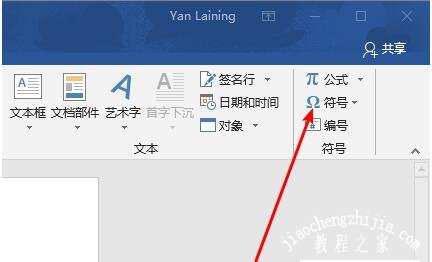
1. 首先我们打开电脑进入到桌面,然后找到word文档图标点击打开。进入到软件界面之后,我们点击上方的插入选项。然后在下方的工具栏中找到符号图标。
Word怎么把文字前面的符号去掉 Word去除文字前符号的详细步骤方法

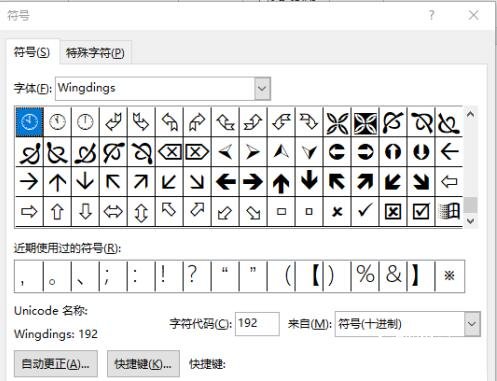
wingdings字体常见符号

1.接下来我们就可以在界面中看到打开的符号窗口了,然后我们可以在下方的字体处进行搜索我们想要插入的字体符号。比如我们搜索wingdings,然后就会出现各类的箭头方框等符号。
Word怎么把文字前面的符号去掉 Word去除文字前符号的详细步骤方法

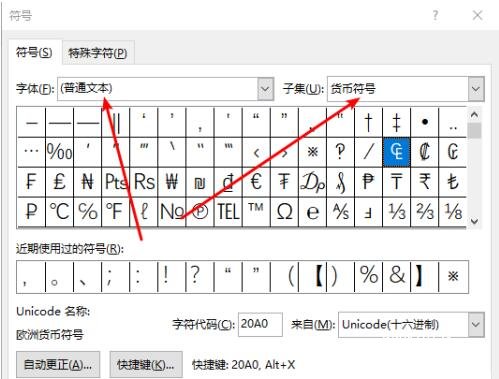
货币字符

1. 如果我们想要插入货币符号就需要将字体设置为普通文本,然后在后面的子集处选择货币符号。
Word怎么把文字前面的符号去掉 Word去除文字前符号的详细步骤方法

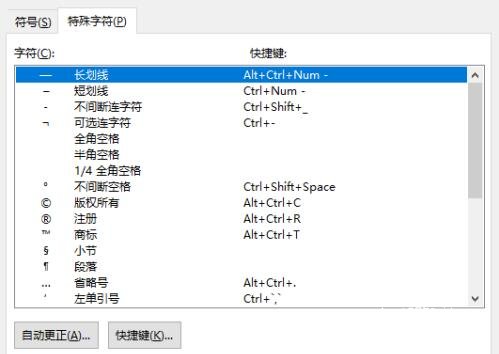
其他符号

1. 如果我们需要另外的一些特殊符号就可以直接点击上方的特殊符号选项,然后可以在下方找到一些常用特特殊符号。
Word怎么把文字前面的符号去掉 Word去除文字前符号的详细步骤方法

关于Word去除文字前符号的详细步骤方法就分享到这了,希望可以给大家带来帮助哦!如果你还想了解更多关于word的使用技巧,可以进入教程之家网查询了解。

本文来自投稿,不代表互联网观察员立场,如若转载,请注明出处:https://www.hlwgcy.com/info/22787.html

(0)
互联网观察员的头像互联网观察员
excel2019怎么设置阅读模式颜色 操作方法
上一篇 2026-09-11 11:17
PPT2016怎么把图片变成圆形 裁剪帮你忙
下一篇 2026-09-11 11:17

相关推荐

  • excel怎么制作工资条 excel工资条如何进行打印

    现在很多公司的财务,在制作工资条的时候都会采用excel表格,大家想知道财务是如何在excel中制作工资条的吗?想学习excel制作工资条的网友,可以查看下面的excel制作工资条的步骤教程,参照步骤多做几次就可以熟练了。excel制作工资条的步骤教程
    首先打开基础工资总表。为了实现演示方便,我们使用一个只有简单项目的工资表。首选在表的右侧创建一个辅助列,复制行号到右侧辅助列。并且在该列下方再粘贴

    2026-09-11
    150
  • 电脑息屏时间怎么设置的? Windows与Mac系统详细操作指南

    在现代社会,我们使用电脑的时间越来越长,为了保护个人隐私和确保信息安全,设置电脑锁屏时间成为一项重要的操作。可是电脑锁屏时间怎么设置呢?本文将介绍三种常见的方法,详细解释如何设置电脑的锁屏时间,以满足用户对安全和便捷的需求。
    Win11系统设置方法
    第1步:
    点击电脑屏幕左下方的【开始】按钮,在弹窗中点击【设置】。第2步:
    在打开的【设置】窗口左侧列表中点击【系统】。第3步:
    在【系统】界面中点击

    2026-09-04
    190
  • wps怎么制作空心线条数字 wps设置空心线条数字特效的步骤方法

    在wps中,如果我们想要制作空心的线条字体,怎么制作呢?制作的方法其实很简单,下面就让我们一起看看wps设置空心线条数字特效的步骤方法,不会制作朋友快来学习下吧!wps怎么制作空心线条数字
    1、在开始选项卡中点击文本框,选择其中的横向文本框。2、在文本框中输入数字,并调整好大小。3、选中输入的数字,在文本工具中点击“文本填充”,选择其中的“无填充颜色&rdquo

    2026-09-11
    210
  • Word2021怎么用密码进行加密 操作方法

    Word2021是一款非常优秀的办公软件。用户可以在这里对文字进行处理,比如说用密码进行加密,要是不知道怎么操作的话可以看看下面的教程。【操作方法】打开word文档,编辑完成后,点击“文件”进入到开始界面。点击“信息”-“保护文档”-“用密码进行加密”。弹出“加密文档”输入密码,

    2026-09-11
    140
  • PPT2021图片怎么设置铅笔灰度艺术效果 几个步骤轻松设置铅笔灰度艺术效果

    在进行PPT制作时,我们可能会希望对图片进行某种艺术效果的处理,以使其更加吸引观众的注意或与PPT的主题更加契合。其中,将图片设置为铅笔灰度艺术效果是一个常见且有效的手段。这种效果能够使图片看起来就像是用铅笔手绘出来的,为PPT增添了一种别致的艺术风格。对于那些希望将PPT呈现得更有创意和个性的制作者来说,这是一个值得尝试的技巧。但如何在PPT 2021中实现这种效果呢?接下来,我们将逐步为您解析

    2026-09-11
    170

联系我们

400-800-8888

在线咨询: QQ交谈

邮件:admin@example.com

工作时间:周一至周五,9:30-18:30,节假日休息

关注微信