Word2019怎么插入折线图 操作方法

Word2019是一款界面美观的文字处理软件。该软件来自微软出品,我们可以拿来文档的编辑,那么怎么在里面插入折线图呢,要是不知道怎么操作的话可以看看下面的教程。【操作方法】在电脑中找到Word2019,点击进入软件在页面左上角菜单栏选项中点击新建空白文档在页面点击插入选项,打开图表类型界面找到折线图标,点击插入即可以上就是小编为大家带来的关于word2019插入折线图方法,希望对你有一定帮助,有任

Word2019是一款界面美观的文字处理软件。该软件来自微软出品,我们可以拿来文档的编辑,那么怎么在里面插入折线图呢,要是不知道怎么操作的话可以看看下面的教程。
Word2019

【操作方法】

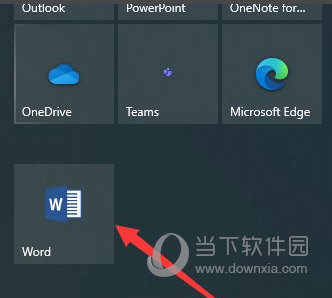
在电脑中找到Word2019,点击进入软件

Word2019

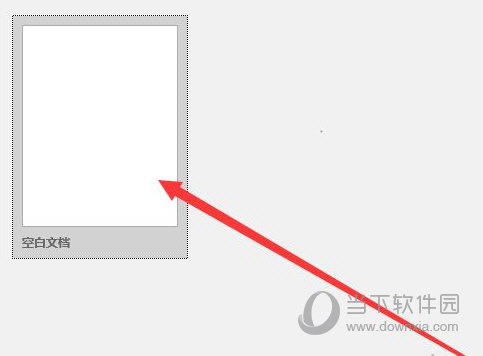
在页面左上角菜单栏选项中点击新建空白文档

Word2019

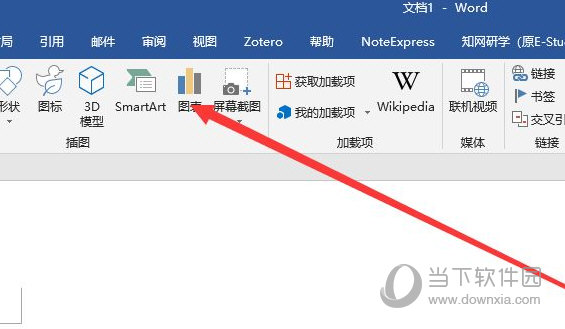
在页面点击插入选项,打开图表类型界面

Word2019

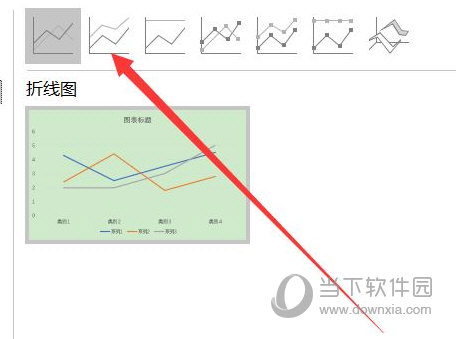
找到折线图标,点击插入即可

以上就是小编为大家带来的关于word2019插入折线图方法,希望对你有一定帮助,有任何问题都可以给小编进行留言。

本文来自投稿,不代表互联网观察员立场,如若转载,请注明出处:https://www.hlwgcy.com/info/21868.html

(0)
互联网观察员的头像互联网观察员
Word2019无边距打印怎么设置 操作方法
上一篇 2026-09-11 11:17
word2019怎么隐藏回车符 操作方法
下一篇 2026-09-11 11:17

相关推荐

  • wps怎么制作成绩表 wps设计成绩统计表的步骤方法

    当我们使用wps统计数据时,如果我们需要制作一个统计成绩的表格,可是怎么制作成绩表吗?其实方法非常的简单,下面教程之家网为大家分享wps设计成绩统计表的步骤方法,不会制作的朋友可以参考下面的步骤方法自己制作即可。wps怎么制作成绩表
    ①选中M2单元格,单击“插入函数”按钮,在常用公式列表中选择“多条件求和”,参数中待求和区域为班级,条件1为班级等于1

    2026-09-11
    150
  • PPT2016怎么把图片变成圆形 裁剪帮你忙

    很多小伙伴在PPT2016中插入图片后想要把图片弄成圆形,而不是默认的矩形,这样更加的美观,但是不知道该如何操作,那么下面小编就来教教大家如何把插入的图片变成圆形。【操作说明】首先我们在PPT中插入一张图片。然后点击上方的【图片工具格式】,在里面选择【裁剪】-【裁剪为形状】,在基本形状中选择圆形。裁剪后图片默认裁剪成圆形,我们再次在图片上右键,选择裁剪,然后即可进行自定义裁剪,你可以对图片的裁剪框

    2026-09-11
    180
  • 电脑主板BIOS经常复位更换了电池故障依旧的解决方法

      一些使用时间稍长的电脑,自己的主板老是出现BIOS复位的问题,主板上有超频设定的,全部丢失,处理器回复默认频率。很多用户都会认为是主板电池没电了造成,有时候更换了电池故障依旧,我们不妨采用下面的几步来看看到底是什么故障引起的主板经常出现BIOS复位的问题。主板上电池没电,会导致BIOS信息无法保存1、检查跳线主板上都设计有清空CMOS内容的跳线,如果这个跳线插错了,或者跳线帽脱落了,那么BIO

    2026-09-07
    240
  • WPS2019怎么插入空白页 几步轻松学会

    WPS2019是一款很多小伙伴在日常生活中都会使用到的文档办公软件,可以编辑处理各种文档内容,提高大家的工作和学习效率。有些小伙伴还不清楚wps2019该怎么插入空白页,所以今天小编就为大家带来了插入空白页的方法,感兴趣的小伙伴可以一起来看看吧。方法步骤:1、打开WPS2019,打开需要添加空白页的wps文档。2、单击选择菜单栏“插入”中的“空白页”

    2026-09-11
    170
  • ppt怎么设置图片循环滚动 PPT设置图片循环滚动播放教程

    在PPT中,我们怎么让页面中的图片无线循环滚动?很多用户在制作这种效果时遇到了难题,下面小编给大家分享PPT设置图片循环滚动播放教程,不会制作的朋友可以参照下面的步骤进行设置就可以了。PPT设置图片循环滚动播放教程
    一、插入图片
    1、依次单击“插入”–“图片”–“来自文件”命令2、在打开的“插入图片&rdquo

    2026-09-11
    170

联系我们

400-800-8888

在线咨询: QQ交谈

邮件:admin@example.com

工作时间:周一至周五,9:30-18:30,节假日休息

关注微信