Excel如何在两分钟内制作完整的甘特图 Excel自动生成甘特图步骤

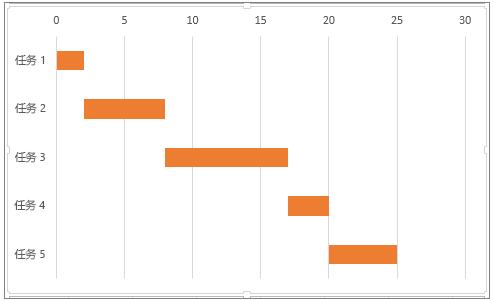
甘特图是非常好用的项目进度管理图表,时间与进度在表上用堆积图表现出来,非常一目了然。Excel具有条状图等图形表示工具,是制作甘特图的工具之一。Excel能在两分钟内制作出甘特图,高效快捷,也能制作出完整版的甘特图。Excel甚至只需要输入公式,就能自动生成甘特图。Excel如何制作甘特图呢?甘特图有哪些好处呢?下面跟小编一起使用Excel制作项目进度表甘特图。Excel制作简易甘特图方法/步骤

甘特图是非常好用的项目进度管理图表,时间与进度在表上用堆积图表现出来,非常一目了然。Excel具有条状图等图形表示工具,是制作甘特图的工具之一。Excel能在两分钟内制作出甘特图,高效快捷,也能制作出完整版的甘特图。Excel甚至只需要输入公式,就能自动生成甘特图。Excel如何制作甘特图呢?甘特图有哪些好处呢?下面跟小编一起使用Excel制作项目进度表甘特图。
Excel如何在两分钟内制作完整的甘特图 Excel自动生成甘特图步骤

Excel制作简易甘特图方法/步骤

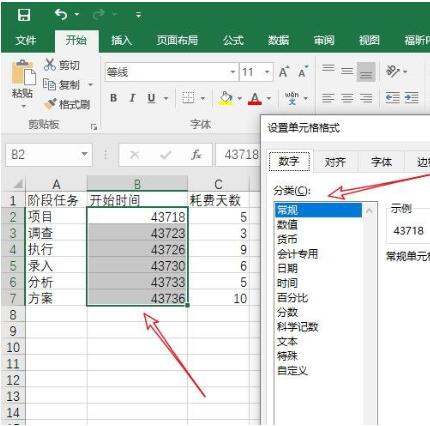
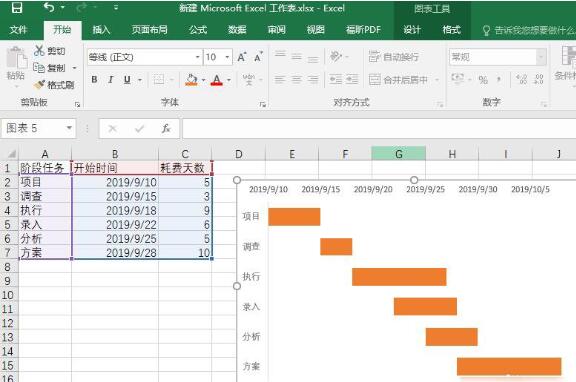
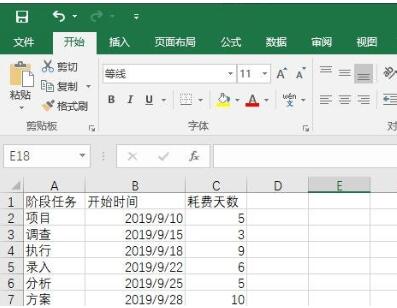
1、如图所示,首先我们在excel表中输入如下数据。
Excel如何在两分钟内制作完整的甘特图 Excel自动生成甘特图步骤

2、然后我们选中日期这列数据,将其单元格格式设置为常规。

Excel如何在两分钟内制作完整的甘特图 Excel自动生成甘特图步骤

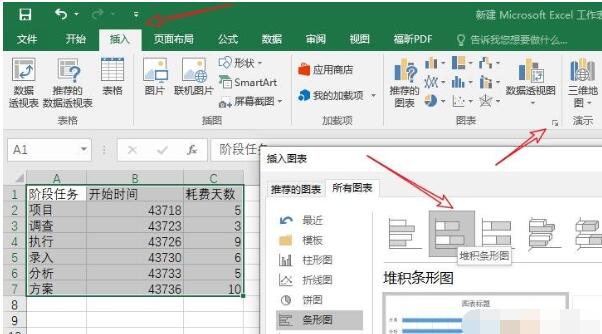
3、然后我们依此点击excel菜单栏的插入——图表——条形图——堆积条形图。
Excel如何在两分钟内制作完整的甘特图 Excel自动生成甘特图步骤

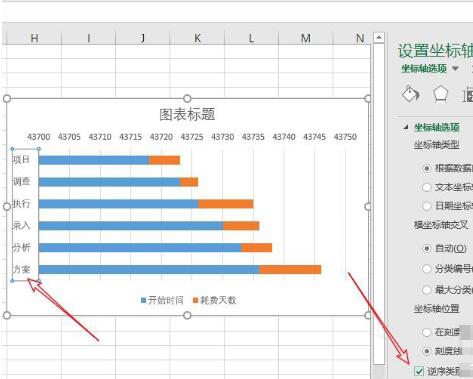
4、然后我们双击纵坐标——坐标轴选项,勾选逆序类别。

Excel如何在两分钟内制作完整的甘特图 Excel自动生成甘特图步骤

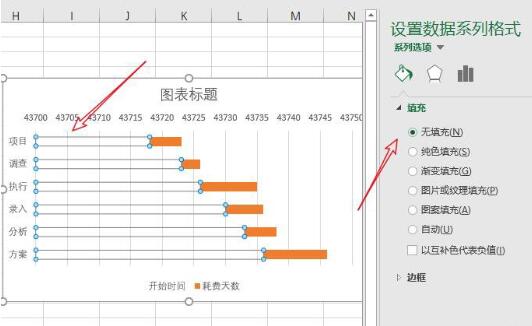
5、然后我们双击前面的蓝色条形柱,选择填充——无填充。

Excel如何在两分钟内制作完整的甘特图 Excel自动生成甘特图步骤

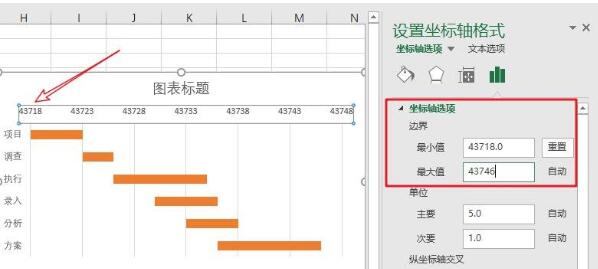
6、然后我们双击横坐标,点击设置坐标轴选项,最小值设置为步骤一开始时间的最小日期43718,最大值设置为最大日期+耗费天数(43736+10)。
Excel如何在两分钟内制作完整的甘特图 Excel自动生成甘特图步骤

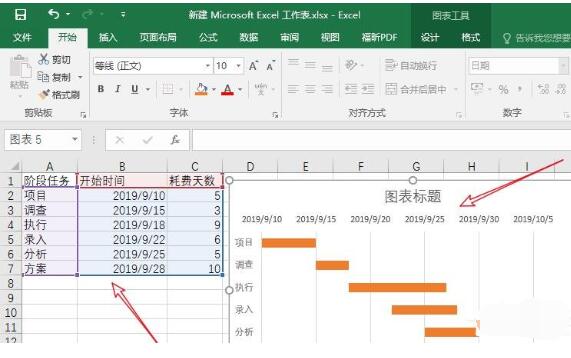
7、然后我们将开始时间期设置单元格格式为日期,如图所示。

Excel如何在两分钟内制作完整的甘特图 Excel自动生成甘特图步骤

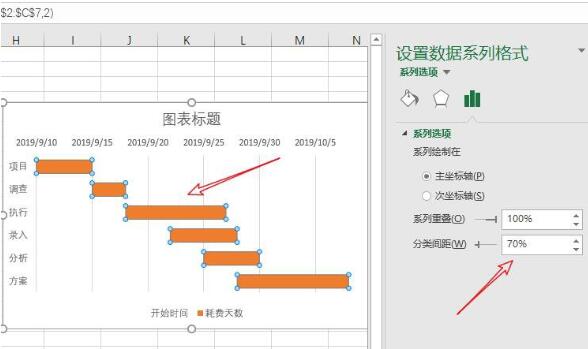
8、然后双击橙色条形柱,然后选择系列选项——分类间距,设置分类间距可以调整橙色条形柱的粗细,这里我们设置为70%。
Excel如何在两分钟内制作完整的甘特图 Excel自动生成甘特图步骤

9、最后,我们将一些不必要的如标题,图例删除,就做好一个简单的甘特图了。

Excel如何在两分钟内制作完整的甘特图 Excel自动生成甘特图步骤

Excel制作完整甘特图教程

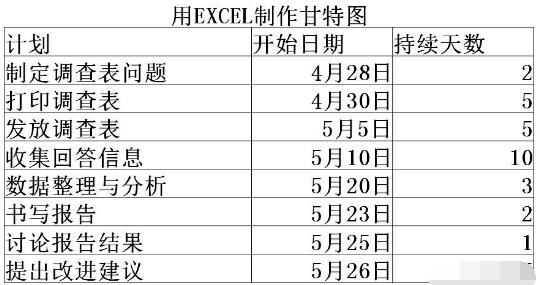
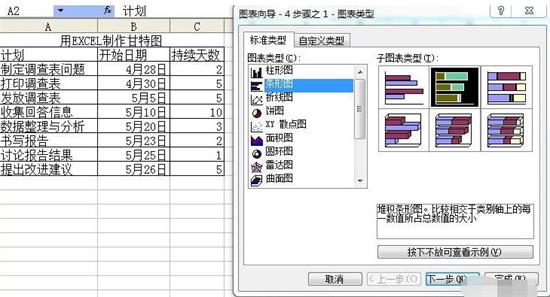
1、制作作业进度表

Excel如何在两分钟内制作完整的甘特图 Excel自动生成甘特图步骤

2、用EXCEL启动图表制作向导程序。选中计划与开始日期两列,点“插入”上的“图表”中的“条形图”。
Excel如何在两分钟内制作完整的甘特图 Excel自动生成甘特图步骤

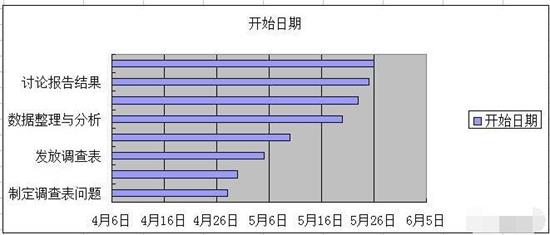
3、生成初始图。一直点击到完成为止。

Excel如何在两分钟内制作完整的甘特图 Excel自动生成甘特图步骤

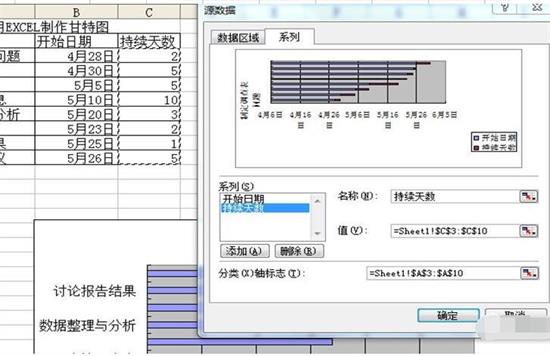
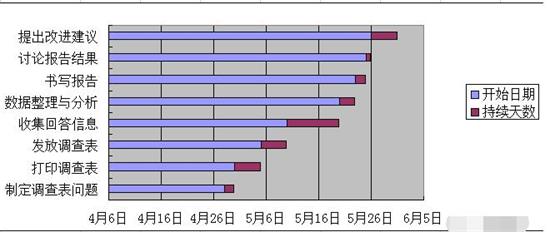
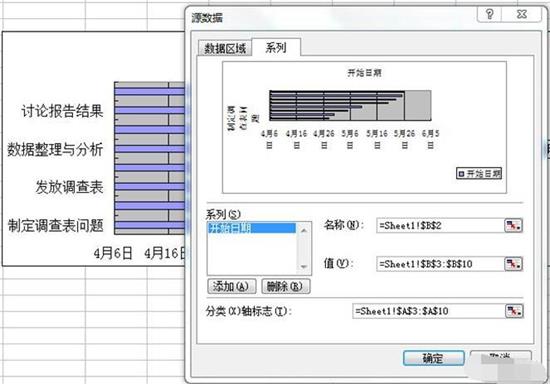
4、修改图表,添加“持续天数”。右击蓝色条状图,选“源数据”中的“系列”,点“添加”,名称为“持续天数”,点“值”,选持续天数值。
Excel如何在两分钟内制作完整的甘特图 Excel自动生成甘特图步骤

Excel如何在两分钟内制作完整的甘特图 Excel自动生成甘特图步骤

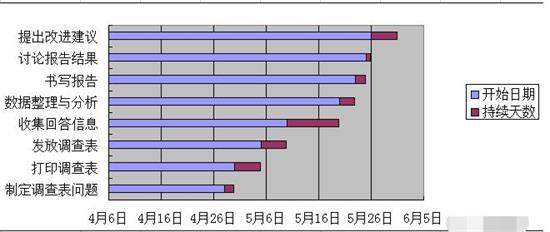
5、生成初始甘特图。点“完成”后生成初始甘特图。

Excel如何在两分钟内制作完整的甘特图 Excel自动生成甘特图步骤

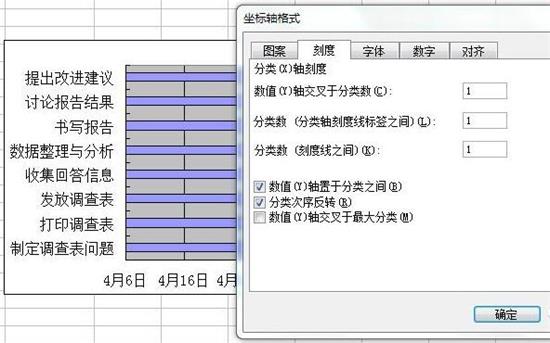
6、反转图表。反转“Y”轴,双击图表中的“Y”轴坐标,勾选“分顺次序反转”选项。
Excel如何在两分钟内制作完整的甘特图 Excel自动生成甘特图步骤

Excel如何在两分钟内制作完整的甘特图 Excel自动生成甘特图步骤

7、修改初始甘特图

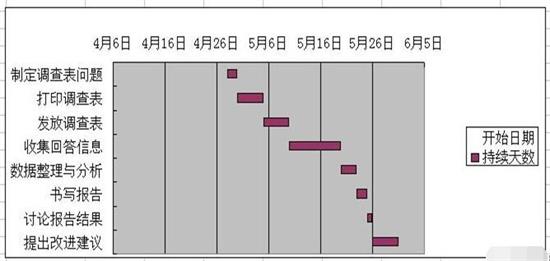
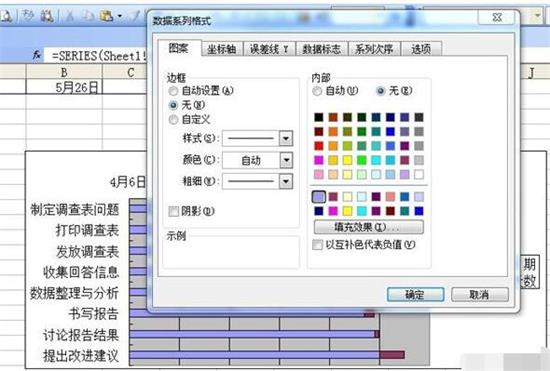
(1)隐藏蓝色条形图,点中蓝色条形图,右击,选“数据系列格式”,“边框”和“内容”均选“无”。
Excel如何在两分钟内制作完整的甘特图 Excel自动生成甘特图步骤

点击“确定”后得到下图:

Excel如何在两分钟内制作完整的甘特图 Excel自动生成甘特图步骤

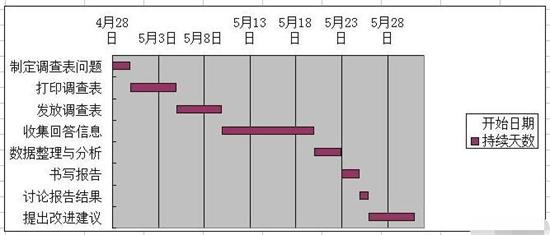
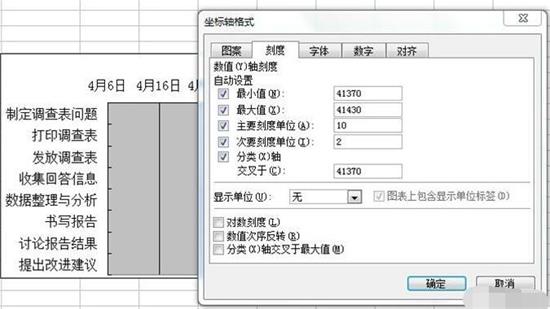
(2)调整X轴的坐标,以适应平常进度的尺度习惯。点击”X”轴,选“坐标轴”格式中的“刻度”,修改“最小值”和“最大值”。
Excel如何在两分钟内制作完整的甘特图 Excel自动生成甘特图步骤

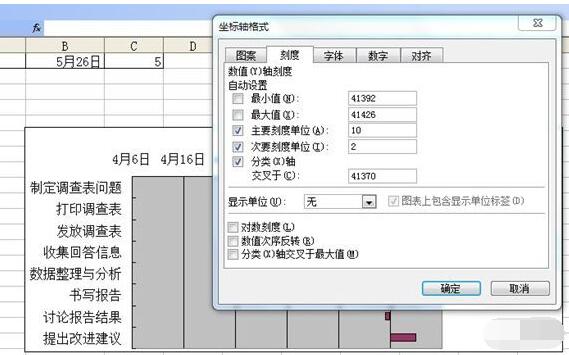
目前的最小值为41370,对应的日期是4月6日,要将起始日期调整为4月28日,需要加22,即为41392,同理,最大值由41430调整为41426。
Excel如何在两分钟内制作完整的甘特图 Excel自动生成甘特图步骤

点击“确定”得到下图:

Excel如何在两分钟内制作完整的甘特图 Excel自动生成甘特图步骤

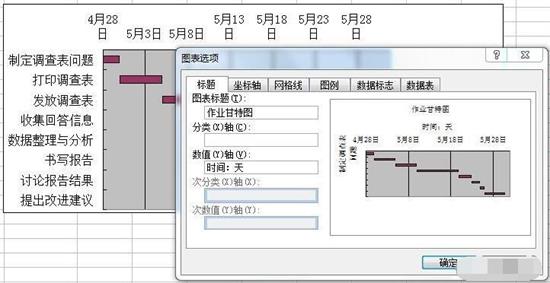
(3)去掉“图例”,右击“图例”点“清除”。右击图表,选“图表选项”中的“标题”,填入“作业甘特图”,在“数值Y”轴上填写“单位:天”。
Excel如何在两分钟内制作完整的甘特图 Excel自动生成甘特图步骤

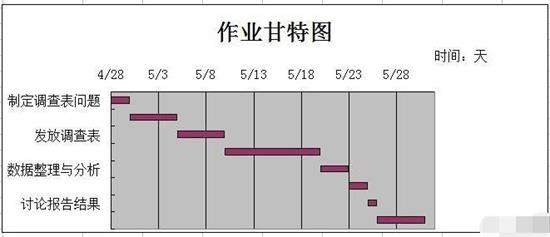
点“确定”后得到下图,对表头和时间:天进行编辑,得到下一个图:

Excel如何在两分钟内制作完整的甘特图 Excel自动生成甘特图步骤

(5)修改X轴数据,右击选中X轴,选择“坐标轴格式”中的“数字”选项,选上面的日期,选中想要的格式,按“确定”,得到下图:
Excel如何在两分钟内制作完整的甘特图 Excel自动生成甘特图步骤

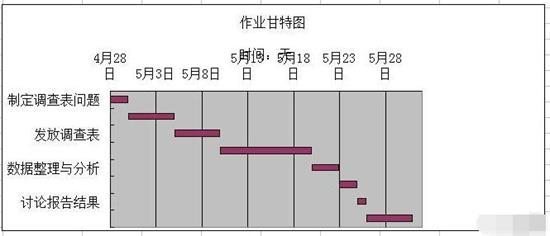
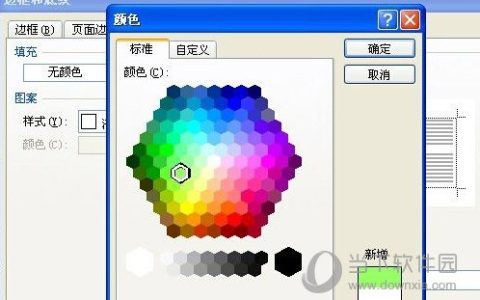
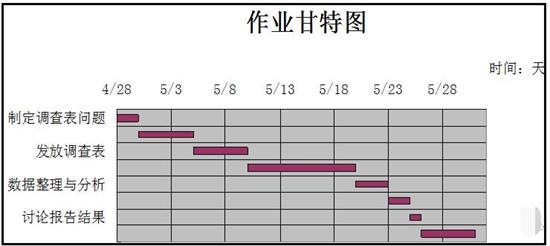
对图表进行整理、美化,右击图表,选择“图表选项中的“网格线”,勾”分类(X)轴”上的“主要网络线”;右击图表,选“图表区格式”上的“图案”,对上面的“边框”项勾“无”,确定后得到下图:
Excel如何在两分钟内制作完整的甘特图 Excel自动生成甘特图步骤

Excel如何自动生成甘特图

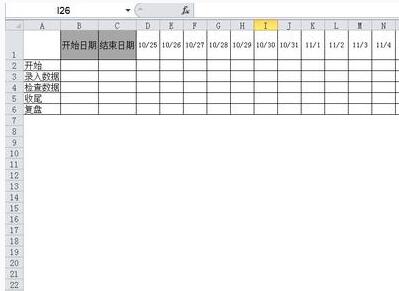
1、选中D2-W6这部分区域(需要填入数据的);
Excel如何在两分钟内制作完整的甘特图 Excel自动生成甘特图步骤

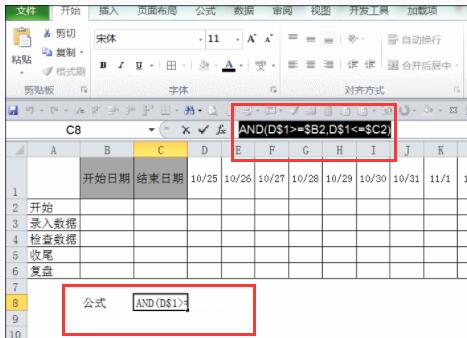
2、点击条件格式–新建规则,选择使用公式创建规则,输入=AND(D$1》=$B2,D$1《=$C2);最后,点击格式,设置单元格填充的颜色即可。
Excel如何在两分钟内制作完整的甘特图 Excel自动生成甘特图步骤

为何如此简单?利用Excel条件规则,设置单元格格式,输入公式。输入计划开始和结束日期,促使满足条件规则的单元格显示,自动生成甘特图。

甘特图是什么?

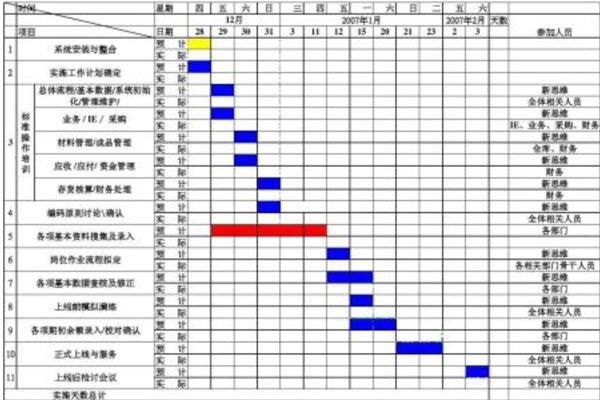
甘特图(Gantt chart)是生产计划进度图,又称为横道图、条状图(Bar chart)。其通过条状图来显示项目,进度,和其他时间相关的系统进展的内在关系随着时间进展的情况。

甘特图以图示通过活动列表和时间刻度表示出特定项目的顺序与持续时间。一条线条图,横轴表示时间,纵轴表示项目,线条表示期间计划和实际完成情况。直观表明计划何时进行,进展与要求的对比。便于管理者弄清项目的剩余任务,评估工作进度。

制作甘特图有哪些软件?

Microsoft OfficeProject、GanttProject、VARCHART XGantt、jQuery.Gantt、Excel。
Excel如何在两分钟内制作完整的甘特图 Excel自动生成甘特图步骤

以上就是Excel制作简单版、完整版的甘特图教程。甘特图美观大方,制作起来不难。制作甘特图的其他软件用的是甘特插件,Excel不用插件,它本身的图表制作功能就非常强悍,甘特图只是众多图形中不起眼的一种。你想制作项目进度表吗?Excel制作甘特图,两分钟就够了。如果能使用Excel公式,更快了。关注教程之家,解锁更多软件教程。

kutools for excel(Excel插件)

kutools for excel(Excel插件) v20.0

大小:45.87MB
语言:简体中文

类型:办公教育
等级:★★★★☆

立 即 查 看

excel免费下载电脑版

excel免费下载电脑版 v2016

大小:5.75MB
语言:简体中文

类型:办公教育
等级:★★★★☆

立 即 查 看

Excel2025

Excel2025 永久激活密钥版

大小:1GB
语言:简体中文

类型:办公教育
等级:★★★★☆

立 即 查 看

本文来自投稿,不代表互联网观察员立场,如若转载,请注明出处:https://www.hlwgcy.com/info/20175.html

(0)
互联网观察员的头像互联网观察员
WPS2019怎么设置底纹 详细方法介绍
上一篇 2026-09-11 11:17
Word2019怎么设置底纹 操作方法
下一篇 2026-09-11 11:17

相关推荐

  • 发票打印提示缺少字体怎么解决? 电脑显示缺少发票打印字库的处理方法

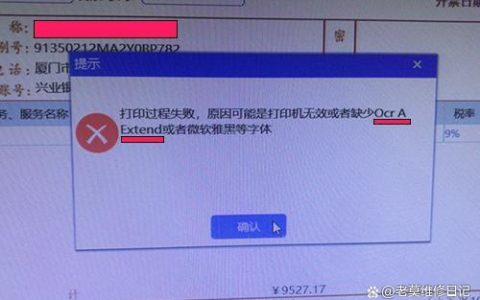
    目录一、 电脑显示缺少发票打印字库怎么办二、电脑缺少发票打印字库解决电脑和打印机已经是日常工作不可或缺办公设备,在使用中有时候我们会遇到电脑显示缺少发票打印字库的问题。这样的故障问题会导致打印机无法打印,从而导致导致工作流程中断。那么这个问题应该如何解决呢?本文将详细介绍如何解决电脑缺少发票打印字库的问题。
    提示:打印过程失败,原因可能是打印机无效或者缺少Ocr A Extend或者微软雅黑等字

    2026-09-04
    200
  • wps2019如何取消自动编号 取消方法介绍

    WPS2019是一款很多小伙伴在日常生活中都会使用到的日常办公文档软件,可以编辑处理各种办公文档,提高大家的学习效率。有些小伙伴还不清楚wps2019该怎么取消自动编号,所以今天小编就为大家带来了取消自动编号的方法,感兴趣的小伙伴可以一起来看看吧。方法步骤:1、打开WPS2019,然后在打开的wps2019主界面我们点击左上角的“文件”菜单2、接下来在打开的文件下拉菜单中,

    2026-09-11
    170
  • Excel怎么拆分单元格 Excel拆分单元格教程

    excel表格制作是上班族必备的办公软件之一,近日很多小伙伴对excel表格拆分单元格做出了疑问,如何才可以快速的拆分指定的单元格呢?下面就让小编为大家带来excel表格拆分单元格的步骤教程,还不熟练excel的小伙伴们可以学习下。excel表格快速拆分单元格的4种方法第一种方法:取消合并选中表格中需要拆分的单元格,点击“开始”页面中对齐方式的合并居中图标中的小倒三角,然后点击取消单元格合并就可以

    2026-09-11
    160
  • 360安全浏览器经常出现白屏问题的解决方法

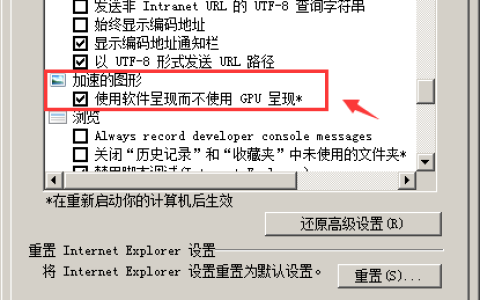
    浏览器出现白屏往往在浏览网页时,页面空然出现白屏,刷新也不显示,页面已经加载完,有的时候还有黑白快速交替爆闪现象。下面是解决方法。1、造成这种现象的原因是新版本的IE浏览器启用了GPU加速的原因,然而这种技术并不成熟导致的。下面看设置方法。2、打开“Internet选项”,从“菜单栏—>工具—>Internet选项”打开,如果

    2026-09-04
    210
  • Excel 2013如何添加开发工具 操作步骤

    Excel2013是一款非常优秀的电脑办公软件。该软件界面美观,很多人的Excel中是没有开发工具这一项的,因为里面的很多功能不是太常用,有部分用户不知道怎么启用,下面小编就告诉你。【操作方法】如果你的Excel工具栏中没有找到此项,那就需要自己动手添加了,如何添加呢?我们依次点击“文件”-“选项”;点击选项以后就会弹出Excel选项对话框,见下图一

    2026-09-11
    180

联系我们

400-800-8888

在线咨询: QQ交谈

邮件:admin@example.com

工作时间:周一至周五,9:30-18:30,节假日休息

关注微信