Word2016怎么插入封面 操作方法

Word2016是一款来自微软推出的电脑办公软件。我们可以通过软件来进行文档编辑,那么怎么在里面插入封面呢,要是不知道怎么操作的话可以看看下面的教程。【操作方法】打开电脑,并点击打开word软件。然后打开需要插入封面的word文档。然后点击文档主页面的工具栏,点击—封面这个选项。点击后在弹出的页面选择1个封面,最后可以看到封面已经插入到文档里面以上就是小编为大家带来的关于word201

Word2016是一款来自微软推出的电脑办公软件。我们可以通过软件来进行文档编辑,那么怎么在里面插入封面呢,要是不知道怎么操作的话可以看看下面的教程。
Word2016

【操作方法】

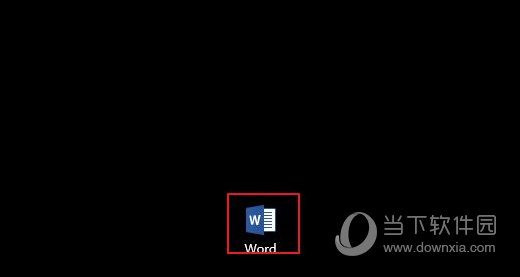
打开电脑,并点击打开word软件。

Word2016

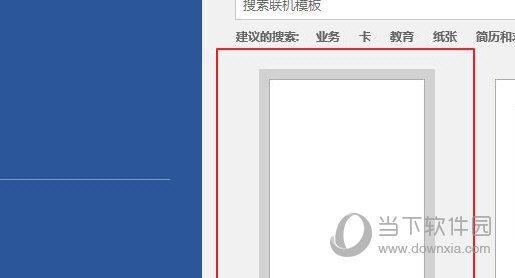
然后打开需要插入封面的word文档。

Word2016

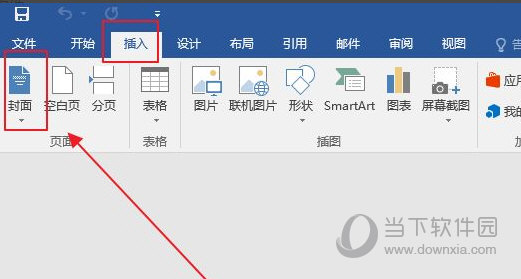
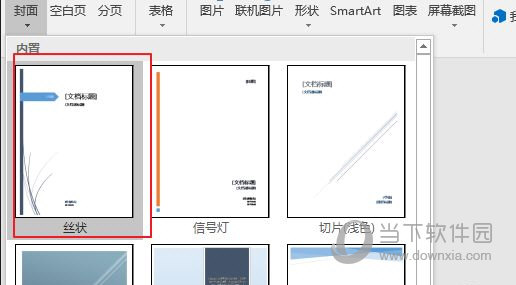
然后点击文档主页面的工具栏,点击—封面这个选项。

Word2016

点击后在弹出的页面选择1个封面,最后可以看到封面已经插入到文档里面

以上就是小编为大家带来的关于word2016插入封面介绍,希望能够对你有一定帮助,有任何问题可以给小编进行留言。

本文来自投稿,不代表互联网观察员立场,如若转载,请注明出处:https://www.hlwgcy.com/info/19928.html

(0)
互联网观察员的头像互联网观察员
WPS2019怎么安装mathtype 详细教程介绍
上一篇 2026-09-11 11:17
Word2016怎么单独编辑页码 操作方法
下一篇 2026-09-11 11:17

相关推荐

  • WPS2019怎么自定义水印 看完你就知道了

    WPS2019是一款功能强大的电脑文档办公软件,可以帮助小伙伴们轻松进行各种文档的编辑处理工作,提高大家的工作效率。有些小伙伴还不清楚软件该怎么自定义水印,所以今天小编就为大家带来了自定义水印的方法,感兴趣的小伙伴一起来看看吧。方法步骤:1、打开预设置的文档,在工具栏中切换到插入界面。2、在插入界面下,找到水印工具箱,点击打开水印工具,可以找到自定义水印和预设水印。3、若使用预设水印,&ldquo

    2026-09-11
    140
  • WPS2019怎么插入联机视频 提升大家的使用体验。

    WPS2019是一款很多小伙伴都会使用到的文档编辑办公软件,能够帮助小伙伴们轻松编辑各种文档,提高工作和学习效率。有些小伙伴还不清楚wps2019该怎么插入联机视频,所以今天小编就为大家带来了插入联机视频的方法,感兴趣的小伙伴可以一起来看看吧。方法步骤:1、打开WPS2019,打开想要插入的视频,点击视频左下角的分享按钮,然后点击复制HTML代码按钮,这时就会弹出视频链接,复制成功的提示点击确定按

    2026-09-11
    150
  • Word2021怎么显示行号 操作方法

    Word2021是一款功能强大的电脑办公软件。我们可以通过软件来进行文档编辑,那么怎么显示行号呢,要是不知道怎么操作的话可以看看下面的教程。【操作方法】打开word文档,点击“布局”选项卡下的“页面设置”扩展图标,打开“页面设置”面板。在“页面设置”面板中,点击“布局”选项中的&

    2026-09-11
    170
  • PPT怎么拆分图片 一个设置搞定

    我们在PPT中插入图片做背景的时候,为了美观需要将图片的某一部提取出来,这个时候就可以用到PPT的拆分功能了,下面就来说一下如何进行操作。首先我们将图片导入到PPT中。然后在图片上插入形状,你想将图片拆分成什么样子就用什么形状,这里以矩形为例子。接着我们先选中图片然后再按SHIFT键选择插入的图形,点击上方图片工具格式中的【合并形状】-【拆分】即可。最后将图片的多余部分删除,这样一张完整的图片就拆

    2026-09-11
    180
  • Word2019怎么查看字数 操作方法

    Word2019是一款非常优秀的文字处理软件。该软件来自微软出品,我们可以拿来文档的编辑,那么怎么在里面查看字数呢,要是不知道怎么操作的话可以看看下面的教程。【操作方法】首先打开一个需要统计字数的文件,如果是正在码字就忽略这一步打开文档后,点击“审阅”看到工具栏左边的“字数统计”,双击一下跳出来的对话框中就可以看到字数了以上就是小编为大家带来的关于w

    2026-09-11
    170

联系我们

400-800-8888

在线咨询: QQ交谈

邮件:admin@example.com

工作时间:周一至周五,9:30-18:30,节假日休息

关注微信