excel取值函数怎么用 excel区间取值公式用法详解

在处理表格数据时,Microsoft Excel无疑是最受欢迎的工具之一。Excel中包含了大量的函数,这些函数可以帮助我们完成各种复杂的数据操作和计算。其中,取值函数是非常基础而又重要的一类。通过使用取值函数,用户可以从一个或多个单元格中获取数据,然后在其他位置进行显示或进一步的处理。例如,VLOOKUP、HLOOKUP和INDEX、MATCH等函数都是常用的取值函数。
对于新手或者不熟悉这些函

在处理表格数据时,Microsoft Excel无疑是最受欢迎的工具之一。Excel中包含了大量的函数,这些函数可以帮助我们完成各种复杂的数据操作和计算。其中,取值函数是非常基础而又重要的一类。通过使用取值函数,用户可以从一个或多个单元格中获取数据,然后在其他位置进行显示或进一步的处理。例如,VLOOKUP、HLOOKUP和INDEX、MATCH等函数都是常用的取值函数。

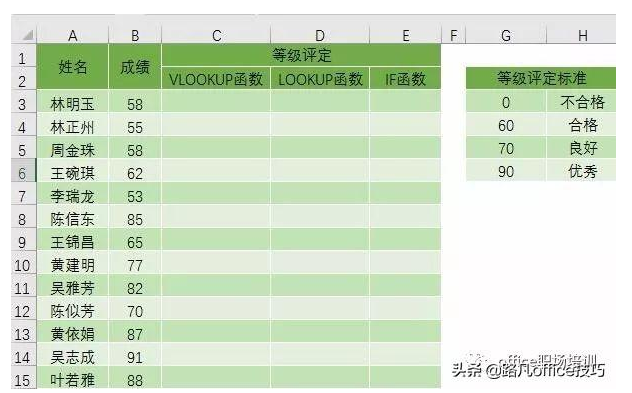
对于新手或者不熟悉这些函数的用户来说,初次接触可能会觉得有些难以理解。但只要掌握了其核心概念和应用方法,你将发现这些函数不仅简单易用,而且在数据处理中起到了关键作用。今天,小编将以等级评定为案例给大家分享一下区间取值的三大法宝,以供小伙伴们选择。等级评价标准如下图所示:
excel取值函数怎么用 excel区间取值公式用法详解

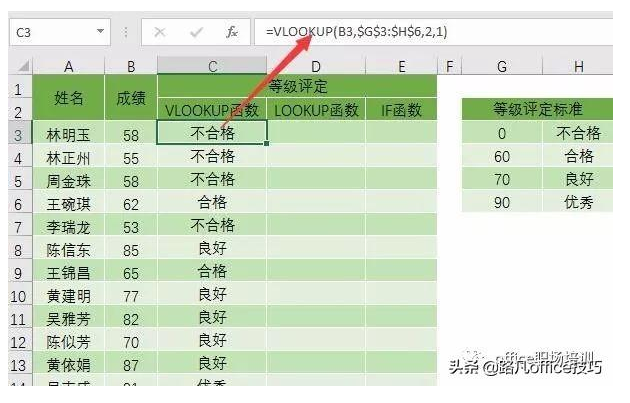
法宝一:使用VLOOKUP函数的模糊查找实现区间取值

众所周知,VLOOKUP函数在查找匹配数据源的过程中存在精确匹配和模糊匹配,一般来说我们一对一查找用的都是精确匹配(0),但是对于此案例的等级评定来说,一个等级所对应的并不是一个精确的数字,而是一个区间,所以我们需要用到VLOOKUP的模糊匹配(1)
excel取值函数怎么用 excel区间取值公式用法详解

小贴士:使用 VLOOKUP函数区间取值时,我们的数据源必须像G列那样,将数据按照“升序”的方式排列出来。

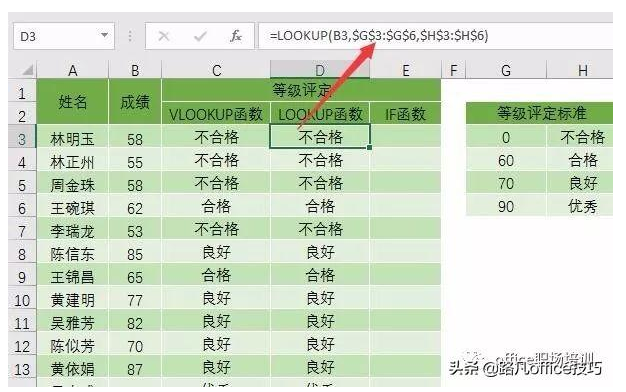
法宝二:LOOKUP函数
excel取值函数怎么用 excel区间取值公式用法详解

函数说明:

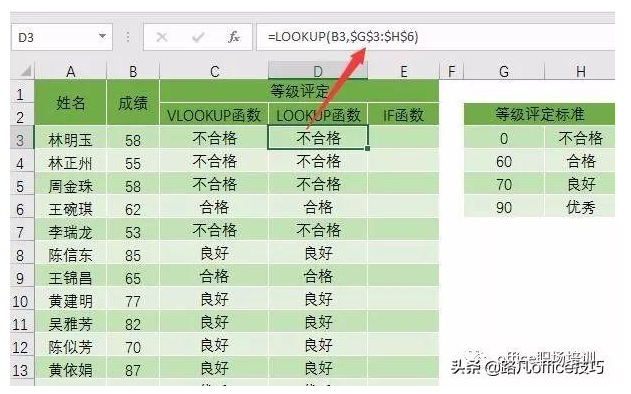
这里我们使用了LOOKUP函数的“向量”用法。即在第一个区域(第2参数)的查询值中,返回第二个区域(第3参数)中对应的值。和VLOOKUP函数一样,它的数据源也需要升序排列。

当然我们也可以使用LOOKUP函数的数组用法,如下:
excel取值函数怎么用 excel区间取值公式用法详解

函数说明: LOOKUP函数的数组用法,是根据第1参数在第2参数区域的首列找到值,再返回区域最右一列里面对应的值

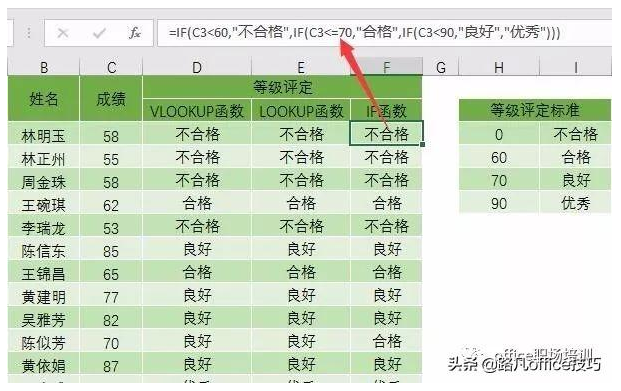
法宝三:那想必就是使用IF函数构建区间取值咯
excel取值函数怎么用 excel区间取值公式用法详解

今天的分享就到这了,你掌握了多少呢?

本文来自投稿,不代表互联网观察员立场,如若转载,请注明出处:https://www.hlwgcy.com/info/19633.html

(0)
互联网观察员的头像互联网观察员
word空白页删不掉怎么办 教你一键删除空白页的方法
上一篇 2026-09-11 11:17
word怎么对齐多排文字姓名 高手教你快速对齐多排文字姓名方法技巧
下一篇 2026-09-11 11:17

相关推荐

  • office2019怎么卸载单个软件 卸载不需要的组件教程

    office2025(内附永久密钥) 1.0.76大小:1.98GB语言:简体中文类型:办公教育等级:★★★★☆立 即 查 看Office2019是一款微软公司推出的专业办公软件,那么现在小编就给大家讲讲如何快速的进行卸载删除一些自己不常用的套装组件,下面一起来了解一下吧!
    首先打开电脑控制面板,因为小编是Windows10系统,开始菜单点击右键,打开。控制面板中,点击这里的卸载程序按钮,如图所示

    2026-09-11
    210
  • Word2019无边距打印怎么设置 操作方法

    Word2019是一款非常优秀的文字处理软件。该软件来自微软出品,我们可以拿来文档的编辑,那么怎么在里面无边距打印呢,要是不知道怎么操作的话可以看看下面的教程。【操作方法】在打开的下拉菜单中,点击打印的菜单项,然后在打开的打印菜单中,点击自定义边距的下拉按钮。接着在弹出的菜单中点击自定义边距的菜单。这时就会打开页面设置窗口,我们找到页边距的设置项。然后把页边距全部设置为0,最后点击确定按钮就可以了

    2026-09-11
    170
  • PPT2016怎么删除图片背景 这个功能技巧要掌握

    PPT2016中可以将图片的背景颜色删除,适用于各类证件照换底色,但是很多小伙伴还不了解这个功能,下面就来教教大家利用PPT来删除背景颜色。首先我们将图片导入到PPT中,我们需要删除照片的红色背景。我们选中图片,点击上方的【图片工具格式】,在里面找到【删除背景】。进入功能选项后,系统会默认识别背景来进行标记,这里可见人物的背景已经被选中为紫色。如果系统没有全部选择你的背景,或者选中的区域太多,那么

    2026-09-11
    160
  • Word2019怎么修改目录格式 操作方法

    Word2019是一款功能强大的文字处理软件。该软件来自微软出品,我们可以拿来文档的编辑,那么怎么修改目录格式呢,要是不知道怎么操作的话可以看看下面的教程。【操作方法】利用样式先将文档添加标题。将正文之前,插入一页空白页。在空页中点击引用选项卡,单击目录,选择自动目录1。接着在目录中选择自定义目录。在目录弹出框中修改制表符和前导符。在目录弹出框中,修改标题字体样式。在修改样式中,修改标题格式。以上

    2026-09-11
    150
  • 怎么把PPT图片的白色背景去掉 PPT去除图片背景颜色技巧

    当我们在制作PPT展示作品时,经常会添加各种图片来装饰作品,可是很多作品在添加后发现很多图片的背景颜色是白的,添加到PPT中不太好看,那么大家知道怎么在PPT中把图片的白色背景去掉吗?其实很简单的,下面教程之家网为大家分享PPT去除图片背景颜色的技巧,不知道怎么清除的朋友可以参照下面的步骤教程操作就可以了。怎么把PPT图片的白色背景去掉
    1、选中图片,点击格式选项卡,再点击左上角的删除背景2、点击

    2026-09-11
    140

联系我们

400-800-8888

在线咨询: QQ交谈

邮件:admin@example.com

工作时间:周一至周五,9:30-18:30,节假日休息

关注微信