excel如何提升工作效率 这12个Excel小技巧一定要掌握

在当今的工作环境中,数字化工具正在不断地改变我们完成任务的方式。作为一个可以用于数据整理、分析和报告的工具,Excel在提升工作效率方面尤其重要。无论是财务分析、人力资源管理还是销售统计,优化Excel使用技巧都能显著地提高工作速度,减少错误且提升数据处理质量。本文将深入探讨如何通过提升Excel技巧增加工作效率,尽可能地发挥这款软件在商业环境中的潜力。
12个Excel提升工作效率的小技巧分享

在当今的工作环境中,数字化工具正在不断地改变我们完成任务的方式。作为一个可以用于数据整理、分析和报告的工具,Excel在提升工作效率方面尤其重要。无论是财务分析、人力资源管理还是销售统计,优化Excel使用技巧都能显著地提高工作速度,减少错误且提升数据处理质量。本文将深入探讨如何通过提升Excel技巧增加工作效率,尽可能地发挥这款软件在商业环境中的潜力。

12个Excel提升工作效率的小技巧分享

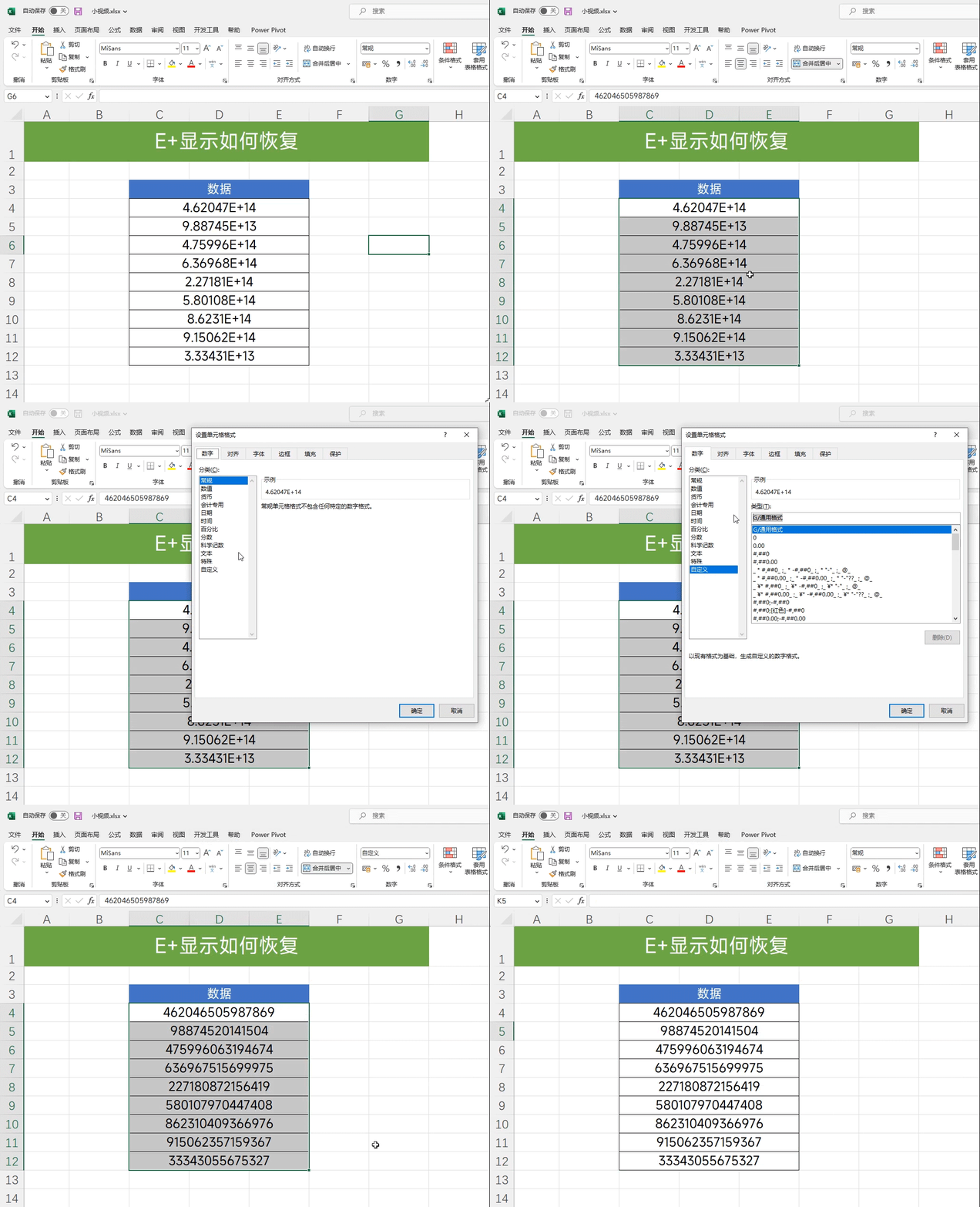
1.恢复E+显示

E+是科学计数法的显示方式,只需选中数据,然后按下Ctrl+1调出设置窗口,点击【自定义】在类型中输入一个0即可恢复。
excel如何提升工作效率 这12个Excel小技巧一定要掌握

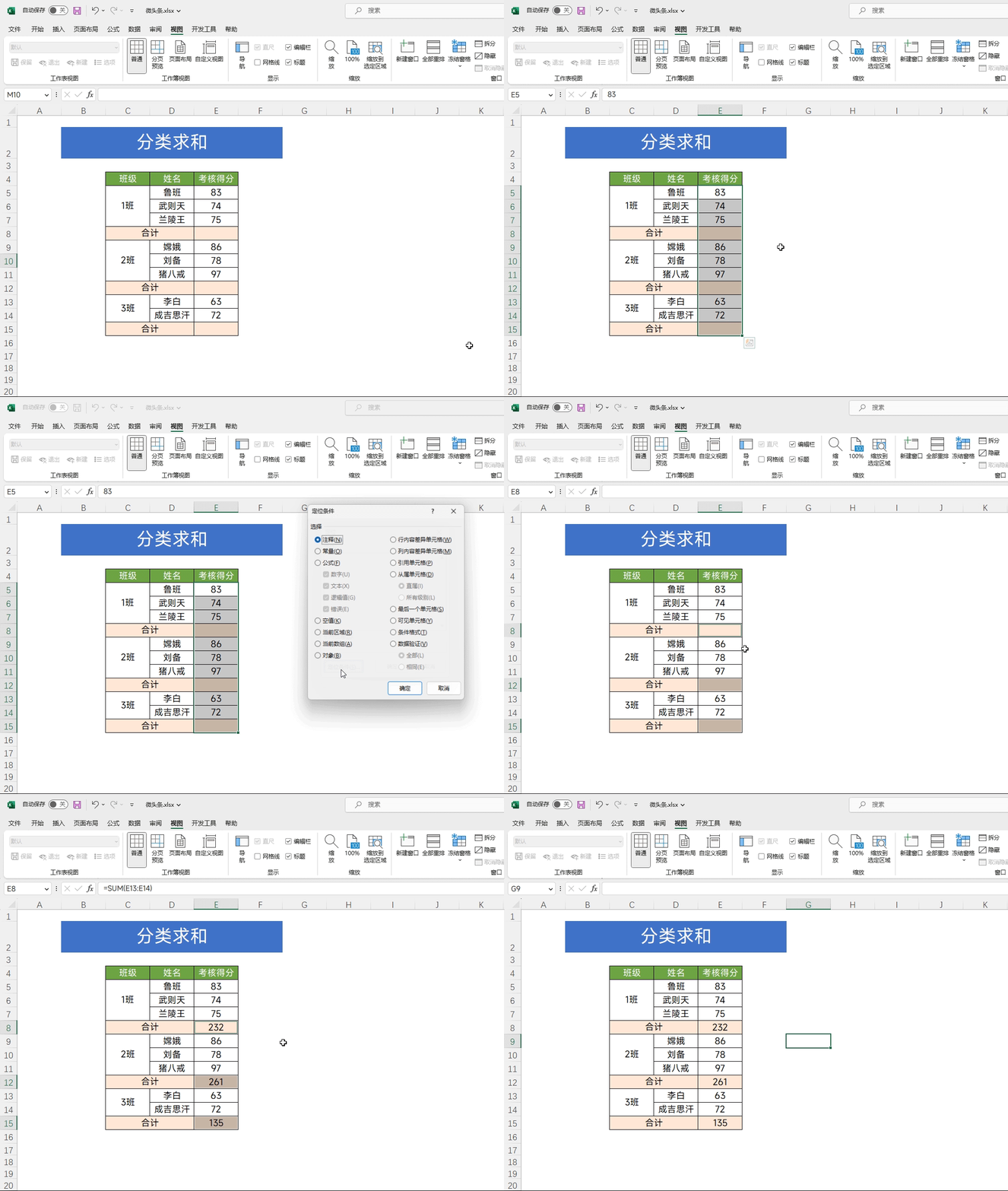
2.分类求和

首先我们按下F5调出定位,定位空的单元格,随后按下快捷键【Alt+=】就能实现快速求和了。
excel如何提升工作效率 这12个Excel小技巧一定要掌握

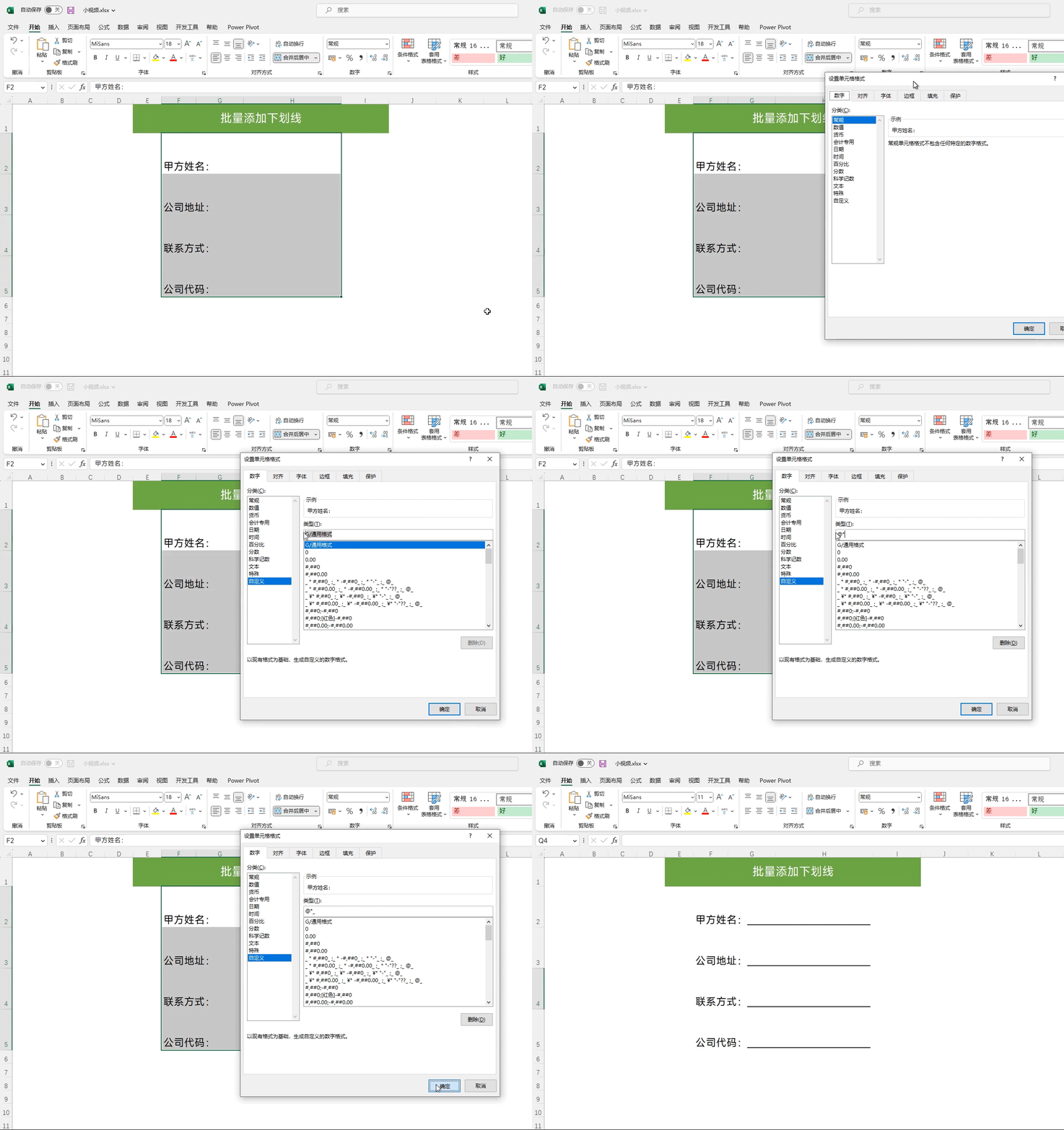
3.批量添加下划线

首先需要输入文字,然后按下Ctrl+1进入设置窗口,将自定义格式设置为【@*_】就可以实现批量的新增了
excel如何提升工作效率 这12个Excel小技巧一定要掌握

4.序号自动更新

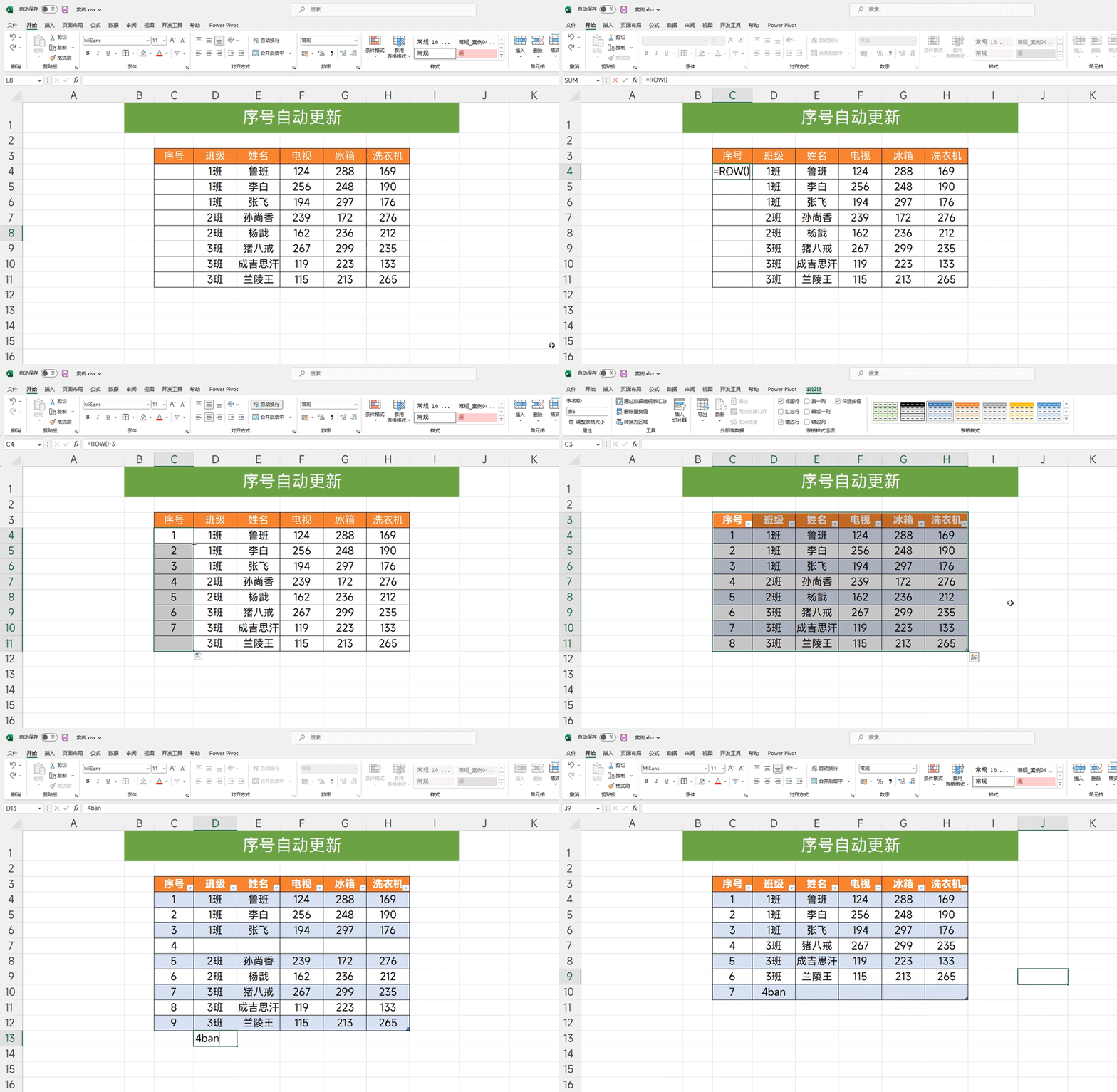
首先在单元格中输入=ROW()看下结果,然后减去对应的数字让结果等于1,之后向下填充来构建序列,最后按下Ctrl+T将表格转换为超级表即可
excel如何提升工作效率 这12个Excel小技巧一定要掌握

5.隐藏数据

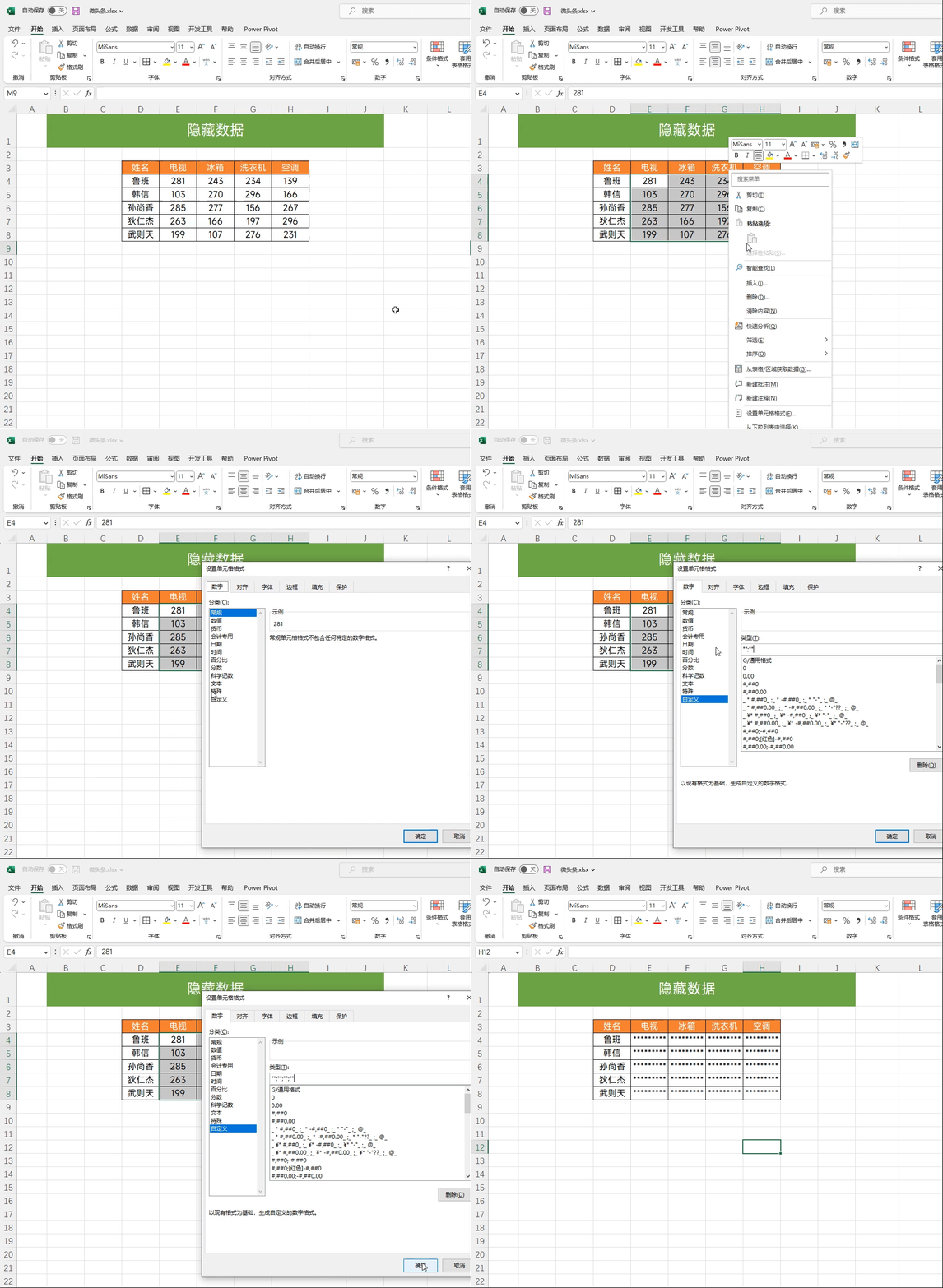
只需选中数据,按下Ctrl+1调出设置窗口,在自定义格式中将代码设置为【**;**;**;**】即可,所有的数据都会显示为星号
excel如何提升工作效率 这12个Excel小技巧一定要掌握

6.自动添加边框

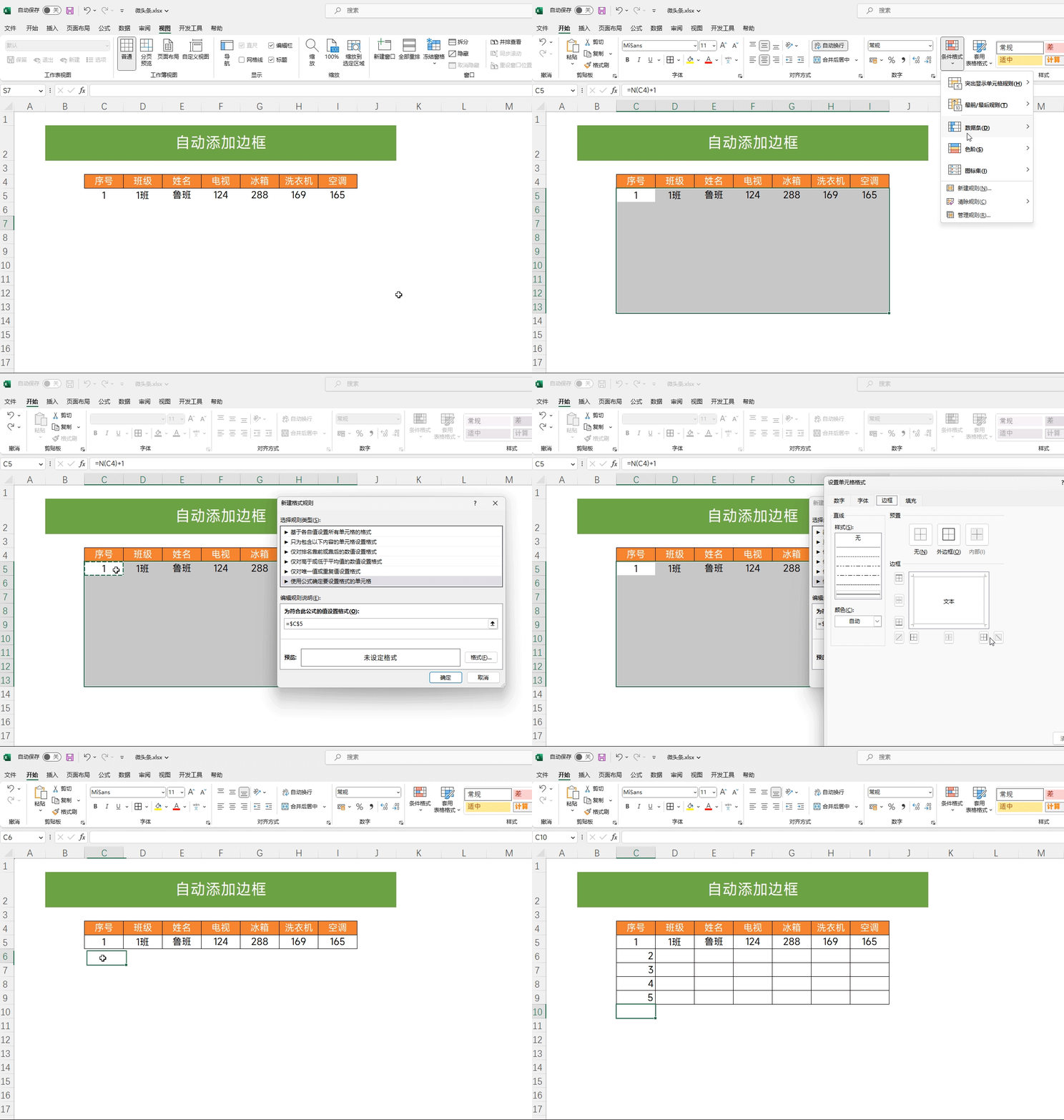
选中区域,然后点击【条件格式】选择【使用公式确定格式】,随后将公式设置为【$C5<>””】,最后点击【格式】为其添加外部边框即可
excel如何提升工作效率 这12个Excel小技巧一定要掌握

7.姓名批量对齐

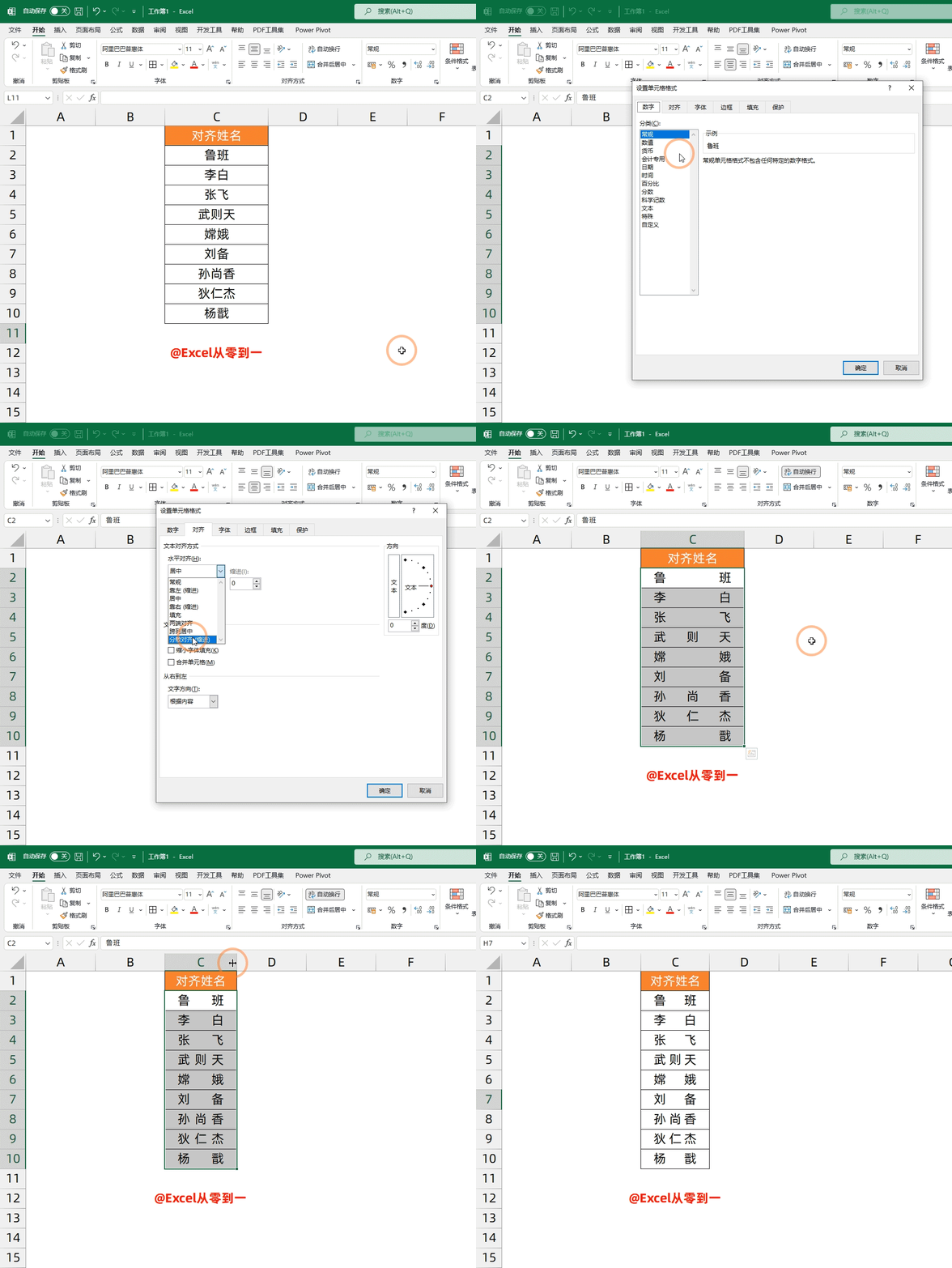
选中姓名,按下Ctrl+1调出设置窗口,在对齐中找到【水平对齐】在其中选择【分散对齐】即可
excel如何提升工作效率 这12个Excel小技巧一定要掌握

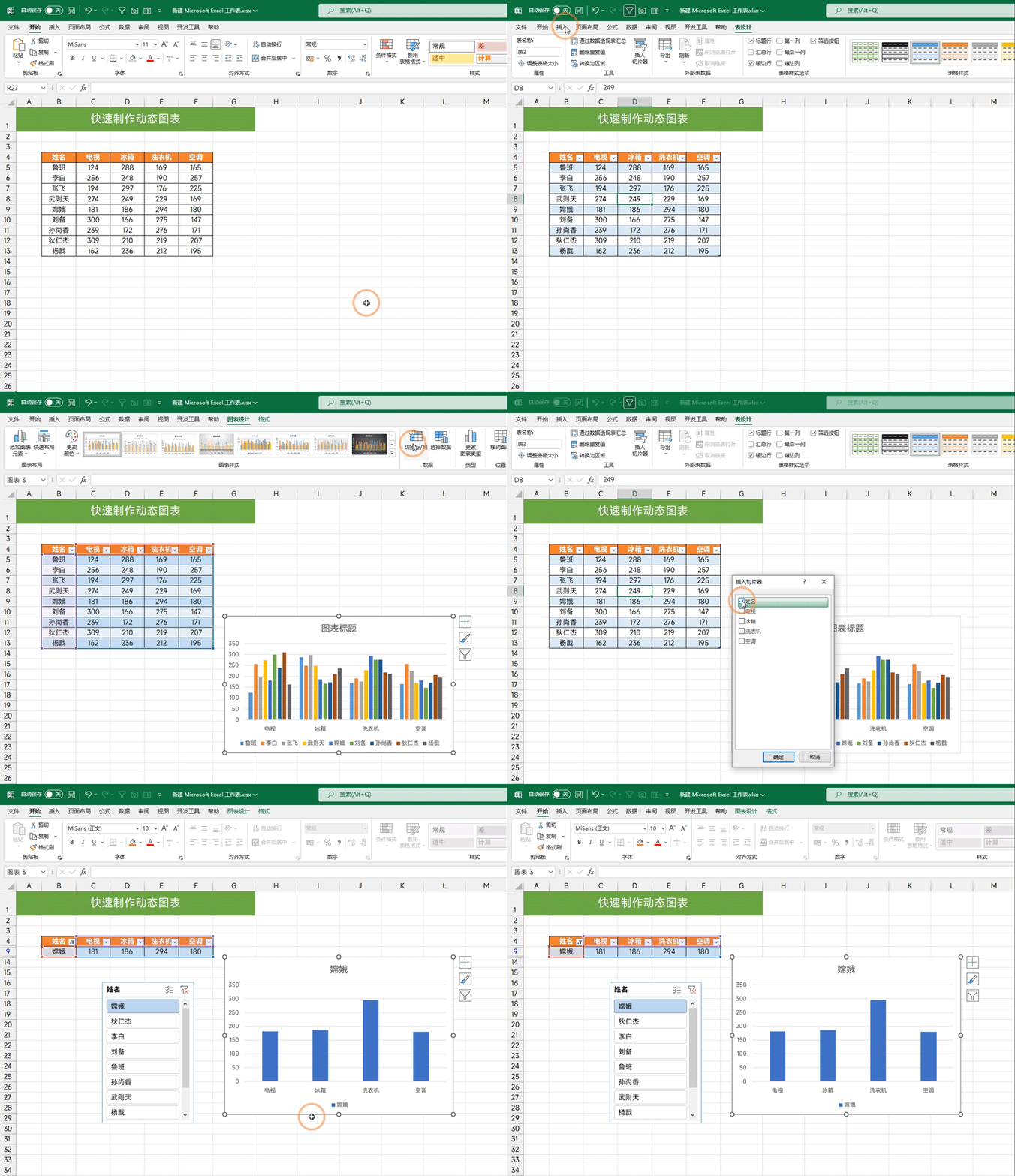
8.制作动态图表

只需按下【Ctrl+T】把普通表设置为超级表,随后根据超级表新建图表,最后插入【切片器】通过点击切片器来实现图表的联动
excel如何提升工作效率 这12个Excel小技巧一定要掌握

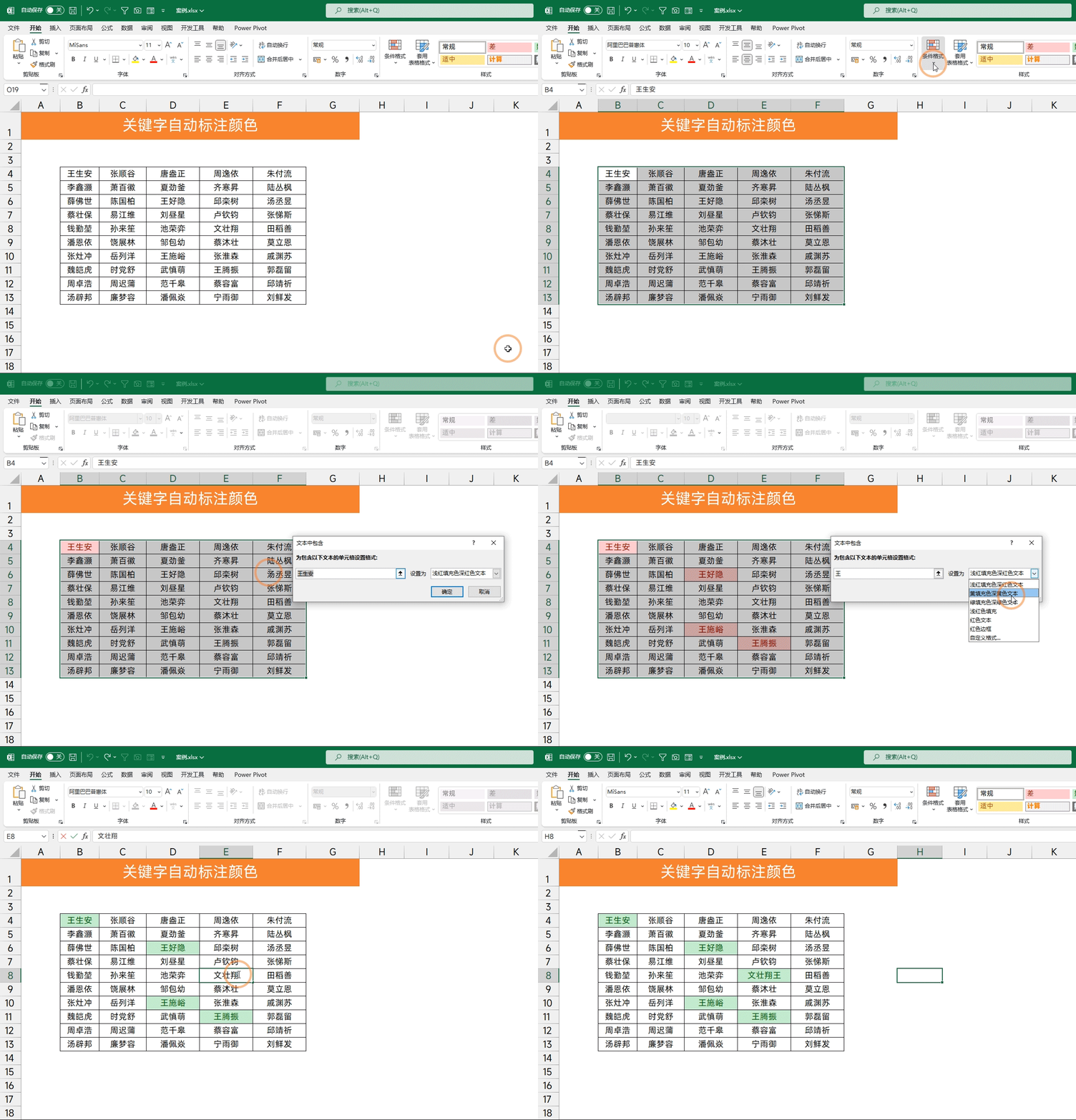
9.关键字标注颜色

只需选中数据区域,然后点击【条件格式】找到突出显示规则,选择【文本包含】然后输入自己想要标注颜色的关键字即可
excel如何提升工作效率 这12个Excel小技巧一定要掌握

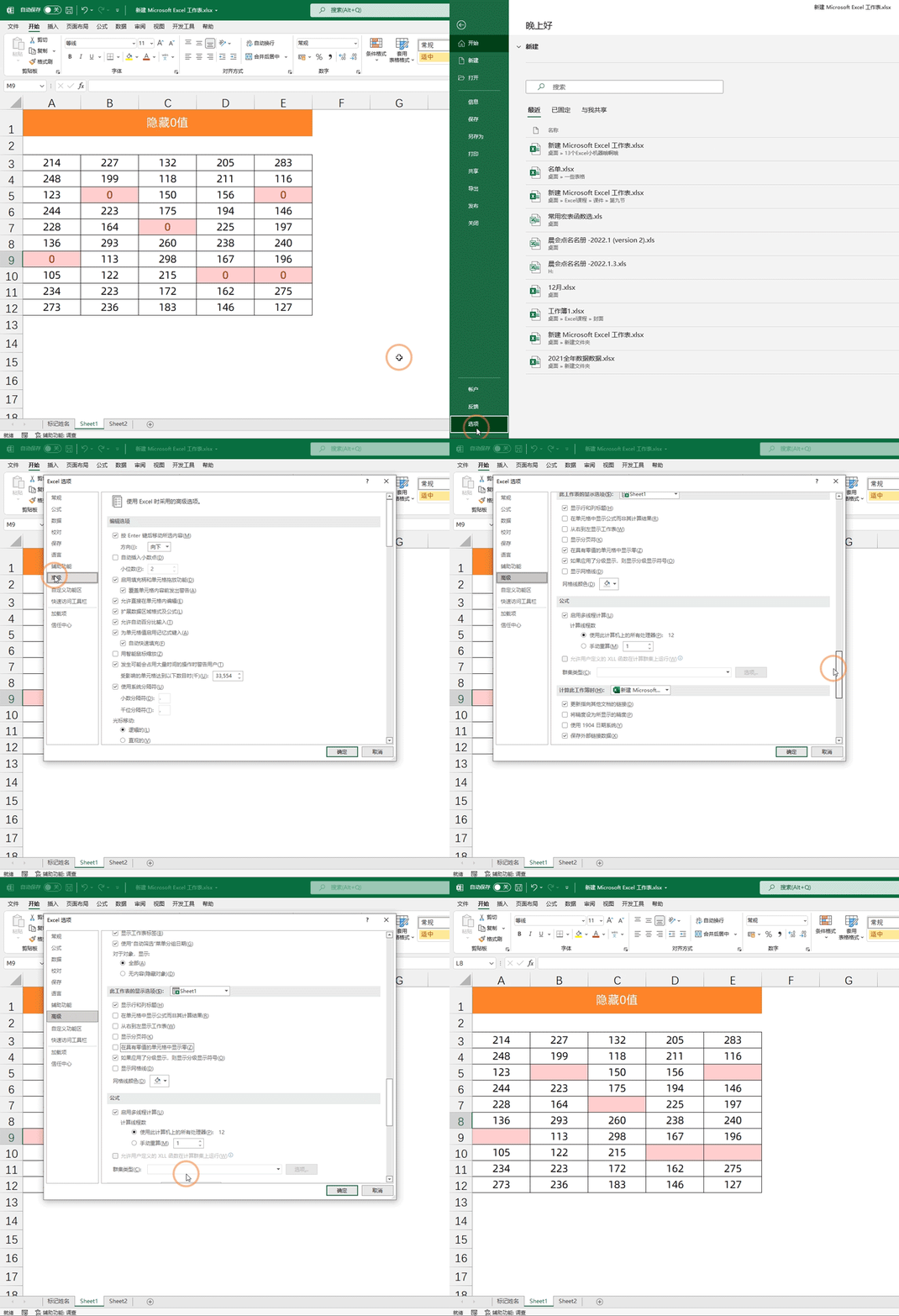
10.隐藏0值

需要点击【文件】来调出Excel设置,之后点击窗口,然后点击【高级】找到【在具有0值的单元格中显示0值】把对勾去掉,就会不显示0值了
excel如何提升工作效率 这12个Excel小技巧一定要掌握

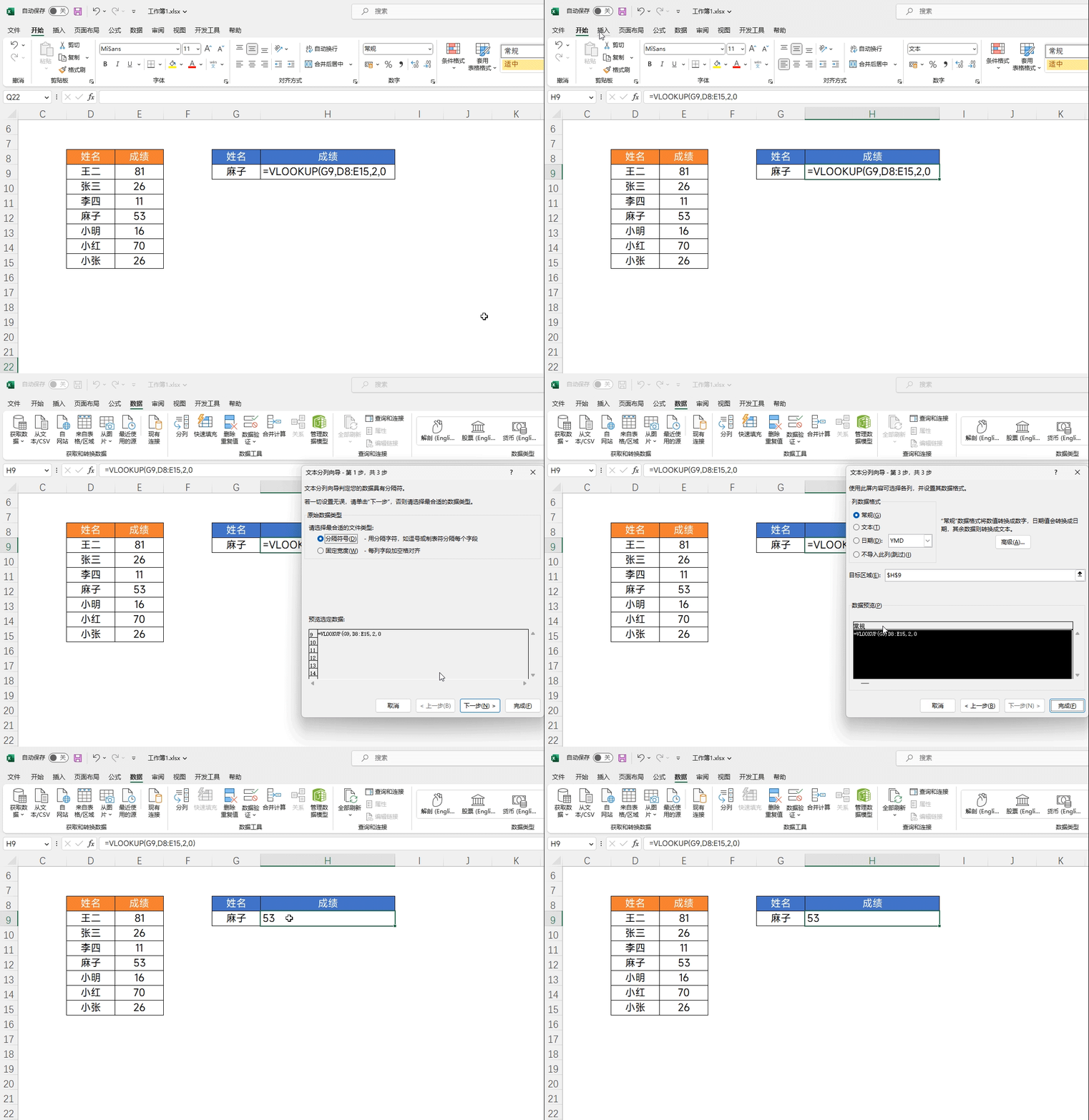
11.公式不计算怎么办

只需要选中这个公式,然后找到【分列】直接点击完成即可,本质是更改单元格的格式为常规,因为之前的是文本格式。
excel如何提升工作效率 这12个Excel小技巧一定要掌握

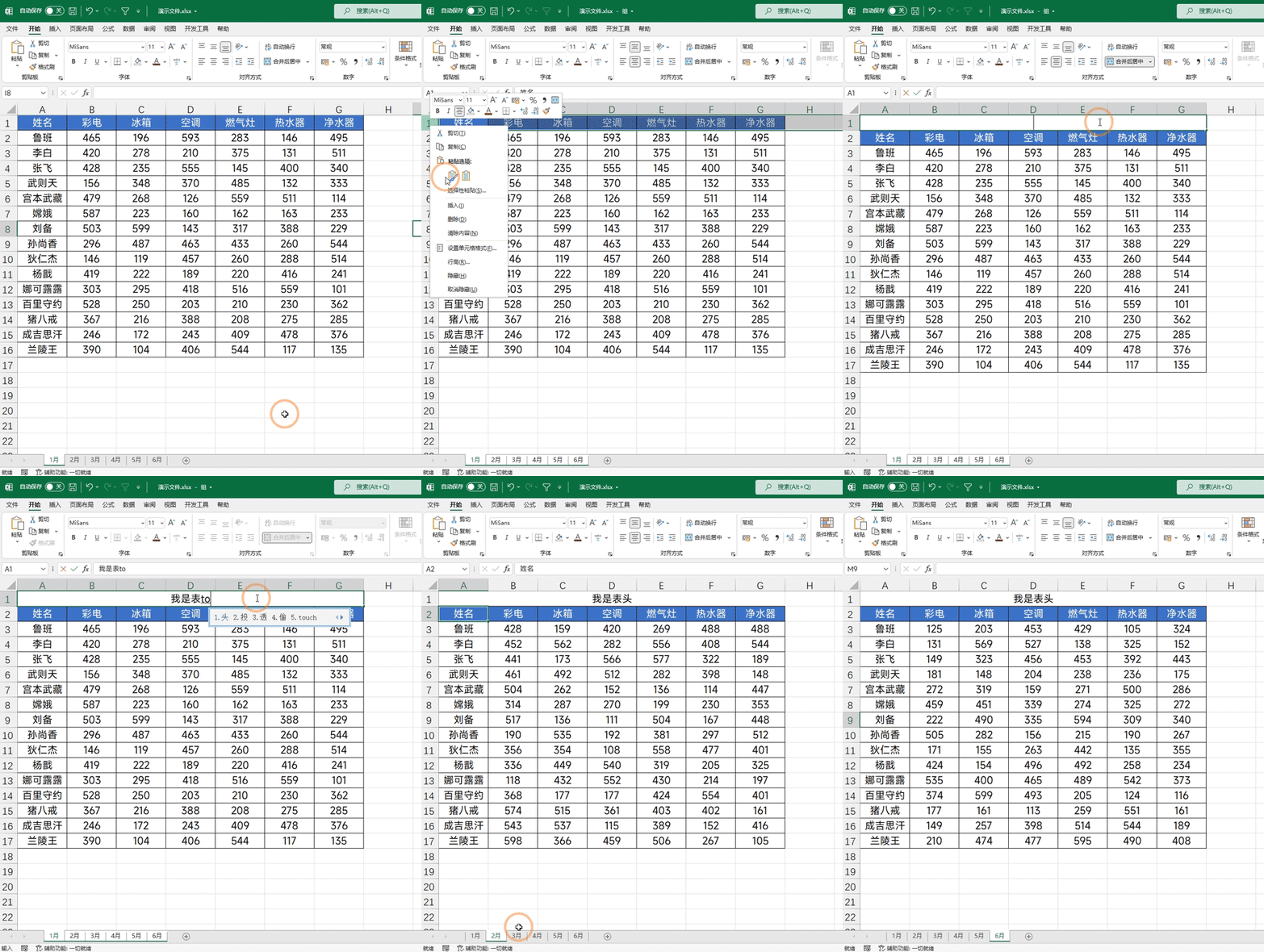
12.批量添加表头

点击sheet名字,然后点击鼠标右键找到【组合工作表】这样就会选中所有的sheet,然后直接新建表头即可。
excel如何提升工作效率 这12个Excel小技巧一定要掌握

以上就是今天分享的12个Excel动图小技巧,大家可以收藏备用,以免找不到了。

本文来自投稿,不代表互联网观察员立场,如若转载,请注明出处:https://www.hlwgcy.com/info/18785.html

(0)
互联网观察员的头像互联网观察员
Word2021怎么转换成pdf 操作方法
上一篇 2026-09-11 11:17
Excel中的排序技巧大全 小白办公入门必备Excel排序技巧推荐
下一篇 2026-09-11 11:17

相关推荐

  • PPT充电效果怎么做 一个动画效果搞定

    今天来加大家做一个在PPT页面中的手机充电效果,非常的简单,但有什么用呢。你掌握了这个方法之后你可以举一反三啊,其他的动态图表效果等都可以套用,来看看具体操作吧:1、首先我们将PPT的背景设置为纯黑色,然后在里面用矩形画出一个电池的图案。2、然后我们在里面画上一个绿色的矩形表示充电电量。3、接着给这个绿色的矩形添加一个动画效果,【进入】-【擦除】。并将动画选项中的方向设置为【自底部】,速度可以设置

    2026-09-11
    180
  • Excel2016怎么找回保存前的文件 这个选项一定要开启

    相信很多用户在Excel2016中编辑的时候会遇到文档未保存而关闭或者保存后被文件被覆盖的情况,那么怎么能找回保存前的文档呢,其实Excel中有个自动保存功能,开启后就能找回未保存的文件了,下面就教教大家如何操作。【操作方法】1、首先点击左上角的文件,再点击左边的【选项】2、在弹出的【Excel选项】中,我们选择【保存】,在里面勾选保存自动恢复信息时间间隔,并设置时间,如果你的文档非常的重要,则可

    2026-09-11
    160
  • 神舟战神Z6 S2购买理由汇总

    如今的笔记本已经越来越多,而现在暑假又要到了,相信不少学生都会有着购买笔记本的想法,想着假期间能够好好玩上一阵游戏,甚至会有想法到了大学也可以玩。国内游戏PC老将神舟战神从来不会让大家失望,而近期推出的一款炫彩版战神Z6 S2更是集美貌与科技一体的强悍笔电。小编为大家汇总了一下该机的购买理由,朋友们不妨来看一下。
    外观刚强雅观超炫酷
    以往的战神系列笔电在外观上的设计仅是显示了霸气和刚劲,色彩也比较

    2026-09-04
    180
  • Word2019怎么设置某页为第一页 操作方法

    Word2019是一款非常优秀的文字处理软件。该软件来自微软出品,我们可以拿来文档的编辑,那么怎么在里面设置某页为第一页呢,要是不知道怎么操作的话可以看看下面的教程。【操作方法】打开文档,双击文档底部。进入编辑状态后,点击上方【插入】—【页码】。在展开页面,点击【页码】。在页码页面,设置【样式、位置】,应用范围点击【本页及之后】,点击确定。页码设置成功,当前页为第一页。以上就是小编为大

    2026-09-11
    170
  • excel怎么去掉公式保留数值 excel表格中如何添加公式

    当我们在处理excel数据表格的时候,有时候需要用到各种计算公式,那么我们在使用完公式后如何保留数值呢?相信有很多excel不太清楚,下面小编就为大家带来excel出掉公式保留数值的相关教程,不懂的朋友可以多看几遍教程学习下。excel怎么去掉公式保留数值
    简单举例一个简单的公式数据,前面两列之后,当然,我们日常会有更多的复制的公式,但是原理是一样的。我们选中,然后点击右键,复制,我们用快捷键复制

    2026-09-11
    160

联系我们

400-800-8888

在线咨询: QQ交谈

邮件:admin@example.com

工作时间:周一至周五,9:30-18:30,节假日休息

关注微信