Word怎么生成电子签名 几分钟教你快速生成word电子签名

在现代的电子化工作环境中,电子签名已经成为文件确认和身份验证的重要工具。使用Microsoft Word,用户可以轻松地创建和插入自己的电子签名,无需任何外部工具或软件。这不仅提高了文档处理的效率,还为电子文档提供了一种安全的确认机制。下面,我们将为您详细介绍如何在Word中生成和使用电子签名,让您的电子文件更加专业和完整。
Word快速生成电子签名方法
一、电子签名准备工作
首先我们准备一张白纸

在现代的电子化工作环境中,电子签名已经成为文件确认和身份验证的重要工具。使用Microsoft Word,用户可以轻松地创建和插入自己的电子签名,无需任何外部工具或软件。这不仅提高了文档处理的效率,还为电子文档提供了一种安全的确认机制。下面,我们将为您详细介绍如何在Word中生成和使用电子签名,让您的电子文件更加专业和完整。

Word快速生成电子签名方法

一、电子签名准备工作

首先我们准备一张白纸,电子签的基础是基于纸质签,白纸不要有其他内容。

图片

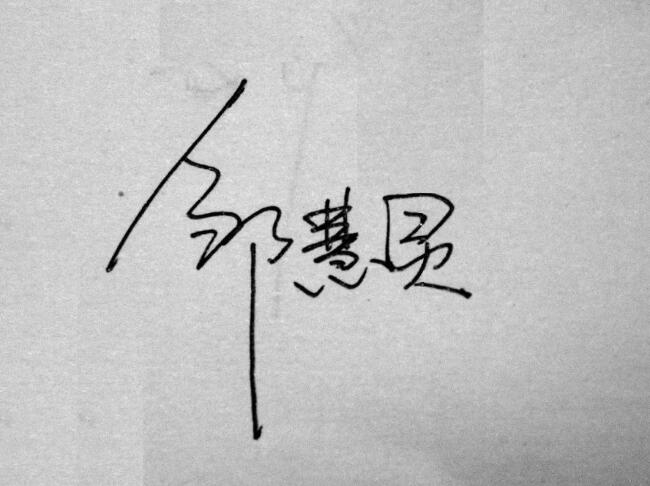
然后使用黑色签字笔在白纸上写下自己的签名。

图片

数据准备工作已经处理完毕,接下来在Word中处理签名。

二、Word处理签名

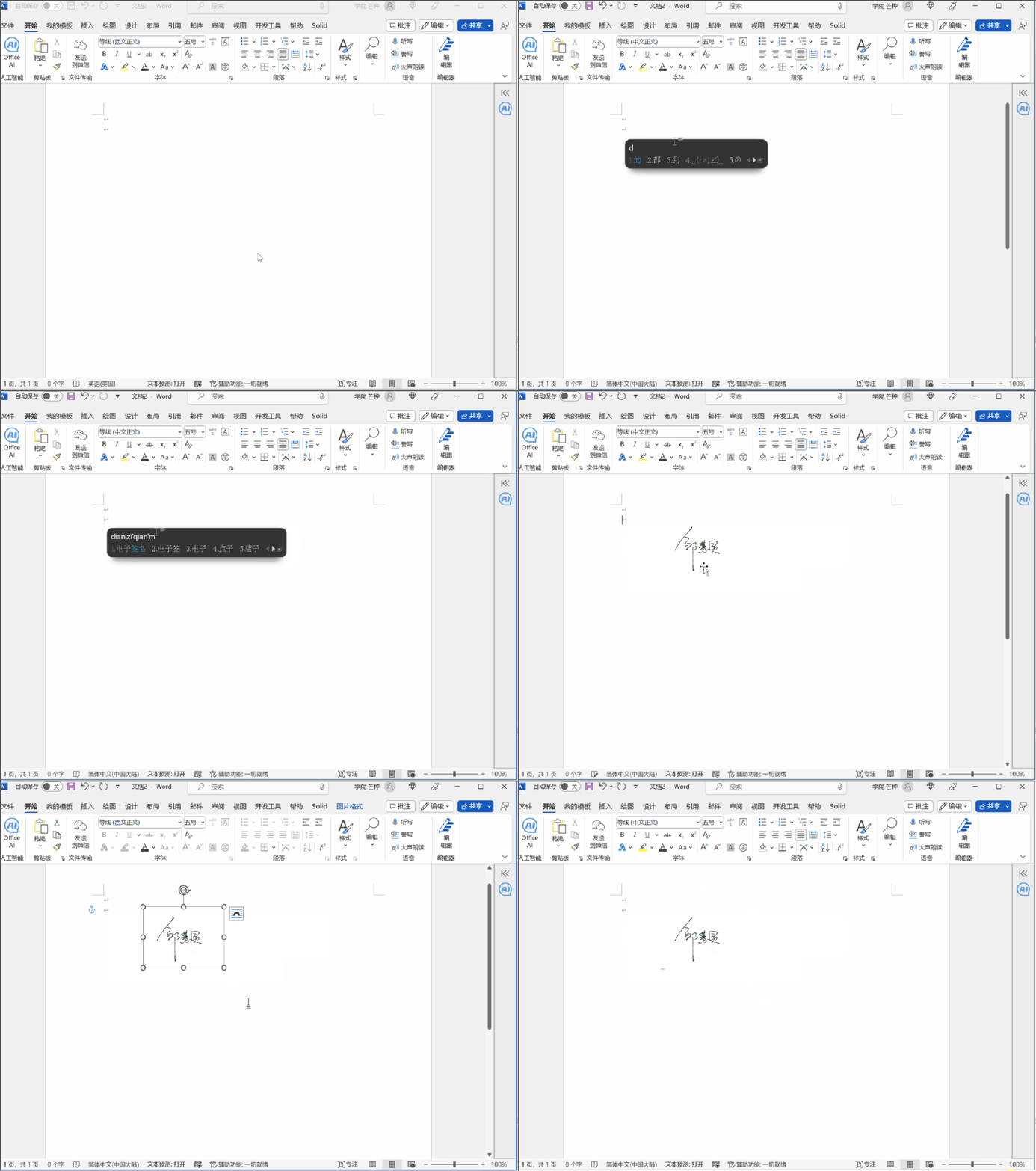
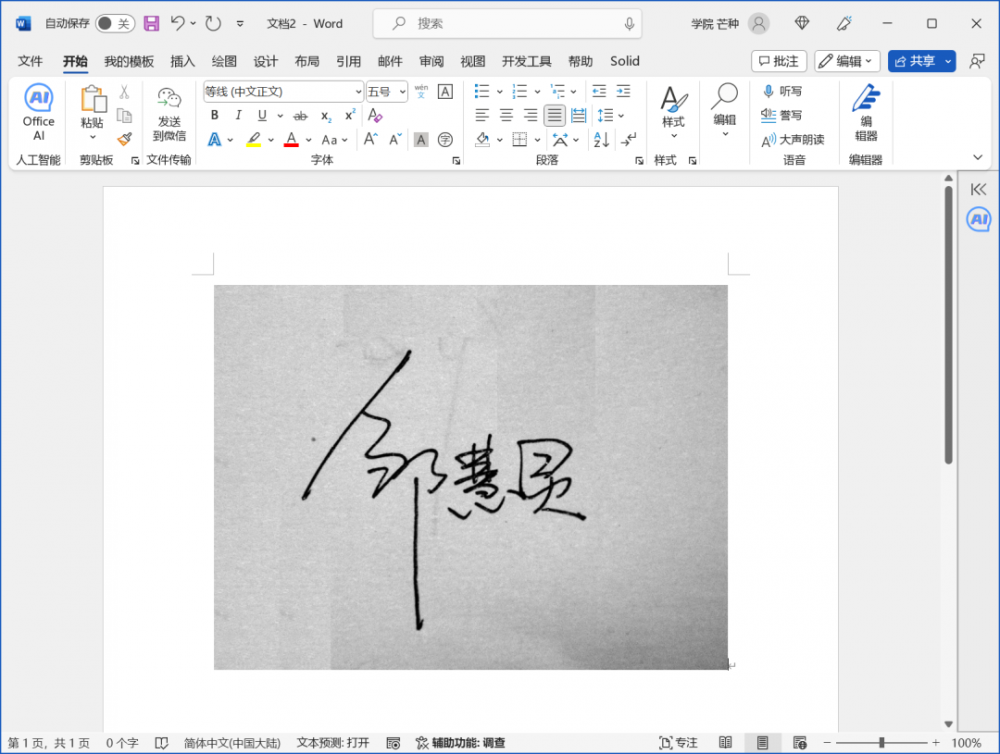
打开一个空白的Word文档,将对应的纸质签拍照或者扫描到Word中,如下。
Word怎么生成电子签名 几分钟教你快速生成word电子签名

因为拍照/扫描等操作会让白色的纸看起来有一点灰,所以需要处理下。

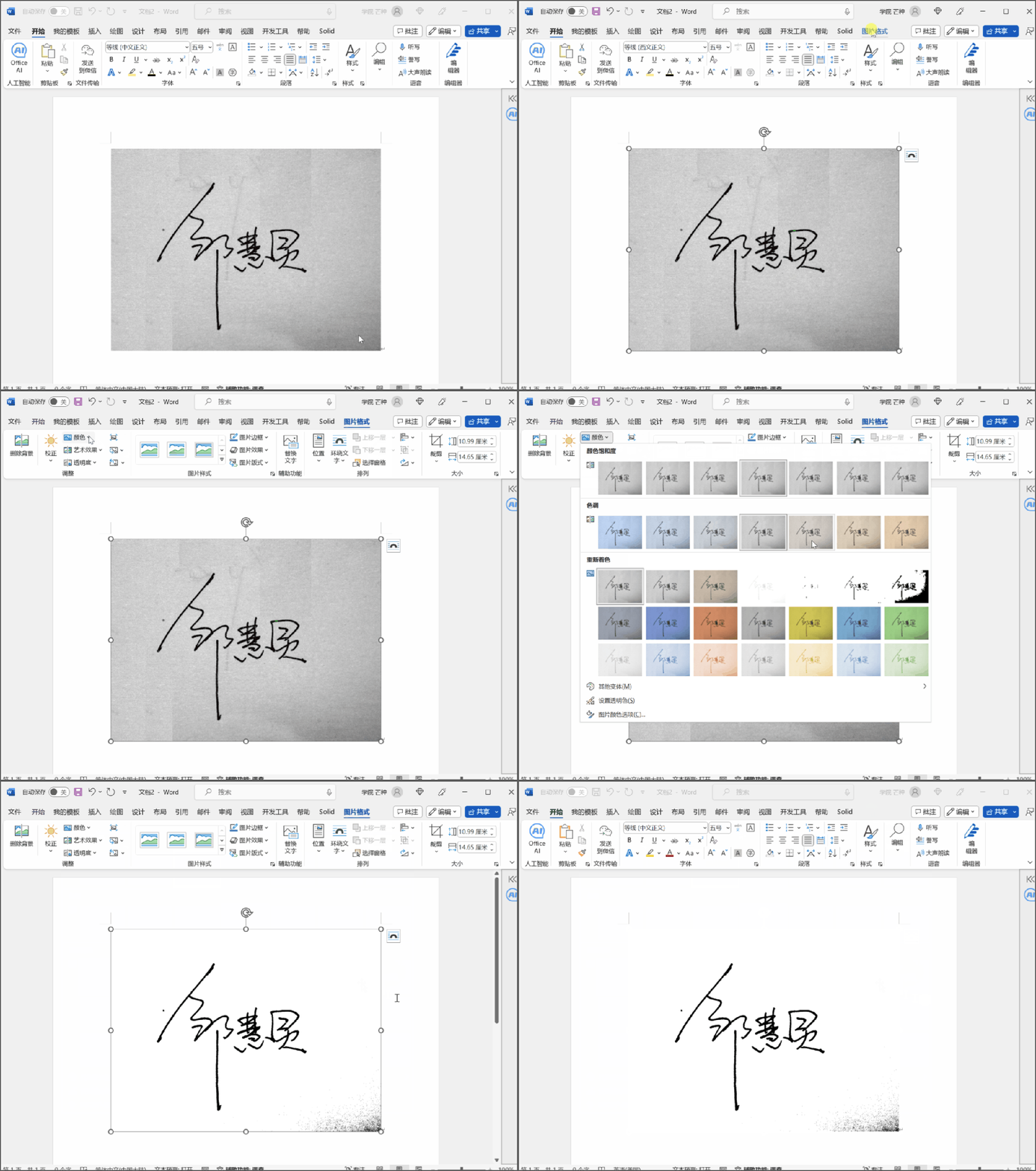
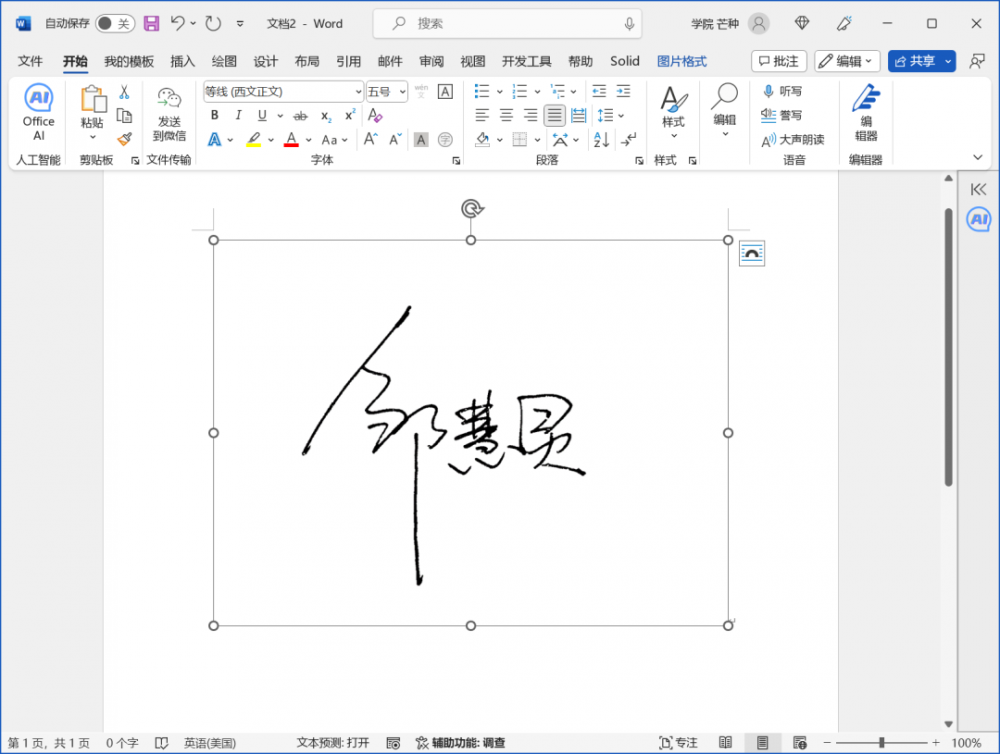
选中照片,然后进入「格式」-「调整」-「颜色」,在「重新着色」中选择「黑白:50%」着色效果。
图片

如果「黑白:50%」的效果不好,一般就是拍照的时候灯光不均匀,可以选择重拍或者是改为「黑白:25%」。

现在就得到了一张白底+黑字的签名,接下来将图片复制粘贴为图片,这一步是为了让图片变成一张独立没有操作过的图片。
图片

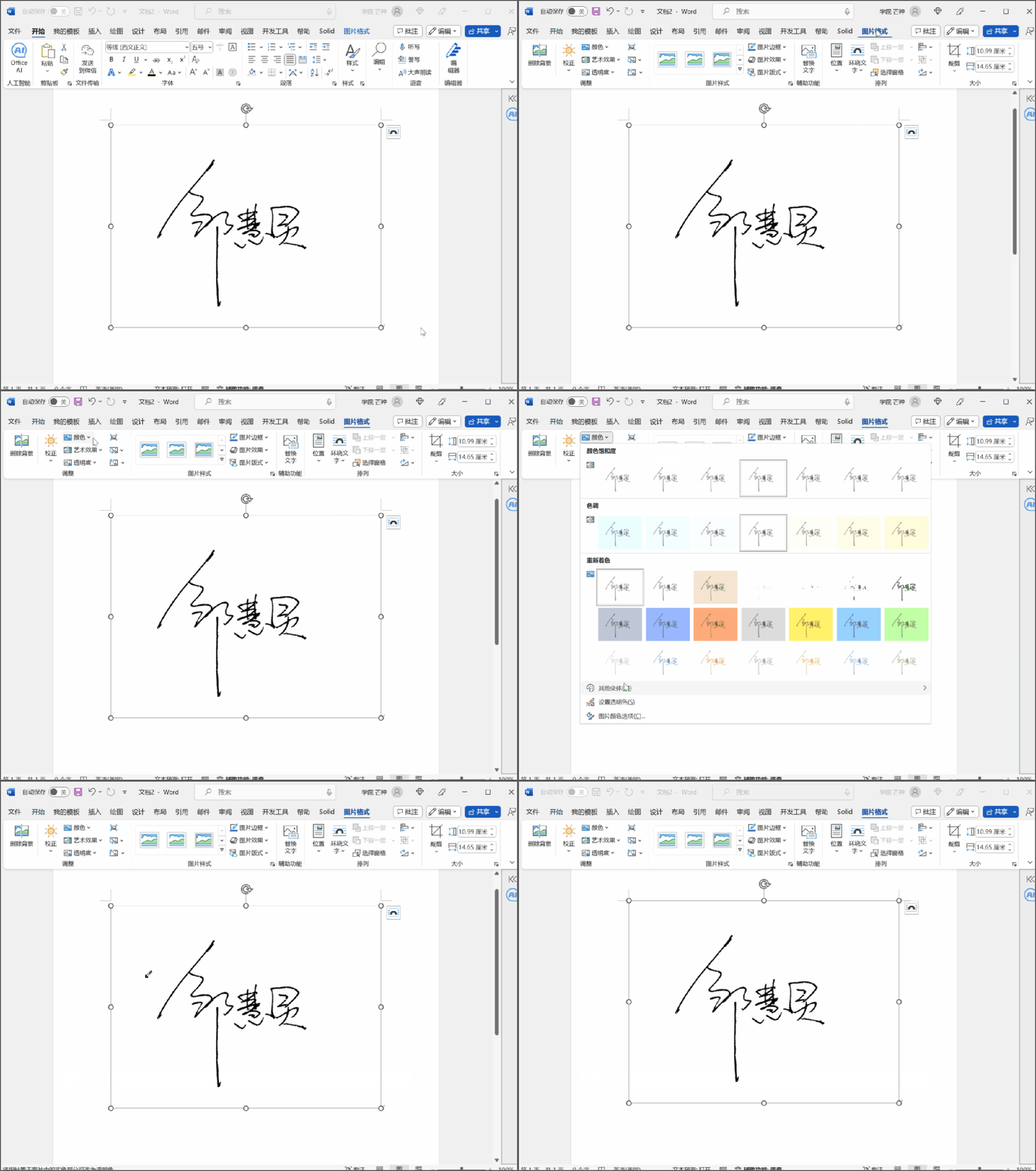
现在图片仍然是有白色底,所以我们可以给图片设置一个透明色,操作也非常简单,不过只有Excel 2013及以上版本才支持。

点击图片,选择「格式」-「调整」-「颜色」-「设置透明色」,光标就变成了一支笔,我们将笔移动到图片上白色位置,单击一下,就可以将白色背景删除掉。
图片

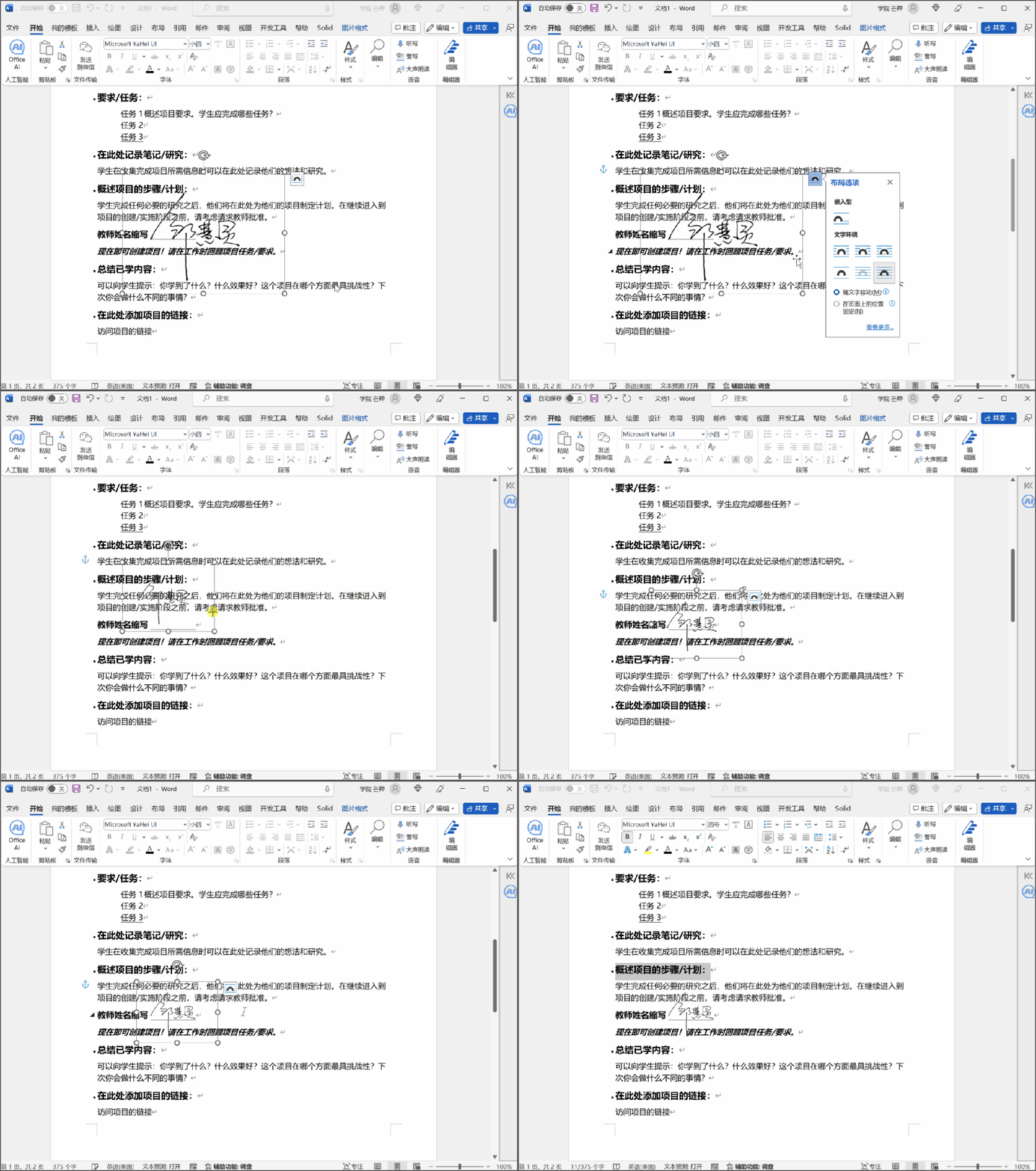
接下来调整图片的「环绕布局」为「悬浮于文字上方」,然后调整图片大小,移动到合适的位置就搞定啦~
图片

三、保存电子签名

那每一次签名都需要将图片复制进来这样处理么?其实不用!

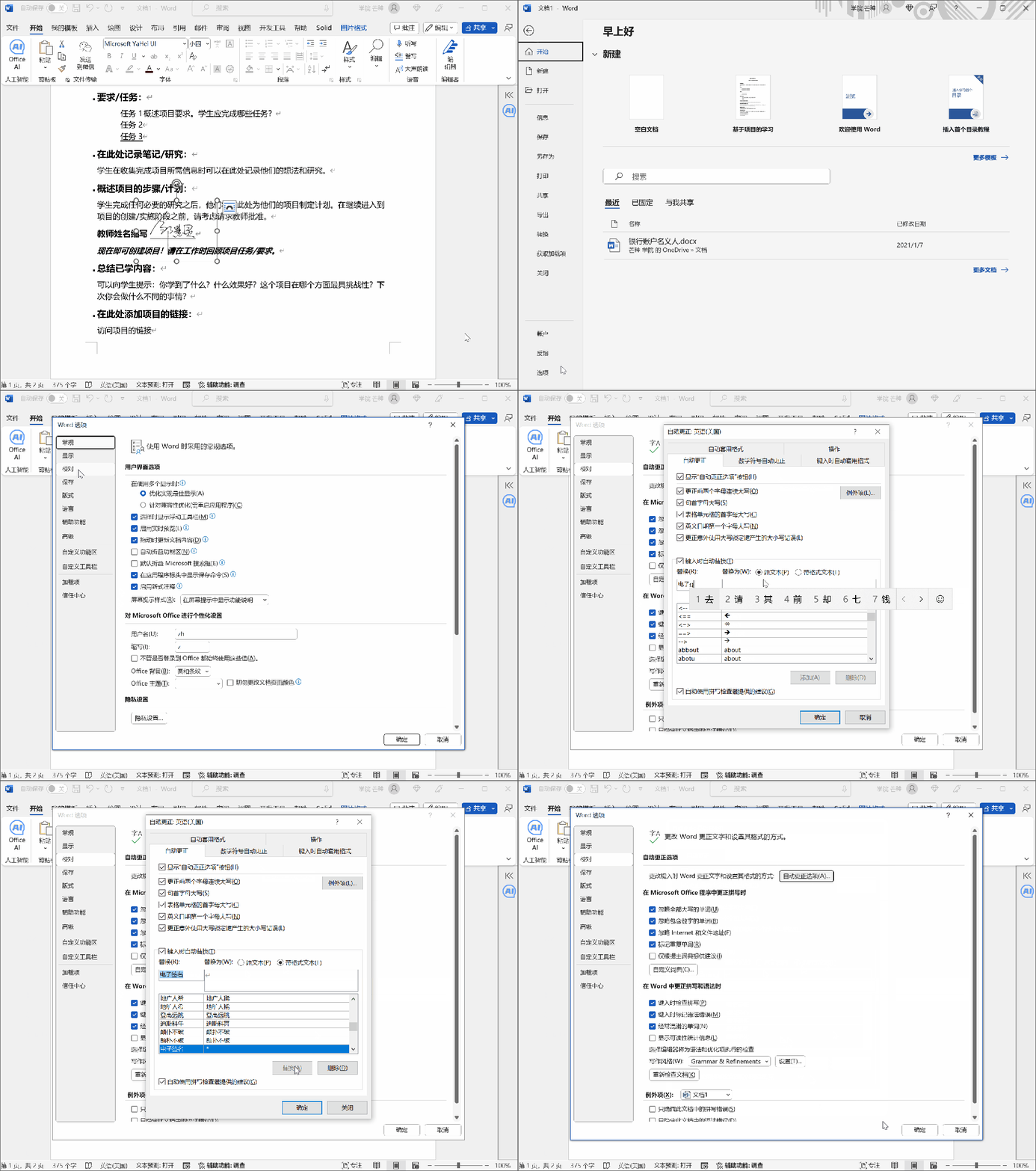
在Word中可以保存对应的电子签名,后续需要使用的时候随时可以调出。

单击选择签名,进入「文件」-「选项」-「校对」,点击右侧的「自动更正选项」按钮,在「替换」框中输入一个快捷短语。
图片

现在我们就可以使用文字「电子签名」来一键生成签名了。

图片

简单吧!而且电子签名也具有相应的法律效应,还能保证每份文档的签名一致性,在签约大量文件的时候,这个操作就非常有用啦!

本文来自投稿,不代表互联网观察员立场,如若转载,请注明出处:https://www.hlwgcy.com/info/18540.html

(0)
互联网观察员的头像互联网观察员
excel表格怎么将工作表批量设置重命名
上一篇 2026-09-11 11:17
快速实现两个word文档的自动比对,找出多文档之间的差别
下一篇 2026-09-11 11:17

相关推荐

  • Excel怎么批量添加单位 单元格格式帮你忙

    一些用户在Excel中处理数据的时候,忘了将数据的后面添加单元,面对上百个甚至几千个数据,要一个一个手动去添加,那要加到什么什么时候,别急,下面小编就来教你如何在Excel中批量添加单位。首先如果是人民币金额符号,那么很简单,直接选择这一列,按住CTLR+SHIFT+4即可快速添加。如果是百分比,那么CTLR+SHIFT+5就行了。如果你想添加中文单位在数字后面,那么我们可以选择这一列单元格,右键

    2026-09-11
    220
  • Word2013怎么开启护眼模式 设置护眼方法

    Word2013是一款来自微软官方出品的办公软件。我们可以通过软件来进行文档编辑,那么怎么在里面开启护眼模式,要是不知道怎么操作的话可以看看下面的教程。【设置方法】我们先打开软件,进入到主界面中;点击里面的视图,然后看到有一个护眼模式了;只需要点击一下你就会发现效果来了。以上就是小编为大家带来的关于word2013开启护眼模式介绍,希望能够对你有一定帮助,有任何问题可以给小编进行留言。

    2026-09-11
    220
  • 怎么在wps2016中制作饼状图 wps制作饼状图的步骤教程

    很多用户在制作统计图的时候,都会选用热门的饼状图,不仅制作简单并且数据统计一目了然,那么大家知道怎么在wps2016中制作饼状图吗?如果你不会制作没关系,下面教程之家网为你带来wps制作饼状图的步骤教程,大家可以参照下面的步骤教程制作几个饼状图看看。怎么在wps2016中制作饼状图
    1、打开你的office中的文字,点击上面你的加号,就如同浏览器的加号打开新的网页是一个道理。2、或者点击左上角的w

    2026-09-11
    170
  • wps文档怎么批量删除空格 wps文档快速删除空格的步骤方法

    当我们在编辑wps文档时,如果我们发现文档中有非常多的空格,怎么快捷删除呢?大家可以看看下面的‘wps文档快速删除空格的步骤方法’,教你如何快速情况wps中的所有空格。wps文档怎么批量删除空格
    1、在windows系统桌面依次点击开始/WPS office/WPS2019的菜单项2、然后再打开WPS文档,窗口中可以看到文档中有好多的空白行3、接下来点击WPS2019菜单栏

    2026-09-11
    160
  • PPT滚动字幕效果怎么制作 一个路径动画搞定

    要在PPT动画的最后一页做出名单的滚动效果,这样才能让整体的PPT结尾更高大上。其实在PPT中做出字幕滚动效果并不难,一个动画效果就能实现,下面就来教教大家操作方法。我们首先我们将名单的文本框排版好,然后将文本框拖动到开始滚动的起始位置,左右上下随你便。这里以下方为例子。然后我们选中文本框,在动画效果中添加【动作路径】-【绘制自定义路径】-【直线】。然后按住SHIFT键鼠标从下往上拖出路径条。这样

    2026-09-11
    150

联系我们

400-800-8888

在线咨询: QQ交谈

邮件:admin@example.com

工作时间:周一至周五,9:30-18:30,节假日休息

关注微信