microsoft office excel 2007(办公软件) v12.0.6612.1000
★★★★☆
办公教育 | 大小:102.14MB
查 看

excel2016 v2016
★★★★☆
办公教育 | 大小:5.75MB
查 看
Excel2025 永久激活密钥版
★★★★☆
办公教育 | 大小:1GB
查 看
很多小伙伴使用Excel办公软的时候不知道怎么去计算标准差,Excel标准差的计算一共有6个函数,不同的函数计算的方法还是有差异,有些是计算样本标准差,还有是计算整体标准差。如果想要计算特定条件下是标准差那可以用*组合多个条件或者与 OffSet、Match函数组合,如果你还分不清楚的话可以一起来学习一下具体的操作方法,一起来学习一下吧!
一、Excel标准差的计算方法
(一)用Stdev函数计算样本标准差
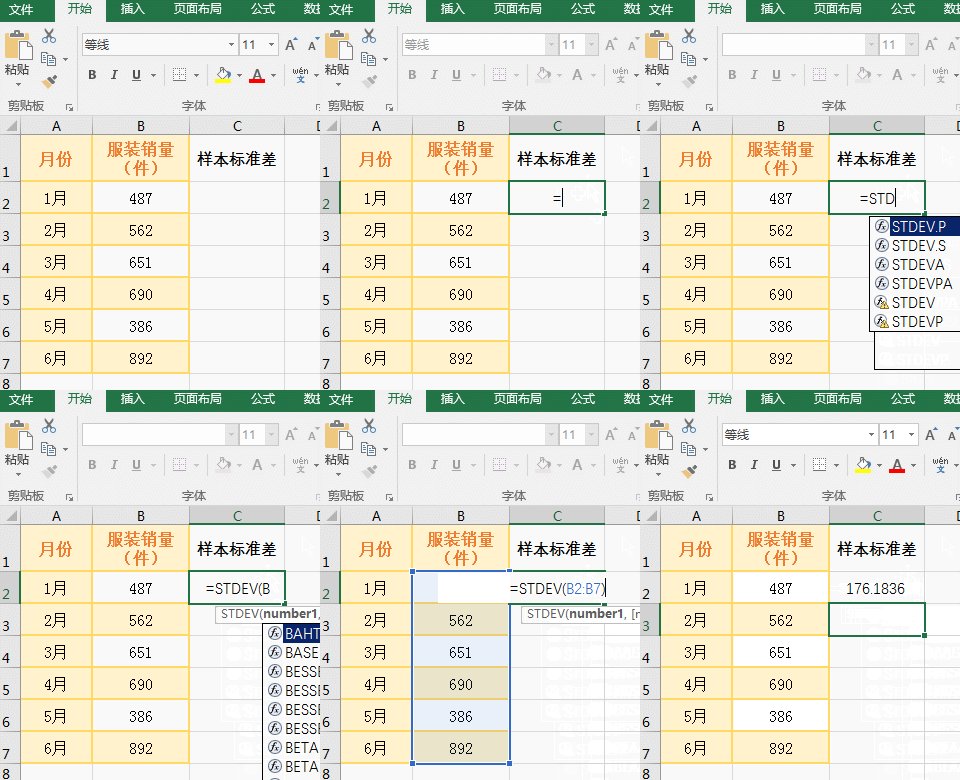
假如要计算服装每月销量的标准差。选中 C2 单元格,输入公式 =STDEV(B2:B7),按回车,返回结果 176.1836,操作过程步骤,如图1所示:
1
(二)用StdevP函数计算总体标准差
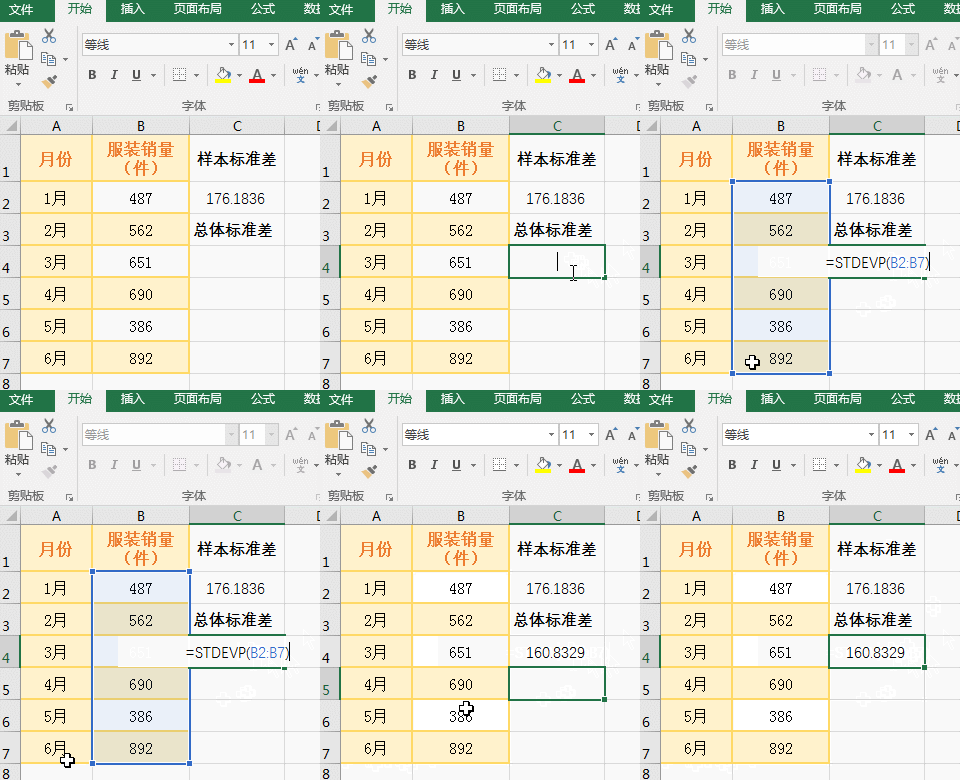
同样以计算服装每月销量的标准差为例。双击 C4 单元格,把公式 =STDEVP(B2:B7) 复制到 C4,按回车,返回结果 160.8329,操作过程步骤,如图2所示:
2
二、Excel计算满足指定条件的标准差
(一)求同时满足两个条件的标准差
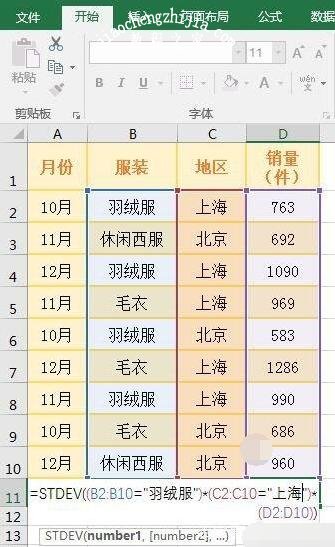
1、假如要求羽绒服在上海的销量的标准差。双击 D11 单元格,把公式 =STDEV((B2:B10="羽绒服")*(C2:C10="上海")*(D2:D10)) 复制到 D11,如图3所示:
3
2、按 Ctrl + Shift + 回车,返回结果 481.1830,如图4所示:
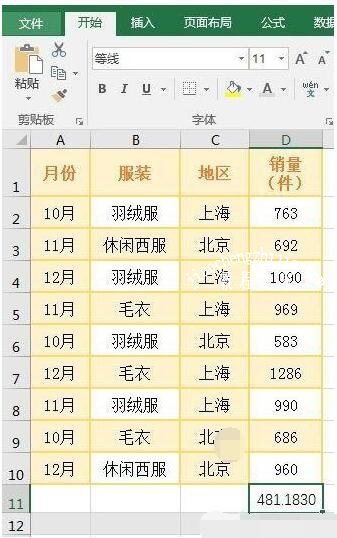
图4
3、公式说明:
A、(B2:B10="羽绒服") 为公式的一个条件,意思是在 B2 至 B10 中找出所有等于“羽绒服”服装;执行时,第一次取出 B2,如果等于“羽绒服”返回 True,否则返回 False,由于 B2 中的内容是“羽绒服”,因此返回 True;第二次取出 B3,由于内容为“休闲西服”,所以返回 False,其它的以此类推,最后返回数组 {TRUE;FALSE;TRUE;FALSE;TRUE;FALSE;TRUE;FALSE;FALSE}。
B、(C2:C10="上海") 为公式的第二个条件,用于在 C2 至 C10 中找出所有销售地区为“上海”的服装;它与条件 (B2:B10="羽绒服") 是一个意思,最后返回数组 {TRUE;FALSE;TRUE;TRUE;FALSE;TRUE;TRUE;FALSE;FALSE}。
C、则 (B2:B10="羽绒服")*(C2:C10="上海") 变为 {TRUE;FALSE;TRUE;FALSE;TRUE;FALSE;TRUE;FALSE;FALSE}*{TRUE;FALSE;TRUE;TRUE;FALSE;TRUE;TRUE;FALSE;FALSE},接着,把两个数组对应的元素相乘,相乘时 TRUE 被转为 1、FALSE 被转为 0,相乘结果为 {1;0;1;0;0;0;1;0;0}。
D、D2:D10 以数组形式返回 D2 至 D10 的值,即返回 {763;692;1090;969;583;1286;990;686;960}。
E、则公式变为 =STDEV({1;0;1;0;0;0;1;0;0}*{763;692;1090;969;583;1286;990;686;960}),进一步计算再把两个数组的对应元素相乘,则公式变为 =STDEV({763;0;1090;0;0;0;990;0;0}),最后对数组求标准差。
提示:如果要求总体标准差,只需把公式中 STDEV 改为 STDEVP,其它的保持不变。
(二)添加数据后自动计算标准差
(1)从起始行计算到末尾行
1、有一个收入表,要求每添加一条记录自动计算包含新收入的标准差。双击 C2 单元格,把公式 =STDEV(OFFSET(B1,1,,MATCH(E9+307,B:B)-1)) 复制到 C2,按回车,返回 3.2408;双击 A9,输入“8日”,把光标移到 B9,输入 89.8,则 C2 中的值变为 4.3078;接着再在下一行输入“9日和88.2”,标准差变为 4.5060;每次增加一行收入都自动计算了标准差,操作过程步骤,如图5所示:
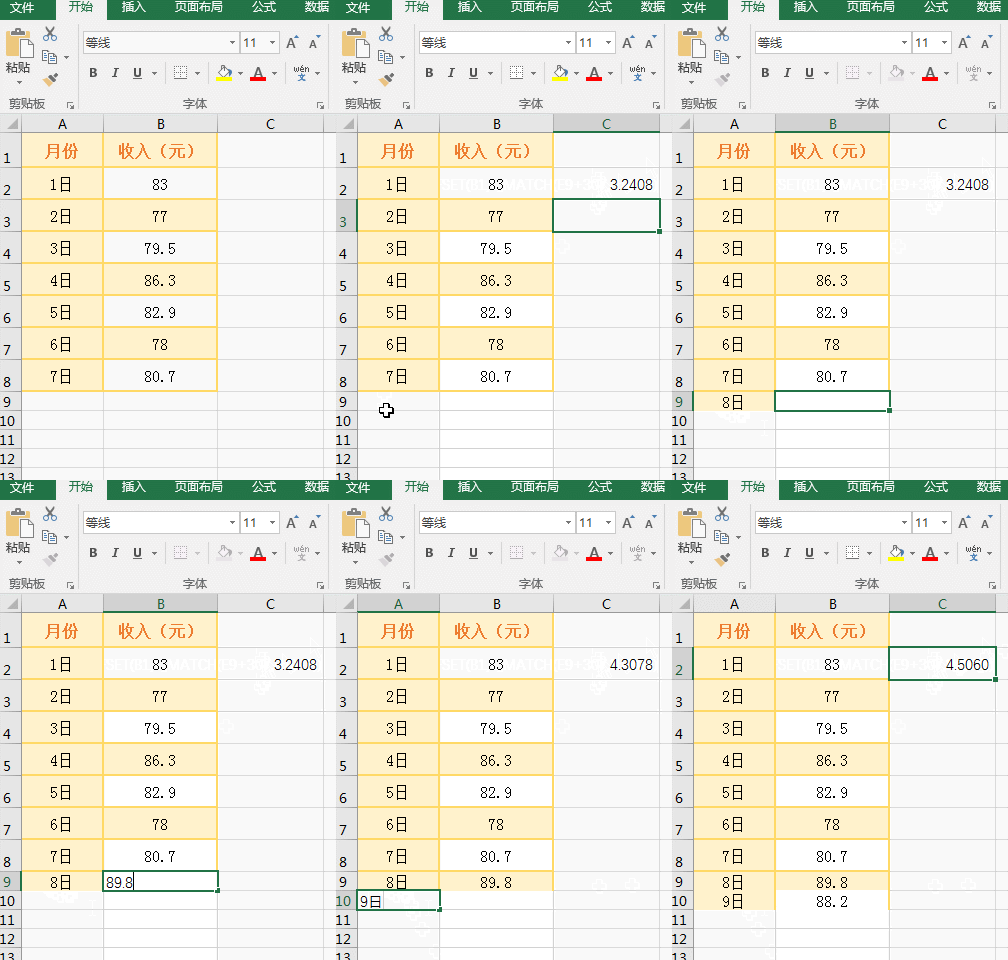
图5
2、公式说明:
A、E9+307 是 Excel 中能输入的最大值,在这里表示最后一行;MATCH(E9+307,B:B)-1 意思是返回 B 列的最后一行位置(值为 8),按住 Alt,依次按 M 和 V,打开“公式求值”窗口,一直求值到计算完Match函数部分可知,如图6所示:
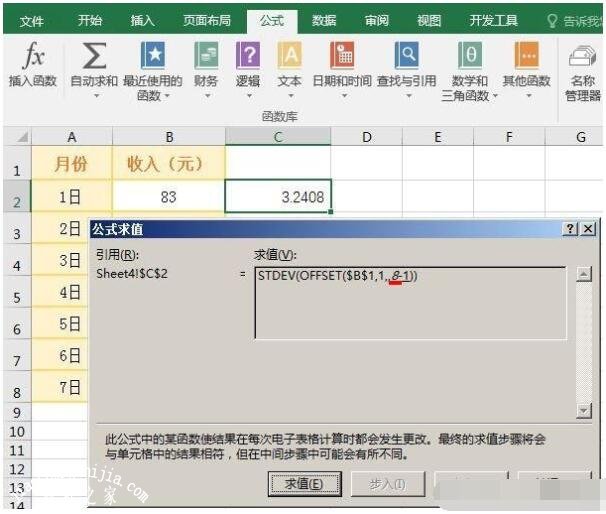
图6
B、再用 8 减 1,则公式变为 =STDEV(OFFSET($B$1,1,,7)),接着用 OffSet 返回 B1 下 1 行 0 列且高度为 7 的单元格引用,即返回 $B$2:$B$8;则公式变为 =STDEV($B$2:$B$8),最后对 B2:B8 求标准差。
C、当在表格后新增一行后,OffSet 返回的是 B2:B9,自己可以用上述方法打开“公式求值”窗口测试。
(2)计算最近指定天数的标准差
1、假如在表格后面新增记录后,只计算最近 7 天的收入。双击 C4 单元格,把公式 =STDEV(OFFSET(B1,MATCH(9E+307,B:B)-1,,-7)) 复制到 C4,按回车,返回 3.2408;同样在后面增加两行数据,则 C4 中的值自动变化;操作过程步骤,如图7所示:
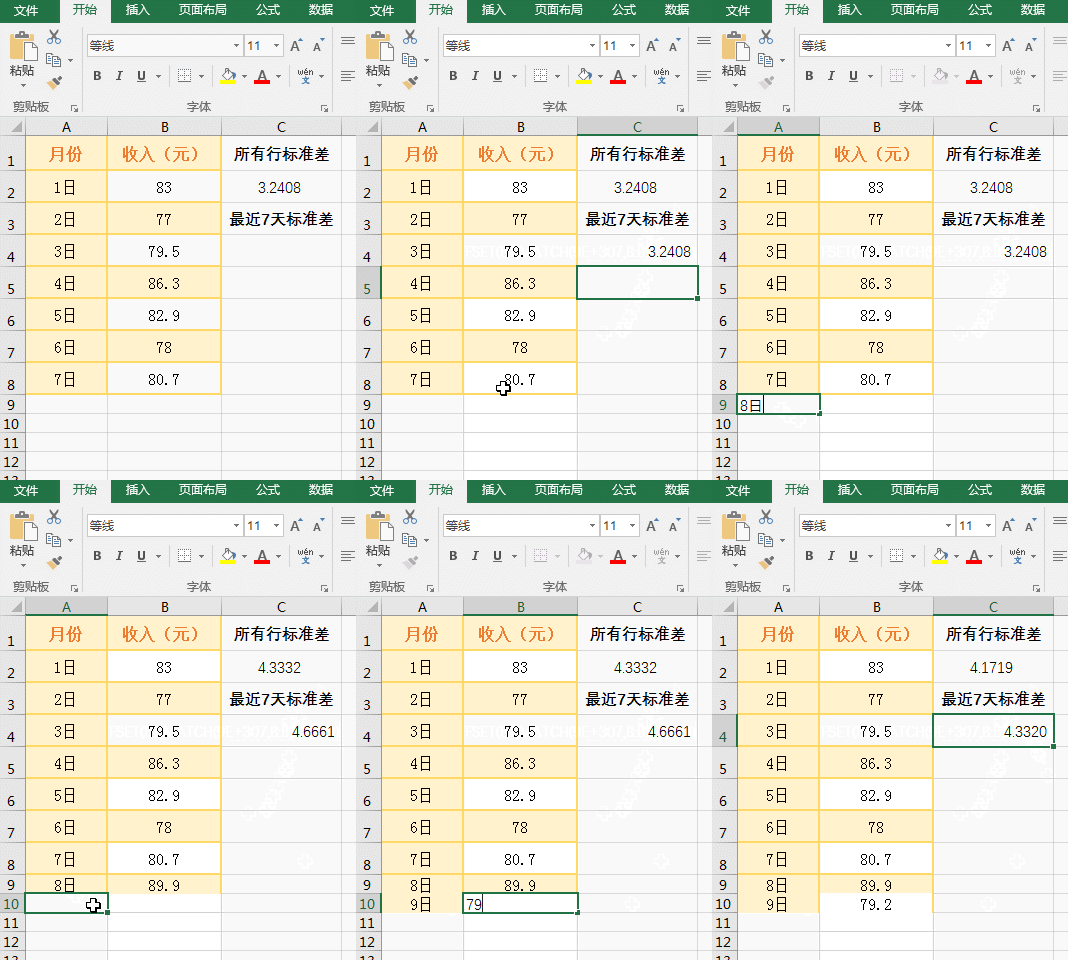
2、公式说明:
A、公式与上一个公式相似,只是把 Match 返回位置作为 OffSet 的行数,当表格只有 8 行时,Match 返回值也为 8,则 OffSet 变为 OFFSET(B1,8-1,,-7),也就是返回 B1 下 7 行 0 列且高度为 -7 的单元格引用,关键是 -7,B1 下 7 行就是 B8,而 -7 表示 B8 往上 7 行,恰好是 B2,即 OffSet 也返回对 B2:B8 的引用。当增加一行后,Match 返回的是 9,则 OffSet 返回的是 B9 上 7 行到 B9 的引用,即 B3:B9。
B、公式中的 -7 表示最近 7 天,从以上的推理可知,每增加一行,OffSet 总能返回从最后一行到往上 7 行的引用,从而确保总能计算最近 7 天的标准差;如果要计算其它指定天数的标准差,只需把 -7 改为相应数值。
三、Excel标准差计算六个函数 Stdev、Stdev.S、StdevA、StdevP、Stdev.P、StdevPA 的区别
标准差又称为均方差,分为样本和总体两种,其中样本标准差是指从一组数据中抽取样本来计算,总体标准差是指取所有数据来计算;平常计算标准差通常只计算样本标准差,因为大多情况下不易于取得所有数据。在 Excel 中,计算标准差有六个函数,分别为:Stdev、Stdev.S、StdevA、StdevP、Stdev.P、StdevPA,它们区别如下:
1、计算样本标准差的函数为:Stdev、Stdev.S、StdevA;其中 Stdev 和 Stdev.S 只有版本区别,前者是旧版本,后者是新版本,即 Stdev.S 是 Excel 2010 新增的函数;而 Stdev 与 StdevA 的区别为:前者只用于计算数值的标准差,后者能计算数值、字符串和逻辑值(真为 1、假为 0)的标准差。
2、计算总体标准差的函数为:StdevP、Stdev.P、StdevPA;其中 StdevP 与 Stdev.P 也是新旧版本之别,前者用于 Excel 2007 及以下版本,后者用于 Excel 2010 及以上版本;StdevP 与 StdevPA 也是计算范围的区别,前者忽略文本和逻辑值,后者则包含。
本文来自投稿,不代表互联网观察员立场,如若转载,请注明出处:https://www.hlwgcy.com/info/18345.html