Word2021怎么快速绘制分割线 操作方法

Word2021是一款超级优秀的电脑办公软件。我们可以通过软件来进行文档编辑,那么怎么快速绘制分割线呢,要是不知道怎么操作的话可以看看下面的教程。【操作方法】打开word文档,输入“—”按Enter键即可输入一行横线。输入“***”按Enter键即可输入一行虚线。输入“~~~”按Enter键即可输入一行波浪线。输入&ldq

Word2021是一款超级优秀的电脑办公软件。我们可以通过软件来进行文档编辑,那么怎么快速绘制分割线呢,要是不知道怎么操作的话可以看看下面的教程。
Word2021怎么快速绘制分割线

【操作方法】

打开word文档,输入“—”按Enter键即可输入一行横线。
Word2021怎么快速绘制分割线

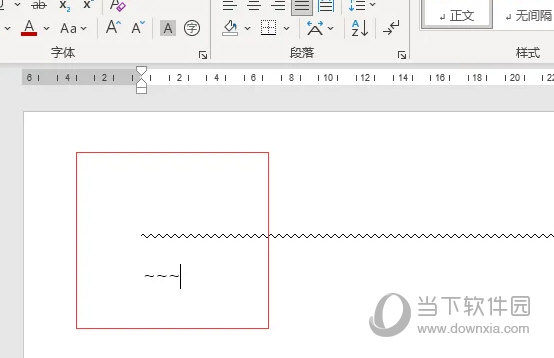
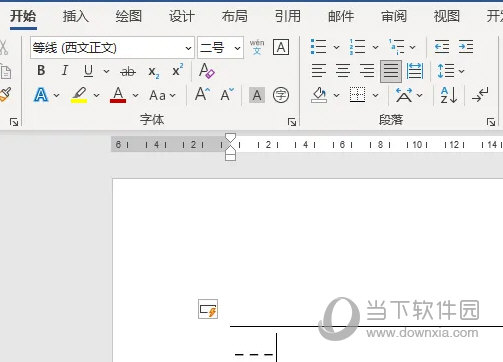
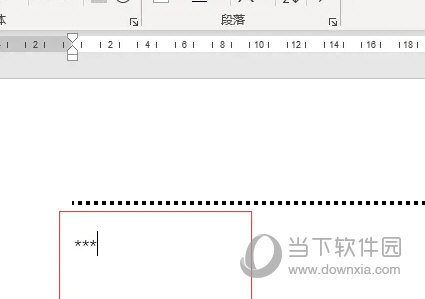
输入“***”按Enter键即可输入一行虚线。输入“~~~”按Enter键即可输入一行波浪线。
Word2021怎么快速绘制分割线

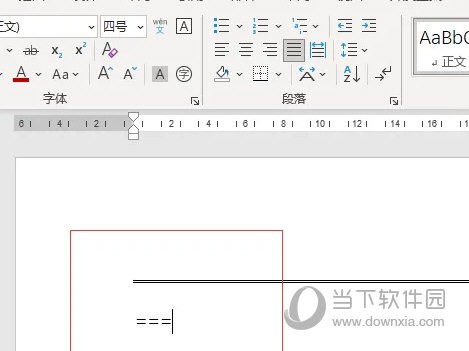
输入“===”按Enter键即可输入一行双直线。

Word2021怎么快速绘制分割线

输入“###”按Enter键即可输入一行中间粗的三直线。

以上就是小编为大家带来的关于word2021快速绘制分割线介绍,希望能够对你有一定帮助,有任何问题可以给小编进行留言。

本文来自投稿,不代表互联网观察员立场,如若转载,请注明出处:https://www.hlwgcy.com/info/18287.html

(0)
互联网观察员的头像互联网观察员
wps2016怎么设置主题 看完你就学会了
上一篇 2026-09-11 11:17
Excel手机号怎么打码 一个函数一个快捷键搞定
下一篇 2026-09-11 11:17

相关推荐

  • excel忘记保存了怎么恢复 怎么设置excel表格自动保存

    excel表格制作完成后很多人都会忘记保存,那么该如何找回呢?大家可以看看下面的excel恢复未保存表格教程学习一下,现在excel支持自动保存,非常适合粗心的朋友使用。
    excel忘记保存的恢复方法:
    1、首先,我们打开我们电脑上面的excel,然后我们点击左上角的文件;2、弹出的界面,我们点击信息;3、弹出的界面,我们点击管理版本;4、弹出的界面,我们点击恢复未保存的工作簿;5、弹出的界面,我

    2026-09-11
    180
  • excel2019怎么设置阅读模式颜色 操作方法

    Excel2019是一款方便易用的电脑办公软件。该软件界面美观,能够帮助用户轻松进行编辑表格,我们可以在里面设置阅读模式颜色,这样看起来效果更好,要是不知道怎么操作的话可以看看下面的教程。【操作方法】点击菜单栏的‘特色功能’;然后点击即可设置‘阅读模式’;点击阅读模式右下角的下拉键;接下来即可选择自己喜欢的颜色;点击颜色即可设置完成;以上就是小编为大

    2026-09-11
    180
  • Word2021怎么调出水平方向滚动条 操作步骤

    Word2021是一款非常优秀的办公软件。用户可以在这里对文字进行处理,比如说可以调出水平方向滚动条,要是不知道怎么操作的话可以看看下面的教程。【操作方法】打开word文档,界面中下方滚动条没有显示出来,这时点击“文件”。在开始界面中,点击“选项”打开word选项面板。在“word选项面板”点击“高级”

    2026-09-11
    230
  • wps表格怎么设置打印区域 wps表格设置和取消打印区域的步骤方法

    当我们在wps表格制作完作品怎么,如果我们想要将其打印出来,大家知道wps怎么设置打印位置吗?想必有很多的wps用户不太清楚设置方法,那么下面教程之家网便为大家带来wps表格设置和取消打印区域的步骤方法,大家可以学习下面的步骤教程了解wps打印知识。设置打印区域:
    1、选中要打印区域。2、在“页面布局”选项卡中,单击“打印区域”,然后选择&ldquo

    2026-09-11
    130
  • Word2016怎么插入图片控件 操作方法

    Word2016是一款来自微软推出的电脑办公软件。我们可以通过软件来进行文档编辑,那么怎么在里面插入图片控件呢,要是不知道怎么操作的话可以看看下面的教程。【操作方法】
    打开Word2016软件,并新建一个文档,将选项卡切换到“开发工具”上。然后点击“设计模式”。将光标定位到文档中需要插入图片控件的位置。然后点击“图片内容控件“

    2026-09-11
    200

联系我们

400-800-8888

在线咨询: QQ交谈

邮件:admin@example.com

工作时间:周一至周五,9:30-18:30,节假日休息

关注微信