office2019的主题颜色怎么修改 office2019功能区自定义设置教程

office2025(内附永久密钥) 1.0.76★★★★☆办公教育 | 大小:1.98GB查 看office2019是现在最新版的office,用户可以自由修改主体颜色,以及自定义设置功能区的特点,不过很多用户不懂得设置,没关系,下面便是office2019修改主题颜色以及自定义功能区的教程了。
office修改主题颜色方法:
1、单击“选项”命令
启动任意一个Offic

office2025(内附永久密钥)

office2025(内附永久密钥) 1.0.76

★★★★☆

办公教育 | 大小:1.98GB

查 看

office2019是现在最新版的office,用户可以自由修改主体颜色,以及自定义设置功能区的特点,不过很多用户不懂得设置,没关系,下面便是office2019修改主题颜色以及自定义功能区的教程了。

office修改主题颜色方法:

1、单击“选项”命令

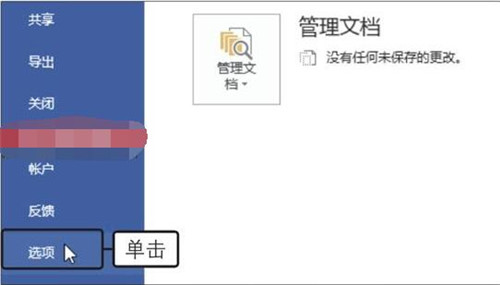
启动任意一个Office 2019组件,如Word组件,新建一个空白文档,单击“文件”按钮,在弹出的菜单中单击“选项”命令,如下图所示。
office2019的主题颜色怎么修改 office2019功能区自定义设置教程

2、设置主题颜色

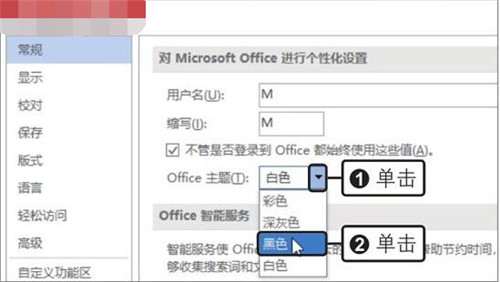
弹出相应的选项对话框,在“常规”选项面板中单击“Office主题”右侧的下三角按钮,在展开的列表中单击“黑色”选项,如下图所示。
office2019的主题颜色怎么修改 office2019功能区自定义设置教程

3、查看设置效果

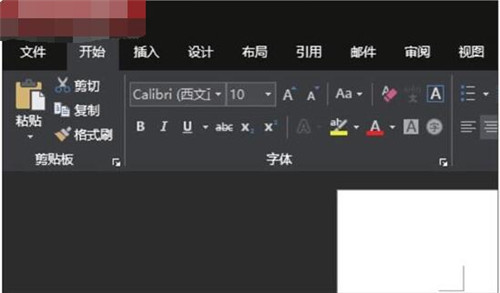
单击“确定”按钮,返回文档中,可看到设置Office主题颜色后的界面效果,如右图所示。
office2019的主题颜色怎么修改 office2019功能区自定义设置教程

其他方式自定义Office主题颜色:

单击“文件”按钮,在弹出的菜单中单击“账户”命令,在“账户”面板中单击“Office主题”下三角按钮,在展开的列表中也可以选择Office主题颜色。

office自定义功能区设置教程:

1、自定义功能区

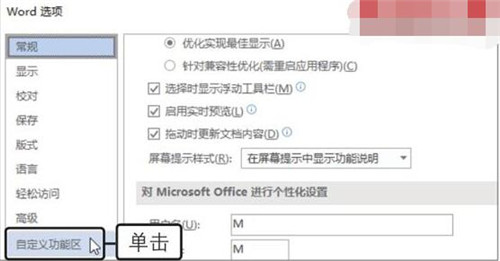
启动Word 2019,打开“Word选项”对话框,单击“自定义功能区”选项,如下图所示。
office2019的主题颜色怎么修改 office2019功能区自定义设置教程

2、新建选项卡

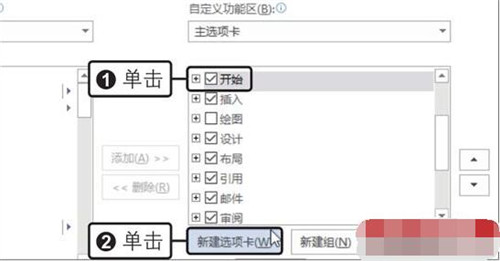
单击“自定义功能区”列表框中的“开始”选项,单击“新建选项卡”按钮,如下图所示。
office2019的主题颜色怎么修改 office2019功能区自定义设置教程

3、重命名选项卡

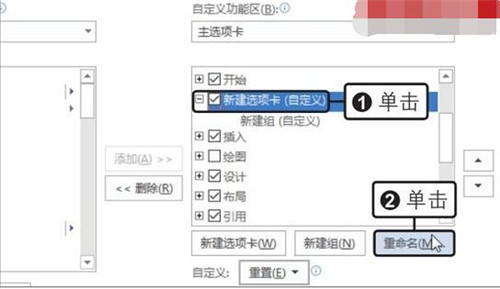
此时在“开始”选项卡下方新建了一个选项卡,且包含一个新建组,单击“新建选项卡(自定义)”选项,单击“重命名”按钮,如下图所示。
office2019的主题颜色怎么修改 office2019功能区自定义设置教程

4、输入名称

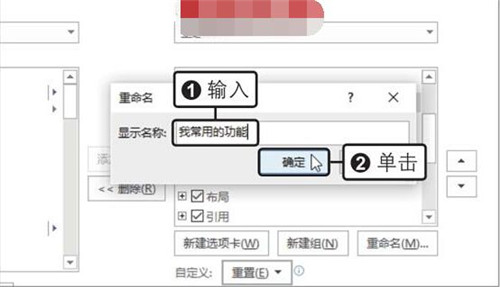
弹出“重命名”对话框,在“显示名称”文本框中输入“我常用的功能”,单击“确定”按钮,如下图所示。
office2019的主题颜色怎么修改 office2019功能区自定义设置教程

5、重命名组

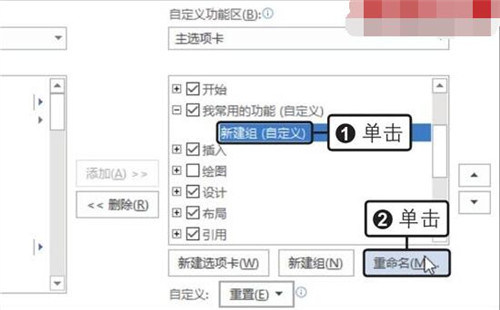
此时可以看见新建的选项卡被重新命名,单击“新建组(自定义)”选项,单击“重命名”按钮,如下图所示。
office2019的主题颜色怎么修改 office2019功能区自定义设置教程

6、输入名称

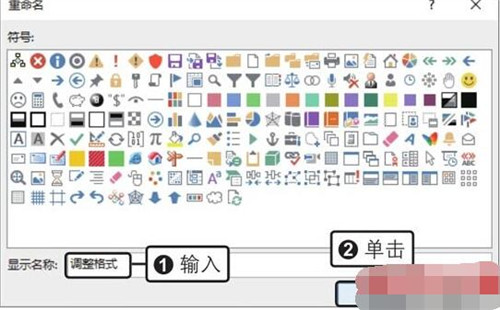
弹出“重命名”对话框,在“显示名称”文本框中输入“调整格式”,单击“确定”按钮,如下图所示。
office2019的主题颜色怎么修改 office2019功能区自定义设置教程

7、添加功能按钮

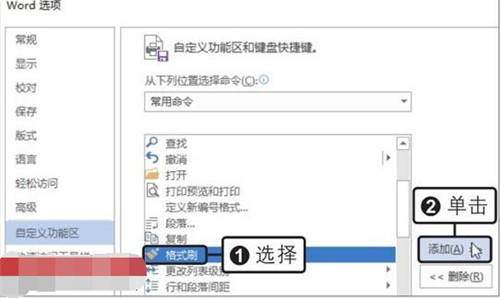
在左侧的列表框中找到并选择要添加的功能,例如选择“格式刷”按钮,单击“添加”按钮,如下图所示。
office2019的主题颜色怎么修改 office2019功能区自定义设置教程

8、查看添加功能按钮的效果

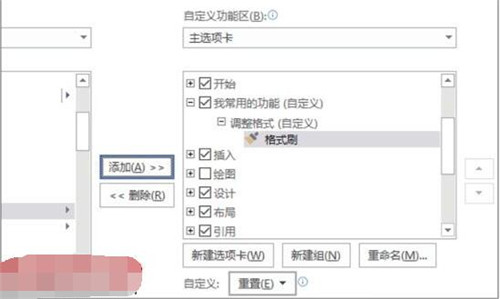
此时在右侧列表框的“调整格式(自定义)”组下,添加了“格式刷”按钮,如下图所示。
office2019的主题颜色怎么修改 office2019功能区自定义设置教程

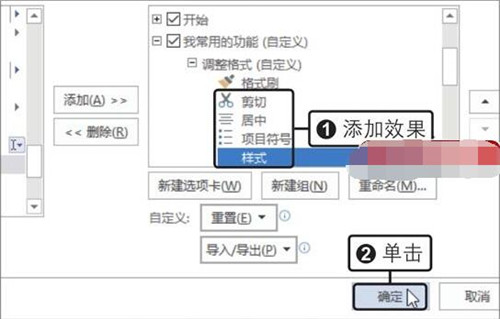
9、完成添加

重复同样的操作,选择需要的按钮进行添加,添加完毕后单击“确定”按钮,如下图所示。
office2019的主题颜色怎么修改 office2019功能区自定义设置教程

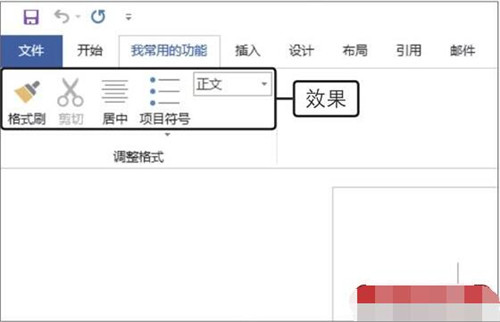
10、查看自定义功能区的效果

返回到主界面,可看见增加了一个“我常用的功能”选项卡,此选项卡包含一个“调整格式”组,该组中包含自定义添加的功能按钮,如下图所示。
office2019的主题颜色怎么修改 office2019功能区自定义设置教程

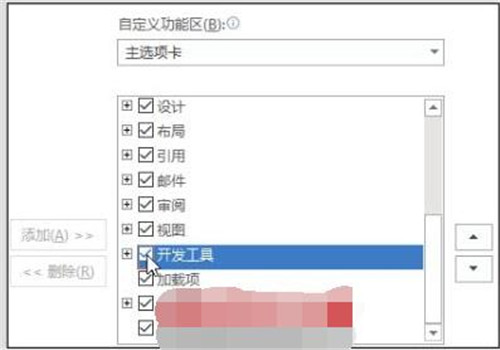
显示“开发工具”选项卡

默认情况下,Office组件的“开发工具”选项卡是隐藏的,若要使用宏、控件或VBA,需将其显示出来。打开任意组件的选项对话框,切换至“自定义功能区”选项面板,在右侧“自定义功能区”列表框中勾选“开发工具”复选框,如右图所示,最后单击“确定”按钮即可。
office2019的主题颜色怎么修改 office2019功能区自定义设置教程

关于office2019修改主题颜色以及自定义功能区的教程就分享到这了,大家可以关注教程之家网,里面有更多精彩的office2019教程供大家学习。

本文来自投稿,不代表互联网观察员立场,如若转载,请注明出处:https://www.hlwgcy.com/info/17397.html

(0)
互联网观察员的头像互联网观察员
excel怎么自动填充数字 excel怎么自动填充数字进行排序
上一篇 2026-09-11 11:17
excel如何跳行求和 excel隔几行完美求和公式分享
下一篇 2026-09-11 11:17

相关推荐

  • 什么是CMOS? 什么是BIOS

    什么是CMOS CMOS(本意是指互补金属氧化物半导体,一种大规模应用于集成电路芯片制造的原料是微机主板上的一块可擦写的RAM芯片,用来保存当前系统的硬件配置和用户对某些参数的设定。 CMOS可由主板的电池供电,即使系统掉电,信息也不会丢失。 CMOS RAM本身只是一块内存,只有数据保存功能,而对CMOS中各项参数的设定要通过专门的程序。早期的CMOS设置程序驻留在软盘上的(如IBM的PC/AT

  • 联想Y400电脑装WIN7无法重装系统的解决方法

    1. 由于您笔记本预装的Windows8系统需要使用BIOS中的UEFI功能及GPT分区表,所以在您将系统改装为Windows7系统时,需要将随机Windows8系统的所有分区全部删除(包括Windows8引导分区、Windows8系统修复分区、GPT分区表的保留分区、一键恢复的功能分区、Windows8系统系统分区、用户数据分区及一键恢复的数据分区)因为这些分区都是在GPT分区表下建立的,而Wi

    2026-09-07
    210
  • appdata文件夹有什么用途?C盘appdata可以删除吗?

    很多用户发现在win7系统C盘下有一个appdata文件夹,而且体积挺大的,不知道能不能删除。
    其实appdata里有你在各种程序里的自定义设置,包括程序里可以个性化设置而不能影响其他用户的文件,临时文件夹,快速启动文件夹等.它是重要的系统文件夹,建议别删,删了会出问题的,如果硬盘空间紧张,可以删掉AppData\Local\Temp\* 的文件。Appdata是什么意思?
    意思就是说包括系统

    2026-09-04
    200
  • PPT中的文字间距怎么调整 PPT文字间距设置教程

    有时候我们在制作PPT作品时,输入字体后发现文字密密麻麻的,说明这是PPT文字的间距没有设置好,我们只要调整下文字间距就好了,可是怎么设置呢?有很多的PPT用户不太清楚,下面教程之家网为大家分享PPT文字间距设置教程,不会设置的朋友可以查看下面的步骤教程了解下设置方法。PPT文字间距设置教程
    问题:想让PPT的标题搞得有点设计感,能不能批量把文字的间距批量调整,不要用空格键在那里敲?解答:把文字设

    2026-09-11
    150
  • PPT怎么做目录好看 教你用表格做个高大上目录

    你做了一个PPT的演示页面,但是在查看的时候发现页面没有目录,这怎么能行,下面小编就来教大家在PPT中用表格做一个高大上的PPT目录。首先我们在页面中插入一张好看的图片背景,然后插入一个1乘4的横向表格。然后将表格铺满PPT页面,并在表格中填充上目录文字内容,并设置好文本的大小和字体。接着右键表格,选择【设置形状格式】,将表格颜色填充为黑色,再增加一点不透明度。最后一个高大上的目录就完成啦。以上就

    2026-09-11
    160

联系我们

400-800-8888

在线咨询: QQ交谈

邮件:admin@example.com

工作时间:周一至周五,9:30-18:30,节假日休息

关注微信