sumif和sumifs函数区别在哪 详细的函数用法解析

在Excel中,我们可以使用众多方法来求和,其中包括:SUM、SUMIF、SUMIFS、SUMPRODUCT、SUBTOTAL、AGGREGATE和DSUM等函数。今天,我们将重点探讨SUMIF和SUMIFS两个函数的差异和应用方法。
一、SUMIF函数。
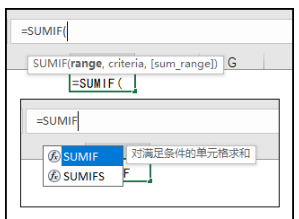
含义:对满足条件的单元格求和。
语法:=SUMIF(range,criteria,[sum_range])。=SUMIF(条件区域,求和条件,

在Excel中,我们可以使用众多方法来求和,其中包括:SUM、SUMIF、SUMIFS、SUMPRODUCT、SUBTOTAL、AGGREGATE和DSUM等函数。今天,我们将重点探讨SUMIF和SUMIFS两个函数的差异和应用方法。

一、SUMIF函数。

含义:对满足条件的单元格求和。

语法:=SUMIF(range,criteria,[sum_range])。=SUMIF(条件区域,求和条件,实际求和区域)。
sumif和sumifs函数区别在哪 详细的函数用法解析

二、SUMIFS函数。

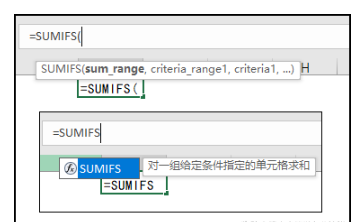
含义:对一组给定条件指定的单元格求和。

语法:=SUMIFS(sum_range,criteria_range1,criteria1,[criteria_range2,criteria2],…)。

=SUMIFS(实际求和区域,条件区域1,求和条件1,条件区域2,求和条件2,条件区域N,求和条件N)。
sumif和sumifs函数区别在哪 详细的函数用法解析

三、SUMIF函数单条件求和。

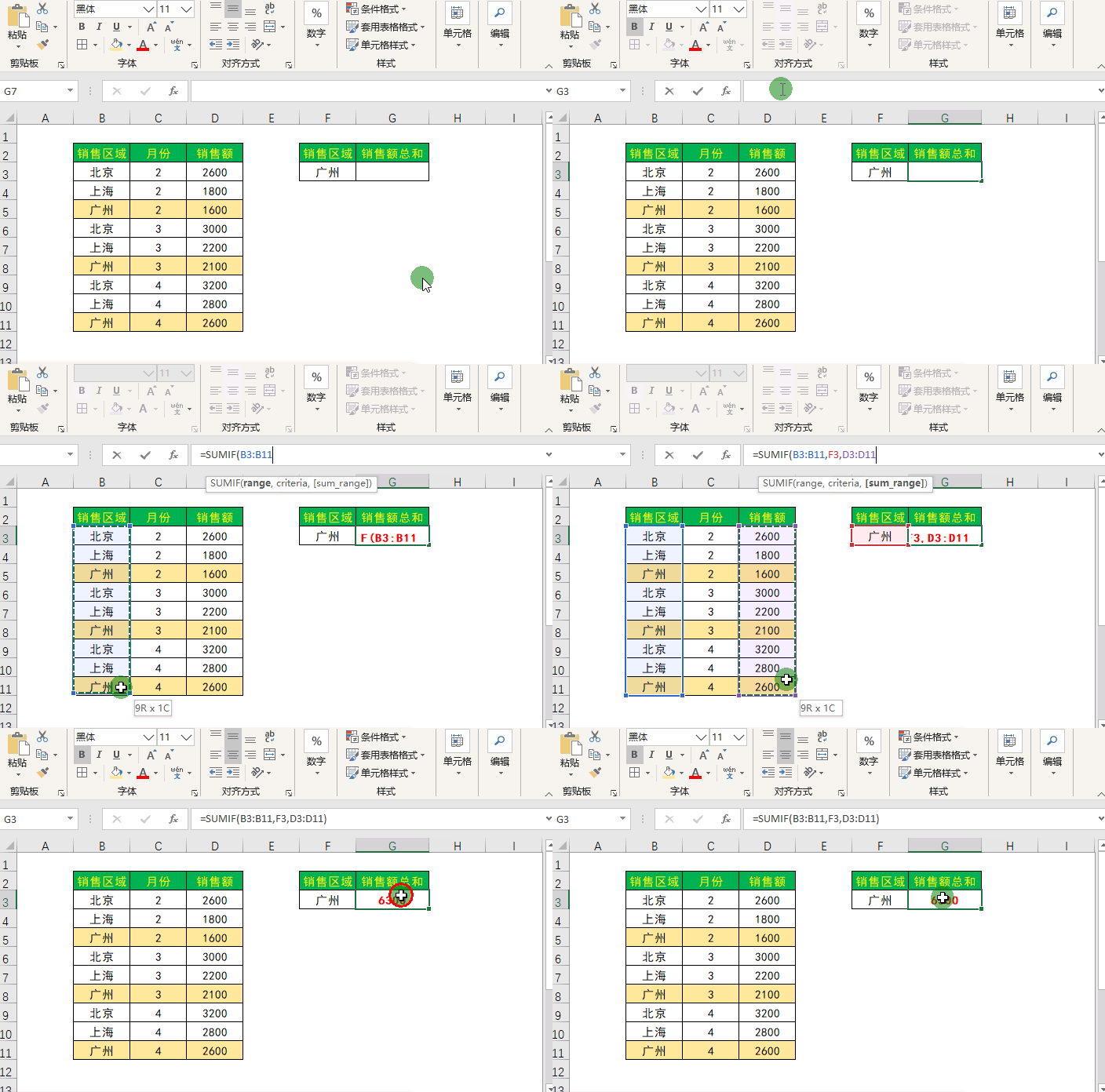
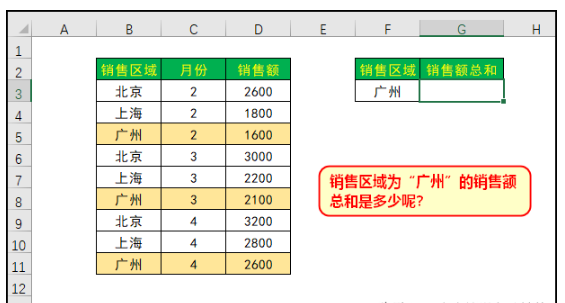
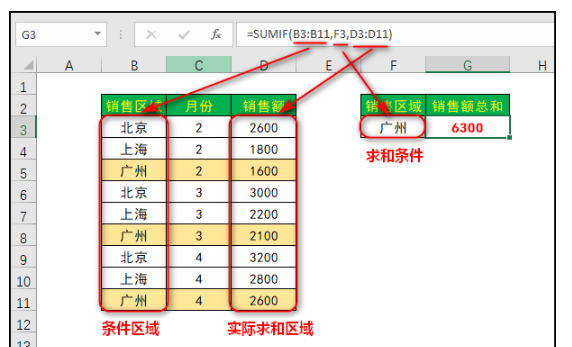
下图中,我们要统计销售区域为“广州”的销售额总和。
sumif和sumifs函数区别在哪 详细的函数用法解析

具体操作步骤如下:

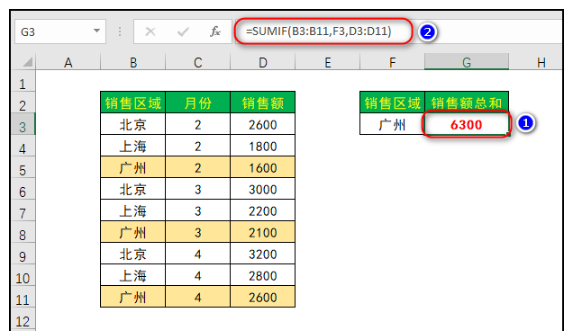
1、选中G3单元格,在编辑栏中输入公式:=SUMIF(B3:B11,F3,D3:D11),按回车键回车即可。
sumif和sumifs函数区别在哪 详细的函数用法解析

2、公式解析。

公式=SUMIF(B3:B11,F3,D3:D11)中,B3:B11是条件区域,F3是求和条件,D3:D11是实际求和区域。
sumif和sumifs函数区别在哪 详细的函数用法解析

3、完整动图演示如下。

sumif和sumifs函数区别在哪 详细的函数用法解析

四、SUMIFS函数多条件求和。

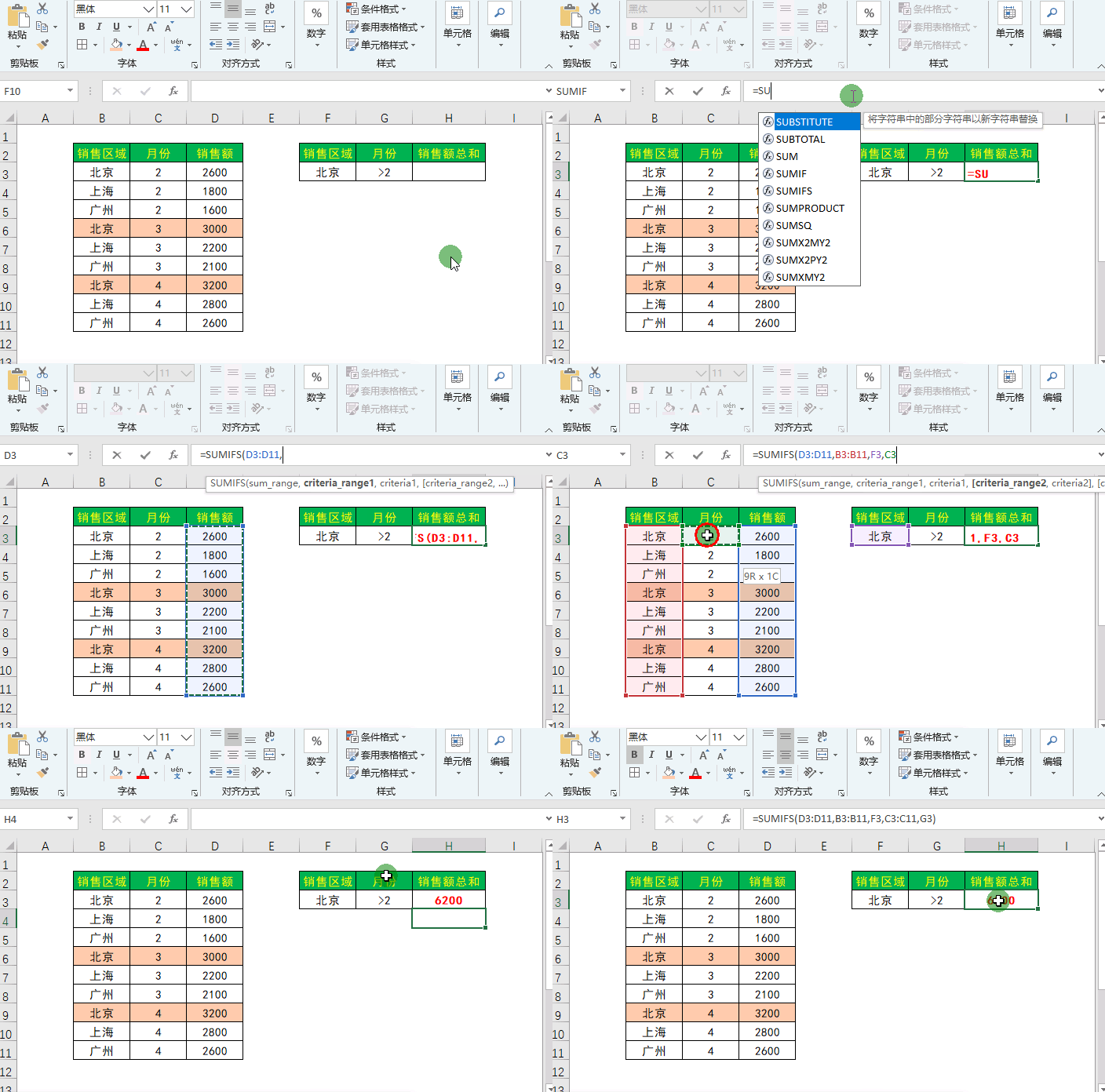
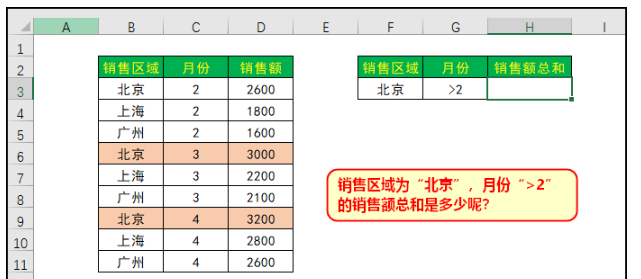
下图中,我们要统计销售区域为北京,并且月份大于2的销售额总和。
sumif和sumifs函数区别在哪 详细的函数用法解析

具体操作步骤如下:

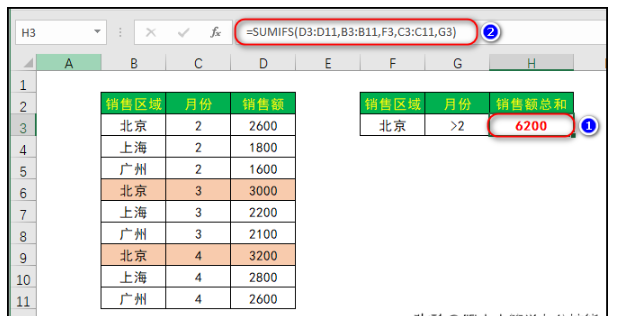
1、选中H3单元格,在编辑栏中输入公式:=SUMIFS(D3:D11,B3:B11,F3,C3:C11,G3),按回车键回车即可。
sumif和sumifs函数区别在哪 详细的函数用法解析

2、公式解析。

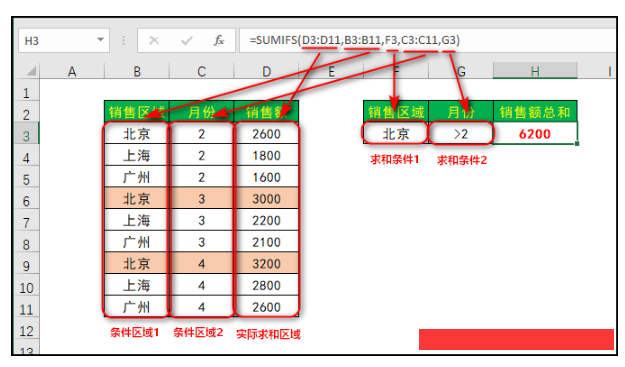
公式=SUMIFS(D3:D11,B3:B11,F3,C3:C11,G3)中,D3:D11是实际求和区域,B3:B11是第1个条件区域,F3是第一个求和条件,C3:C11是第2个条件区域,G3是第2个求和条件。
sumif和sumifs函数区别在哪 详细的函数用法解析

3、完整动图演示如下。

sumif和sumifs函数区别在哪 详细的函数用法解析

总结:

SUMIF函数的求和区域在最后面,而SUMIFS函数的求和区域在最前面。

SUMIFS函数是多条件求和,如果要使用SUMIFS函数来求和,条件必须大于等于2个。

本文来自投稿,不代表互联网观察员立场,如若转载,请注明出处:https://www.hlwgcy.com/info/17231.html

(0)
互联网观察员的头像互联网观察员
wpsword怎么设置标题和副标题 一个操作即可
上一篇 2026-09-11 11:16
excel如何让学生成绩以总分快速排名 学会这招轻松搞定成绩排名
下一篇 2026-09-11 11:16

相关推荐

  • WPSWord怎么求乘积 公式帮你忙

    WPSWord中也会经常需要处理各种数据表格,而且也需要进行各种计算,在默认情况下WPS文字中是自带求和计算的,但是有时候需要数值乘积的计算,这该怎么操作呢,下面就来教教大家。【操作方法】首先我们以下方的表格为例子。我们需要选中表格里要求和的单元格,然后点击上方【表格工具】,在里面选择【公式】。在公式方框中先输入等于号【=】,依次选择粘贴函数【product】、表格范围【above】,最终公式=

    2026-09-11
    190
  • wps2019怎么为文字添加拼音 看完你就知道了

    WPS2019是一款很多小伙伴在日常生活中都会使用到的文档编辑软件,可以编辑处理各种文档内容,提升大家的工作学习效率。有些小伙伴还不清楚软件该怎么为文字添加拼音,所以今天小编就为大家带来了为文字添加拼音的方法,感兴趣的小伙伴一起来看看吧。方法步骤:1、打开WPS2019,点击,“开始”菜单。2、点击开始工具栏上的“拼音指南”的图标。3、选择&ldqu

    2026-09-11
    180
  • PPT怎么设置表格模式 PPT制作漂亮的表格样式步骤教程

    很多用户经常会在PPT中制作一些简单的表格,因为制作的表格很多都是用来展示的,所以对于表格的美观也是有很多要求的,那么在PPT中怎么制作出好看的表格样式?其实很简单,下面教程之家网为大家分享PPT制作漂亮的表格样式步骤教程,大家可以参照下面的步骤教程制作更好看的PPT表格。PPT制作漂亮的表格样式步骤教程
    1、新建一个宽屏16:9的空白文档,选择设计,选择填充颜色,渐变填充淡蓝色。如图。2、选择插

    2026-09-11
    160
  • PPT2013怎么设置自动循环播放 操作方法

    PPT2013是一款优秀的电脑幻灯片制作软件。它来自微软官方出品,我们可以通过它制作出有趣的PPT,那么怎么在里面设置循环播放呢,不知道的话可以看看下面的教程。打开演示文稿。在“切换”选项卡“计时”组,将“设置自动换片时间”复选框选中,为每张幻灯片设置自动换片的时间,不同幻灯片换片时间可以根据需要设置。切换到“幻灯

    2026-09-11
    160
  • 虚拟机中怎么安装win10预览版9901 win10预览版9901虚拟机安装图文教程

      虚拟机中安装win10预览版9901图文教程来啦~win10预览版9901的下载地址小编已经向大家提供了,该版本还存在很多的问题,因此使用虚拟机安装体验Win10预览版9901就成为很多用户的首选,下面就和小编一起去看下win10预览版9901虚拟机安装的图文教程吧。泄露出来的Windows10预览版9901英文版为UEFI锁定版本,无法在传统的BIOS引导下进行安装,需要切换到EFI模式才能

    2026-09-07
    300

联系我们

400-800-8888

在线咨询: QQ交谈

邮件:admin@example.com

工作时间:周一至周五,9:30-18:30,节假日休息

关注微信