Excel为什么要使用内置照相机 Excel照相机拍照粘贴使用全教程

Excel内置照相机在哪里打开?Excel照相机有什么功能?Excel为什么要使用内置照相机?Excel内置一个照相机,不过不在功能区的工具栏里,需要到选项的自定义里把照相机添加到功能界面上,才能一键拍照。Excel使用内置照相机,因为拍出来的图片会同步更新数据。而且这个照相机拍出来的图片可以编辑。Excel如何添加照相机?下面来看看Excel使用内置照相机拍照、粘贴的全部使用教程。Excel为什

Excel内置照相机在哪里打开?Excel照相机有什么功能?Excel为什么要使用内置照相机?Excel内置一个照相机,不过不在功能区的工具栏里,需要到选项的自定义里把照相机添加到功能界面上,才能一键拍照。Excel使用内置照相机,因为拍出来的图片会同步更新数据。而且这个照相机拍出来的图片可以编辑。Excel如何添加照相机?下面来看看Excel使用内置照相机拍照、粘贴的全部使用教程。
Excel为什么要使用内置照相机 Excel照相机拍照粘贴使用全教程
Excel为什么要使用内置照相机

Excel为什么要使用内置照相机 Excel照相机拍照粘贴使用全教程

在Excel中,如果需要在一个页面中同步反映另外一个页面的更改,我们一般用粘贴连接等方式来实现。但是,如果需要反映的内容比较多,特别是目标位置的格式编排也必须反映出来的时候,再使用连接数据的方式就行不通了。

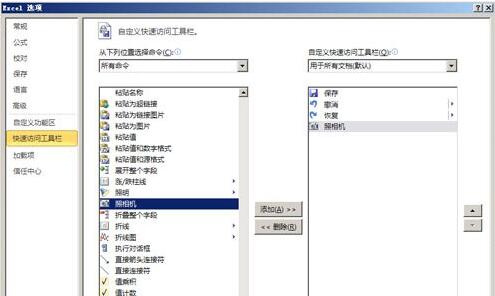
好在天无绝人之路,Excel早为我们准备了“照相机”,你只要把希望反映出来的那部分内容“照”下来,然后把“照片”粘贴到其他的页面即可。
Excel为什么要使用内置照相机 Excel照相机拍照粘贴使用全教程

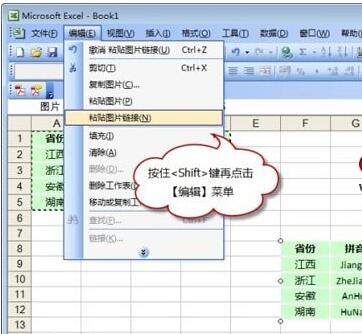
注意:插入的的确是一幅同步自动更新的图像文件,数据和格式会同步更新,同时可以使用“图片”工具栏对这个照片进行编辑。而且这个既然是图片,除了Excel,当然也可以贴在Word、PPT、或者Windows附件中自带的画图工具中,当然也可以在PhotoShop之类的软件中进行编辑。

Excel如何添加照相机?Excel如何拍照?

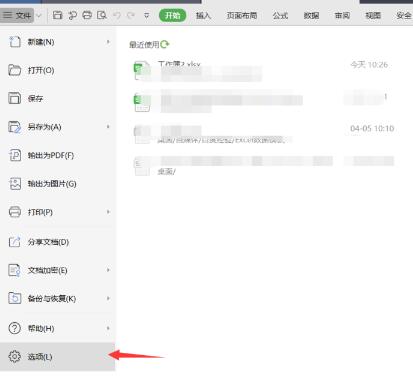
打开一个Excel工作表,如图,点击【文件】——【选项】,
Excel为什么要使用内置照相机 Excel照相机拍照粘贴使用全教程

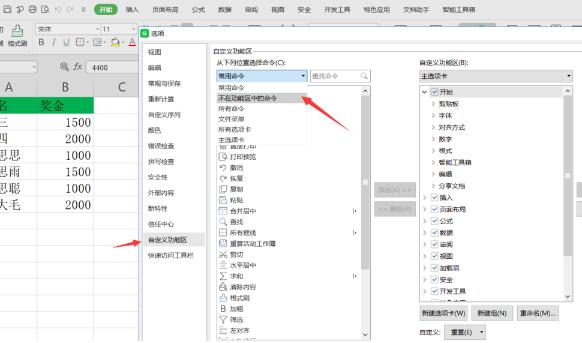
进入选项设置页面,点击【自定义功能区】,选择【不在功能区中的命令】,如图

Excel为什么要使用内置照相机 Excel照相机拍照粘贴使用全教程

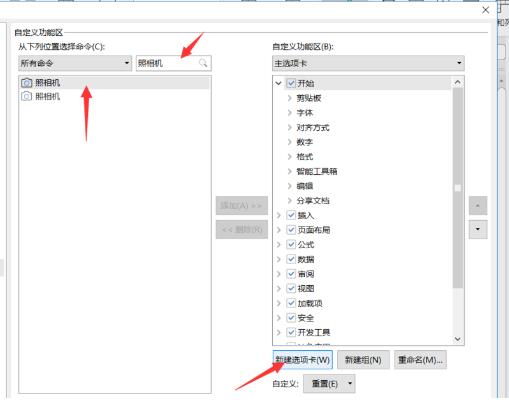
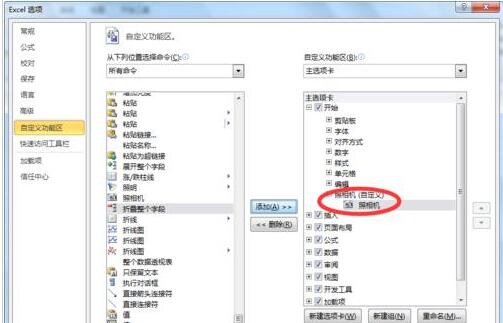
输入搜索照相机功能,然后点击【照相机】,点击右侧的【新建选项卡】,如图

Excel为什么要使用内置照相机 Excel照相机拍照粘贴使用全教程

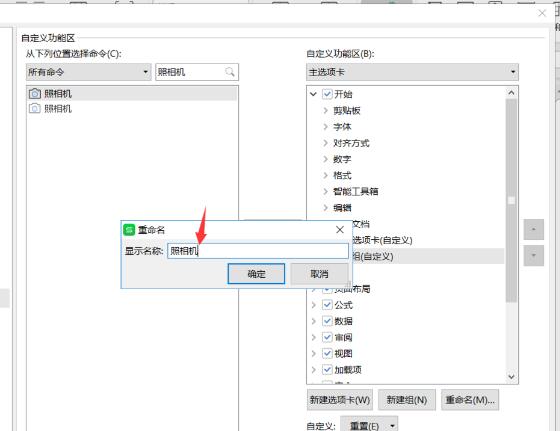
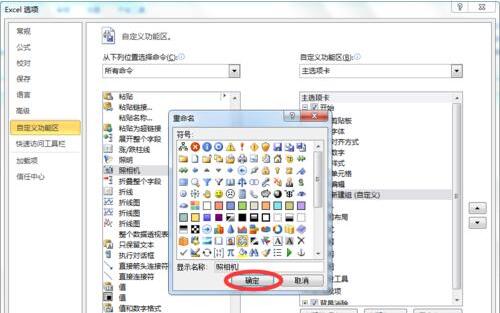
弹出对话框,输入照相机,点击确定,成功添加照相机命令,再次点击确定

Excel为什么要使用内置照相机 Excel照相机拍照粘贴使用全教程

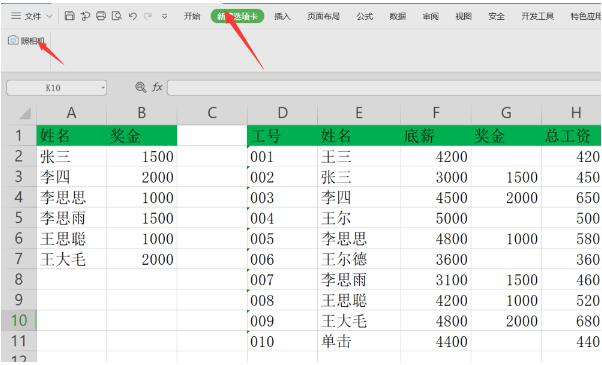
回到Excel表格,点击上方的【新建选项卡】,照相机功能已经出现了,如图

Excel为什么要使用内置照相机 Excel照相机拍照粘贴使用全教程

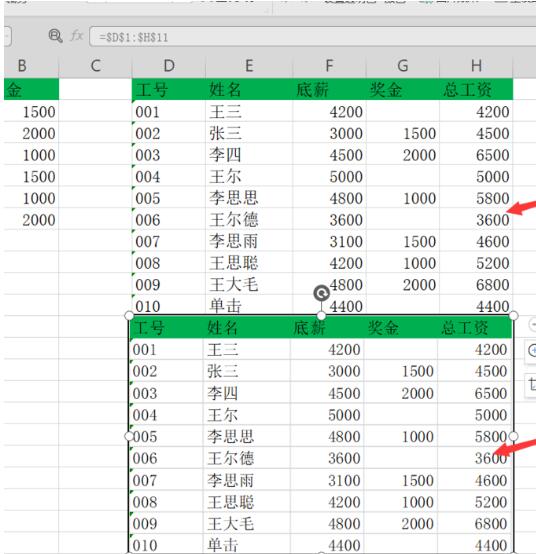
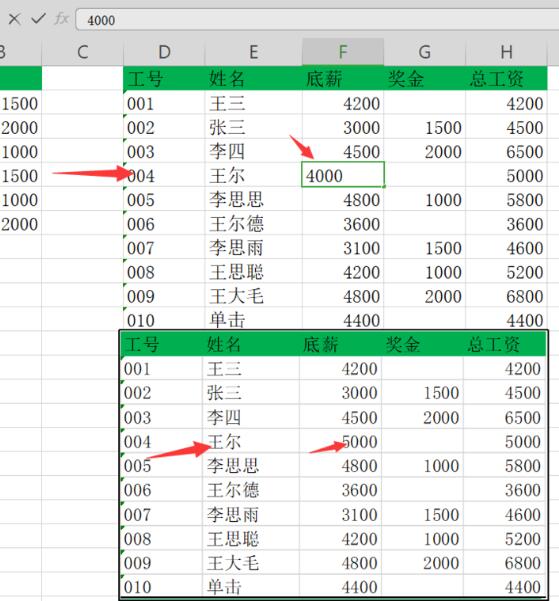
然后选中单元格数据,点击照相机按钮,可以看到下方出现了一个图片

Excel为什么要使用内置照相机 Excel照相机拍照粘贴使用全教程

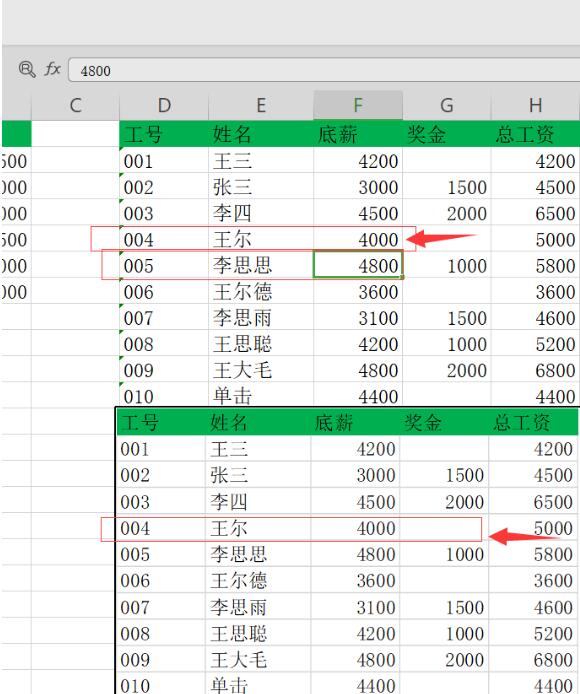
利用照相机功能拍照完成,如果你修改了原表格中的数据,图片中的数据也会随之改变,也就是说,数据会实时自动更新。
Excel为什么要使用内置照相机 Excel照相机拍照粘贴使用全教程

Excel为什么要使用内置照相机 Excel照相机拍照粘贴使用全教程

在想要插入截图的位置单击鼠标左键,刚刚拍下的照片被插入,并且可以对该图片进行编辑。因为插入的的确是一幅自动更新的图像文件,所以,“图片”工具栏对这个照片也是有效的,照片还可以自由的旋转、放缩、拖移。
Excel为什么要使用内置照相机 Excel照相机拍照粘贴使用全教程

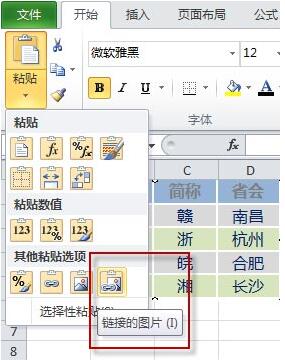
如何取消拍照粘贴功能?如果拍照完毕,此时想取消照片粘贴功能,只要再次用鼠标单击工具栏上的“照相机”按钮,刚才“拍”下的照片则被取消,不会再被粘贴。
Excel为什么要使用内置照相机 Excel照相机拍照粘贴使用全教程

Excel照相机会同步数据

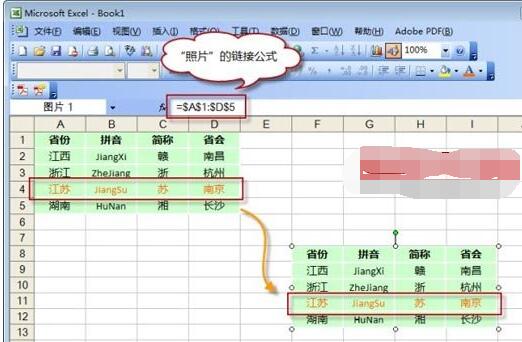
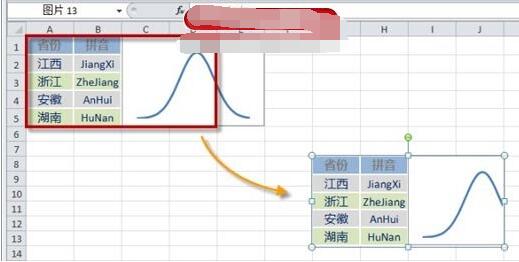
以上操作过程就是所谓的”照相机“功能,生成的”图片链接“实际上就是目标区域的一个镜像图片,更改目标区域的内容,会实时反映在这个图片中,就好象一个实时监视窗口一样。选中这个图片可以在Excel的公式编辑栏中看到它实际上包含了一个单元格地址的链接公式:=A1:D5,如下图所示。所以说这个功能的本质就是带链接的图片。
Excel为什么要使用内置照相机 Excel照相机拍照粘贴使用全教程

这个带链接的图片所显示的内容并不仅仅是目标区域单元格中的内容,它更像是一幅卫星照片,会把目标单元格区域范围内所有可以显示的内容都拍摄进去,包括出现在此区域中的图片、图形甚至是图表。虽然这些对象并不属于某个具体的单元格,但只要他们的位置与目标单元格区域的范围重叠,就可以被这个照相机功能忠实地记录下来。如下图所示。
Excel为什么要使用内置照相机 Excel照相机拍照粘贴使用全教程

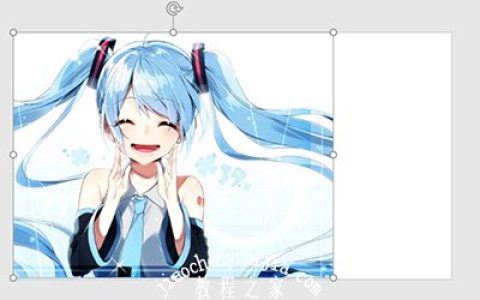
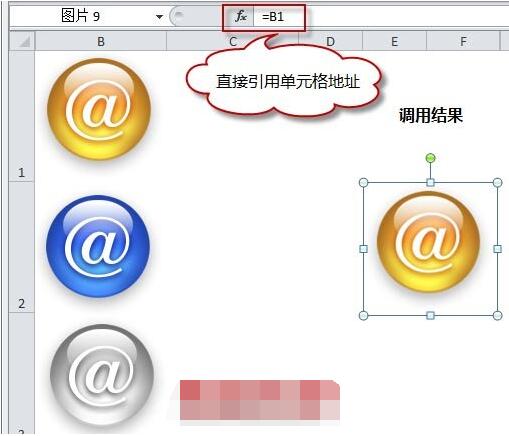
基于上述的原理,如果在不同单元格区域范围中放置不同的图片,就可以通过链接到相应的单元格地址,显示调用不同的图片。如下图所示。
Excel为什么要使用内置照相机 Excel照相机拍照粘贴使用全教程

以上就是Excel照相机功能、如何打开、拍照、粘贴的全部使用过程。Excel使用内置的照相机,拍出的图片会同步更新。只要到Excel选项的自定义添加里把照相机添加到功能区里,就能一键拍照、粘贴。非常简单。Excel用自带的照相机拍出来的图片和外源图片的区别就是内源图片会同步。这篇文章看了才知道原来Excel照相机使用起来很简单。关注教程之家,解锁更多办公教程。

本文来自投稿,不代表互联网观察员立场,如若转载,请注明出处:https://www.hlwgcy.com/info/17050.html

(0)
互联网观察员的头像互联网观察员
PPT人物介绍怎么做 教你一招高大上的方法
上一篇 2026-09-11 11:16
WPS2019怎么设置表格底色 看完你就会了
下一篇 2026-09-11 11:16

相关推荐

  • Excel2019怎么使用模糊筛选 操作方法

    Excel2019是一款功能强大的电脑办公软件。软件来自微软推出,主要进行表格处理,我们可以在里面使用模糊筛选,下面小编就告诉你操作方法。【操作方法】打开Excel 2019,新建一个空白的工作簿首先,输入需要处理的工作簿数据,其次,点击单元格区域任一个单元格,然后点击菜单栏中的”数据“,选择”筛选“再次,点击”产品“标签右侧

    2026-09-11
    160
  • ppt怎么进行图片排版 照片布局教学

    PPT在我们日常工作中都会使用到,一个精彩的ppt可能会让你赢得领导的赞赏,也会获得同事羡慕的目光,在ppt中图片的布局常常起到至关重要的作用,那么ppt怎么进行图片排版,才能让整个ppt给人眼前一亮的感觉呢,今天就来给大家演示。1.打开ppt,拖入一张喜欢的图片2.选中图片,在【图片工具】-【裁剪】中剪成圆形3.可以把【线条】宽度设置为【8磅】(颜色可以暂时默认为黑色,线条的粗细看的比较明显)4

    2026-09-11
    200
  • PPT图文穿插效果怎么做 这个技巧要掌握

    在PPT的封面上图片和文字排版的很混乱不好看,那么可以尝试着去用下图文混排效果吧,下面小编就来教教大家这个操作技巧,感兴趣的小伙伴不要错过哦。首先我们打开PPT,右键设置背景格式,将PPT的背景设置为你要的图片。接着我们在背景上插入你要的文字,然后将文字按图片错落排列。之后我们点击插入,形状,在里面选择任意多边形,按照图片内容绘制多边形。然后将多边形的形状格式设为【无线条】,填充为【幻灯片背景填充

    2026-09-11
    220
  • excel怎么把数字变成大写 excel怎么设置数字自动转换为大写

    在我们使用excel编辑表格数据时,有时候我们需要将数字转换成大写,很多小伙伴不太清楚转换的方法,那么下面小编就为大家带来excel把数字变成大写的详细步骤,不懂的朋友可以多看几遍教程学习下。excel怎么把数字变成大写
    1、打开Excel工作表,鼠标右键单击选中需要显示中文大写数字的单元格(可以批量拉选单元格),在弹出的快捷菜单中选择“设置单元格格式”。2、在弹出的对话框

    2026-09-11
    150
  • WPS2019怎么打开段落面板 几步即可完成

    WPS2019是一款很多小伙伴在日常办公中都会使用到的文档编辑处理软件,可以帮助大家轻松编辑各种文档,提高办公效率。有些小伙伴还不清楚wps该怎么打开段落面板,所以今天小编就为大家带来了打开段落面板的方法,感兴趣的小伙伴一起来看看吧。方法步骤:1、打开WPS2019,找到开始菜单栏中的段落设置区域,点击横线组成的图标可以对段落的对齐方式进行设置。2、找到最右侧下方的小正方形,然后点击小正方形图标进

    2026-09-11
    170

联系我们

400-800-8888

在线咨询: QQ交谈

邮件:admin@example.com

工作时间:周一至周五,9:30-18:30,节假日休息

关注微信