office365激活工具(含安装激活教程) office365激活秘钥大全

功能特点
1、office365激活工具使用简单,可以满足所有版本激活;
2、微软2016也是可以利用这款软件激活的;
3、软件是直接安装破解的;
4、微软发布了office的测试版本;
5、正式版本的激活可以使用这款软件破解;
6、office365激活工具适合需要预先体验新版的朋友使用。
使用方法
1、安装成功,点击关闭退出安装向导即可
2、运行“office2019激活.bat

office365激活工具(含安装激活教程) office365激活秘钥大全

功能特点

1、office365激活工具使用简单,可以满足所有版本激活;

2、微软2016也是可以利用这款软件激活的;

3、软件是直接安装破解的;

4、微软发布了office的测试版本;

5、正式版本的激活可以使用这款软件破解;

6、office365激活工具适合需要预先体验新版的朋友使用。

使用方法

1、安装成功,点击关闭退出安装向导即可

2、运行“office2019激活.bat”激活工具

3、等待一会,然后激活成功,退出即可

4、运行即可免费使用了,无需在进行注册激活操作

如何激活

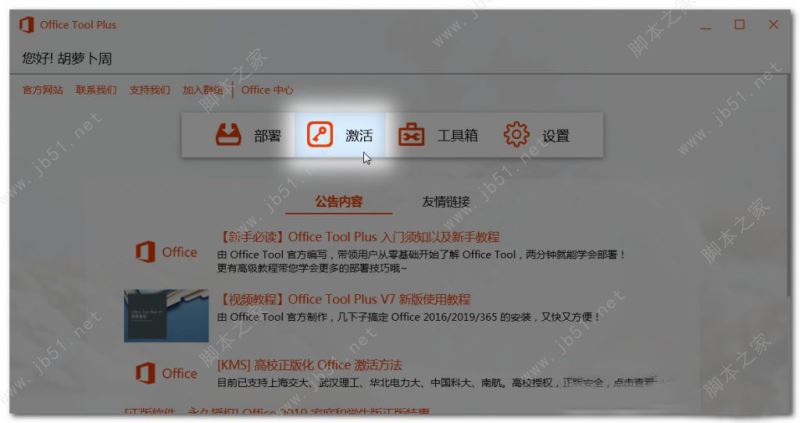
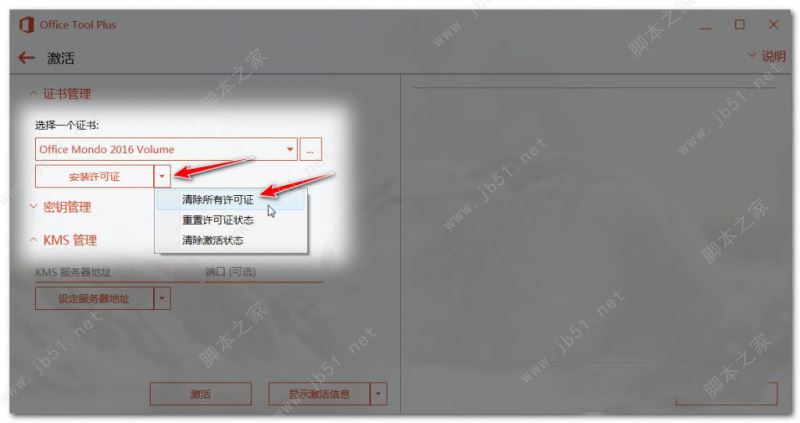
1、返回OTP主界面,点击“激活”按钮
office激活工具kms最新版 office365永久激活工具

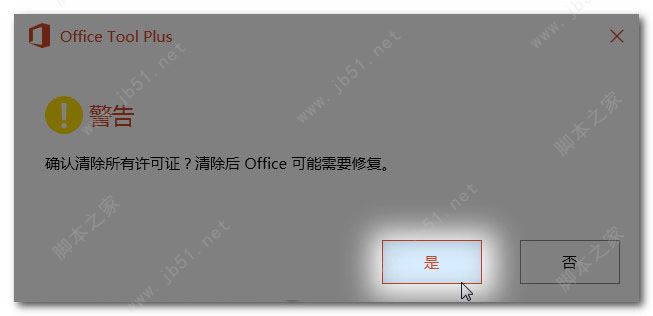
2、点击“安装许可证”右侧的三角形下拉按钮,选择“清除所有许可证”。清除所有许可证的作用,是防止之前的证书出现在产品里,比如“装了2019激活怎么变成2016了”等问题。
office激活工具kms最新版 office365永久激活工具

3、弹出提示信息框,点击“是”

office激活工具kms最新版 office365永久激活工具

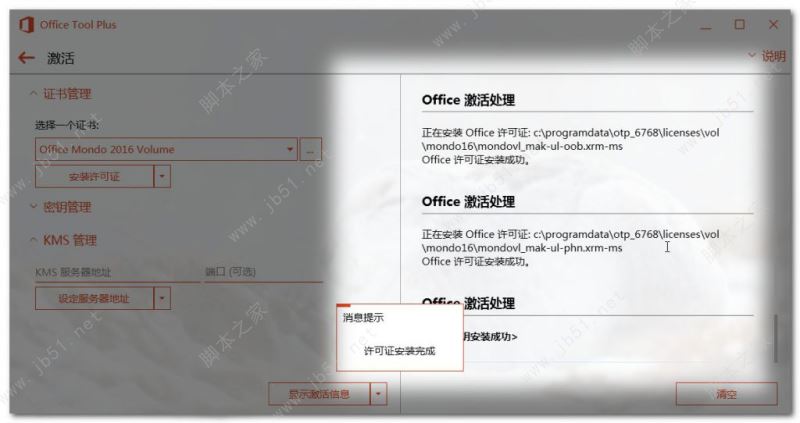
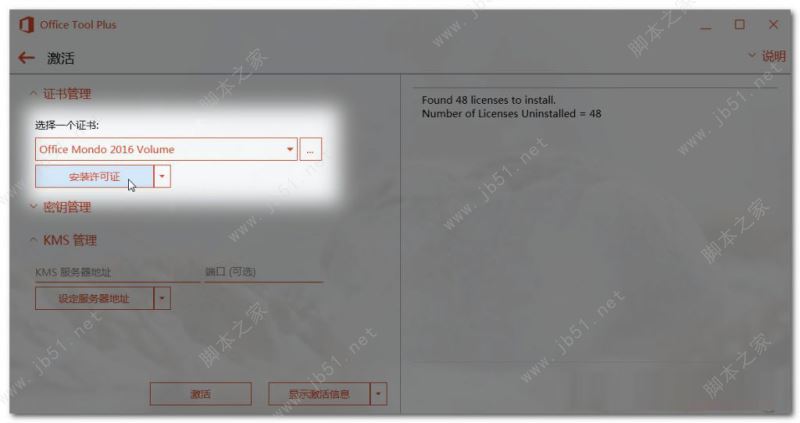
4、保持选择默认的“Office Mondo 2016 Volume”许可证, 点击“安装许可证”按钮
office激活工具kms最新版 office365永久激活工具

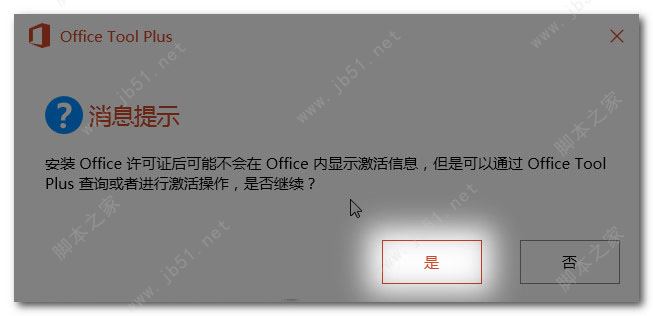
5、弹出提示信息框,点击“是”

office激活工具kms最新版 office365永久激活工具

6、耐心等待几秒钟,可以看到右侧提示许可证安装成功

office激活工具kms最新版 office365永久激活工具

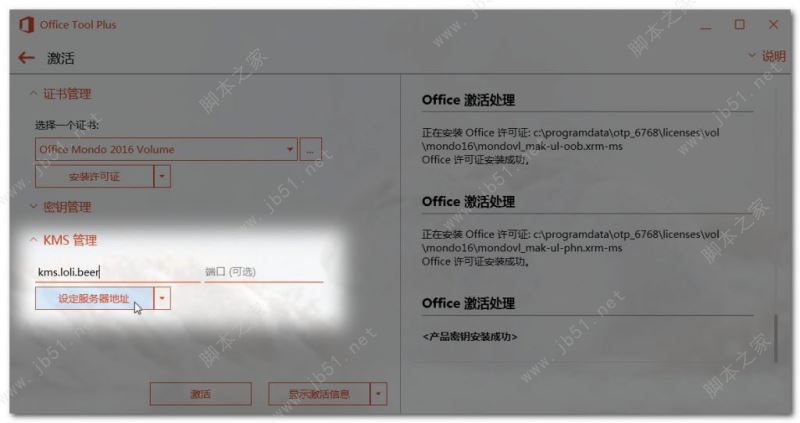
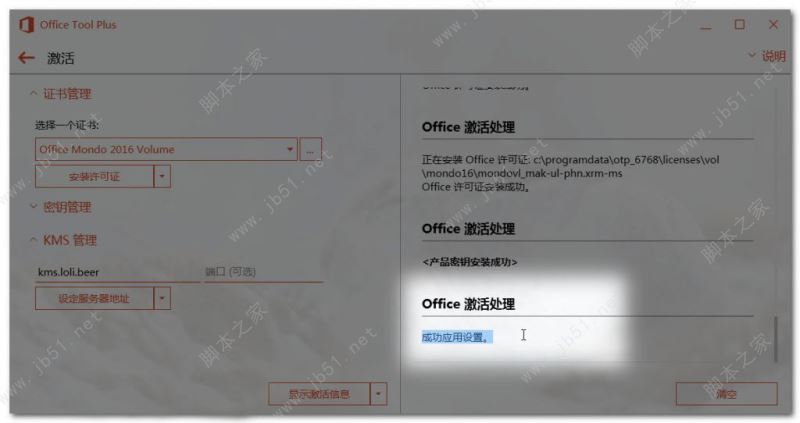
7、在KMS管理里,设置KMS服务器

office激活工具kms最新版 office365永久激活工具

8、几秒钟后,右侧栏提示设置成功

office激活工具kms最新版 office365永久激活工具

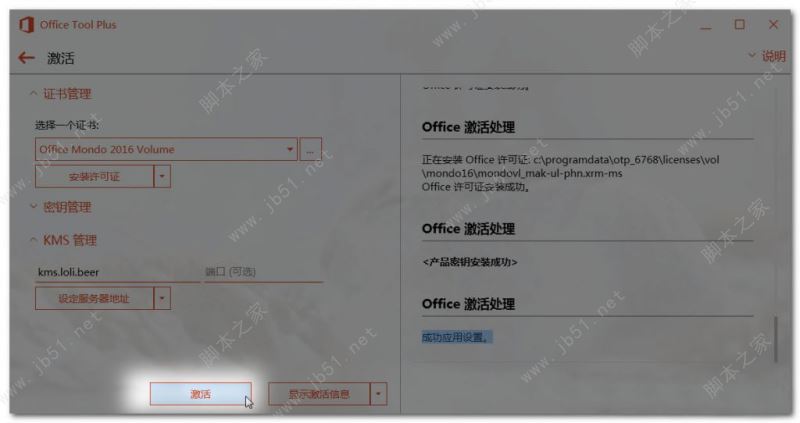
9、点击最下面的“激活”按钮

office激活工具kms最新版 office365永久激活工具

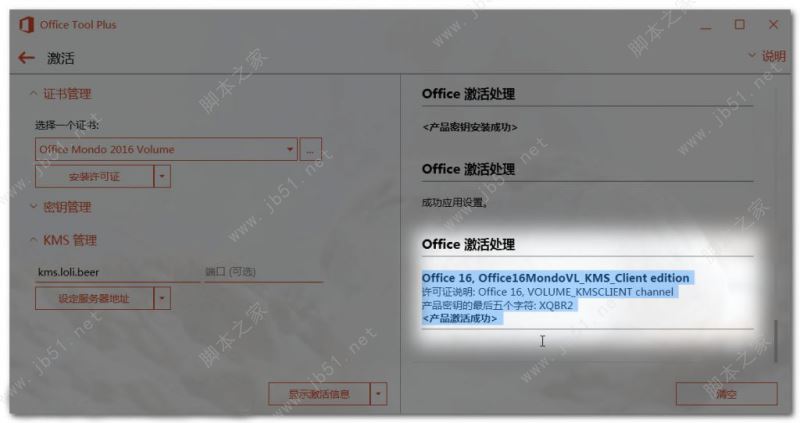
10、几秒钟后,右侧栏提示激活成功

office激活工具kms最新版 office365永久激活工具

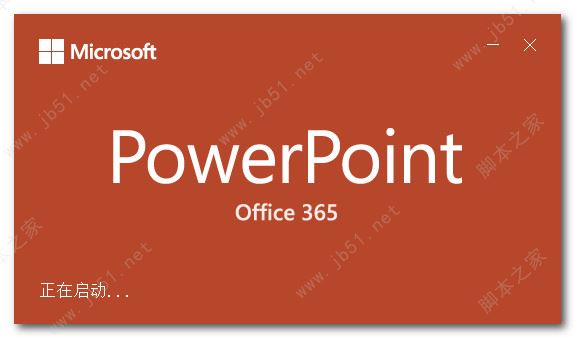
11、这个时候打开Office任意组件

office激活工具kms最新版 office365永久激活工具

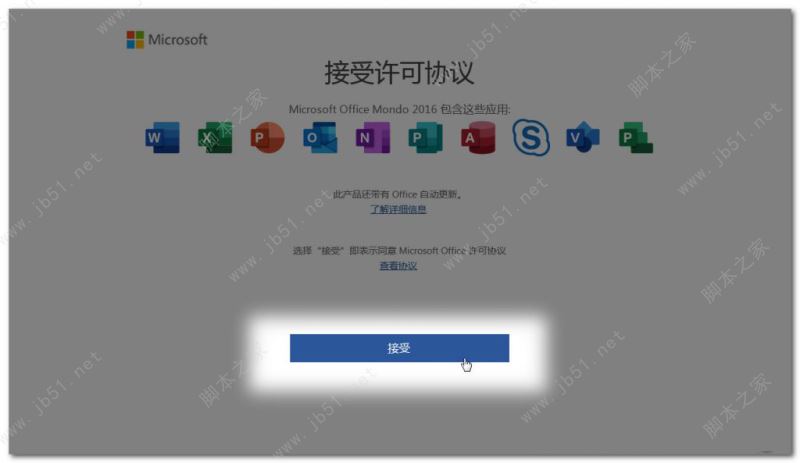
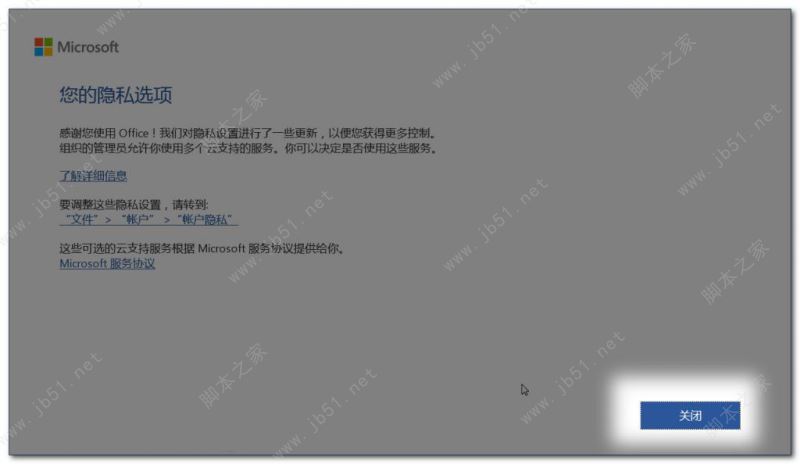
12、接受许可协议、隐私协议

office激活工具kms最新版 office365永久激活工具 office激活工具kms最新版 office365永久激活工具

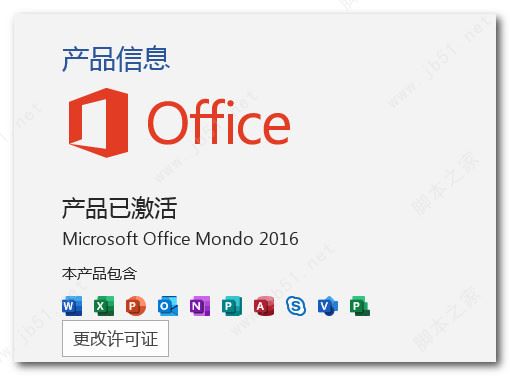
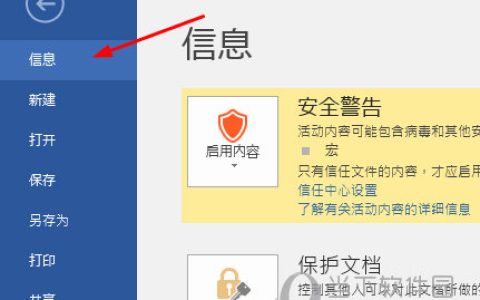
13、产品信息里写了“产品已激活”

office激活工具kms最新版 office365永久激活工具

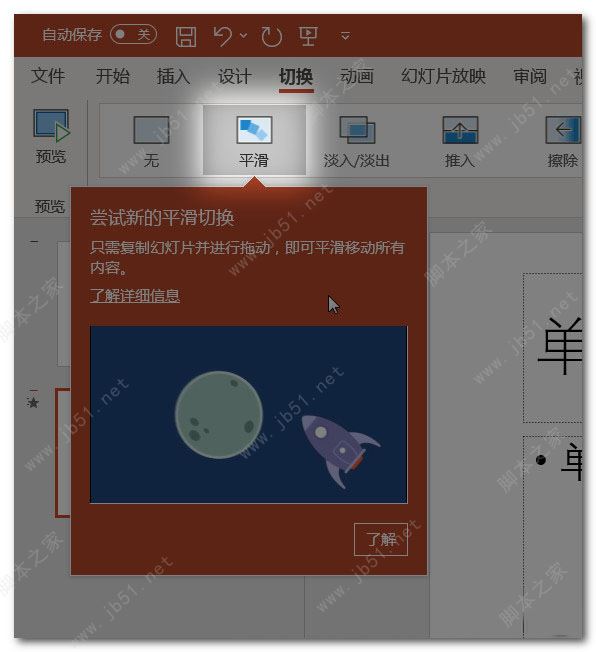
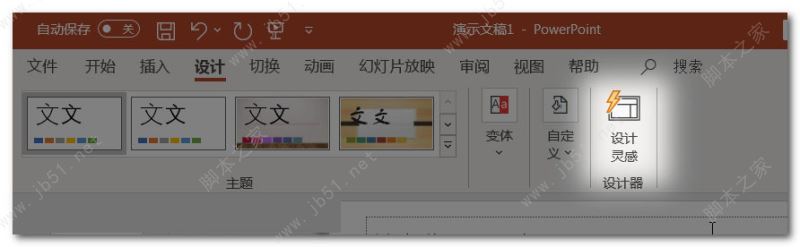
14、Office 365专属功能,如平滑过渡、设计灵感都是可用的


office激活工具kms最新版 office365永久激活工具 office激活工具kms最新版 office365永久激活工具


Office 365激活秘钥大全

Office 365激活产品秘钥:

NK8R7-8VXCQ 3M2FM-8446R-WFD6

NK8R7-8VXCQ 3M2FM-8446R-WFD6X

PBTFM-WWN3H-2GD9X-VJRMG-C9VTX

PNP4F-KY64B-JJF4P-7R7J9-7XJP9

TV9PW-6RP6V-FDVP9-9GC78-Y4B4X

V44DD-TMTDC-GPJWJ-WXKGK-7JW9T

VQCRC-J4GTW-T8XQW-RX6QG-4HVG4

VTM6G-YPQ9Q-BVYJQ-37RYH-R4X38

WTFN9-KRCBV-2VBBH-BC272-27GXM

X2YWD-NWJ42-3PGD6-M37DP-VFP9K

XRNFT-HG2FV-G74BP-7PVDC-JB29K

N4M7D-PD46X-TJ2HQ-RPDD7-T28P9

N7PXY-WR4XP-D4FGK-K66JH-CYQ6X

NK8R7-8VXCQ 3M2FM-8446R-WFD6

NK8R7-8VXCQ 3M2FM-8446R-WFD6X

PBTFM-WWN3H-2GD9X-VJRMG-C9VTX

PNP4F-KY64B-JJF4P-7R7J9-7XJP9

TV9PW-6RP6V-FDVP9-9GC78-Y4B4X

V44DD-TMTDC-GPJWJ-WXKGK-7JW9T

VQCRC-J4GTW-T8XQW-RX6QG-4HVG4

VTM6G-YPQ9Q-BVYJQ-37RYH-R4X38

WTFN9-KRCBV-2VBBH-BC272-27GXM

X2YWD-NWJ42-3PGD6-M37DP-VFP9K

XRNFT-HG2FV-G74BP-7PVDC-JB29K

N2P94-XV8HD-W9MHF-VQHHH-M4D6X

PBTFM-WWN3H-2GD9X-VJRMG-C9VTX

2B8KN-FFK6J-YWMV4-J3DY2-3YF29

2MNJP-QY9KX-MKBKM-9VFJ2-CJ9KK

366NX-BQ62X-PQT9G-GPX4H-VT7TX

433NF-H7TMK-TPMPK-W4FGW-7FP9K

46DNX-B4Q98-PQVPW-Q8VM6-FVR29

4HNBK-863MH-6CR6P-GQ6WP-J42C9

6HDB9-BNRGY-J3F83-CF43C-D67TX

6KTFN-PQH9H T8MMB-YG8K4-367TX

7TPNM-PMWKF-WVHKV-G869H-9BQ6X

7XD2X-JWJ94-BCHBW-W9WXP-J2WPT

828CH-G4FPY-HMH4R-32GCK-6D9BH

AD3XE-7FZDV-VMMB9-6M5SD-VODYF

DJC4N-DX7PC-GM3GK-V8KKW-XWYGX

DMXHM-GNMM3-MYHHK-6TVT2-XTKKK

G9N3P-GRJK6-VM63J-F9M27-KHGXK

GPT9W-CWNJK-KB29G-8V93J-TQ429

GYWDG-NMV9P-746HR-Y2VQW-YPXKK

KBDNM-R8CD9-RK366-WFM3X-C7GXK

KDVQM-HMNFJ-P9PJX-96HDF-DJYGX

MH2KN-96KYR-GTRD4-KBKP4-Q9JP9

MTDNG-PDDGD-MHMV4-F2MBY-RCXKK

N2P94-XV8HD-W9MHF-VQHHH-M4D6X

N4M7D-PD46X-TJ2HQ-RPDD7-T28P9

N7PXY-WR4XP-D4FGK-K66JH-CYQ6X

Offie365个人版密钥:

D3V74-7N62M-HPWGH-B7MQY-X4TK2

B2CXQ-CBN8M-97TM8-KT689-3RTK2a

本文来自投稿,不代表互联网观察员立场,如若转载,请注明出处:https://www.hlwgcy.com/info/16735.html

(0)
互联网观察员的头像互联网观察员
Word2021怎么插入空白页 操作步骤
上一篇 2026-09-11 11:16
为做好的PowerPoint演示文稿添加编号日期和页码时间
下一篇 2026-09-11 11:16

相关推荐

  • word2016怎么设置文档信息 两个步骤快速操作

    我们在Word2016中编辑文档的时候,经常会需要插入一些信息,比如标题、摘要、作者、单位等,而Word2016就支持这个文档信息的插入,下面就来教教大家如何操作。【插入方法】我们运行Word后,点击上方的【文件】,然后在里面选择【信息】。在信息的页面中,选择右边的【属性】-【高级属性】。之后我们就可以在文档属性窗口中就能填写这些信息。以上就是Word2016设置文档信息的操作方法了,这些信息能够

    2026-09-11
    170
  • word怎么批量修改标题格式 word设置标题样式详细教程

    对于word文档的标题样式,很多用户都想快捷的修改,不过数量有点多,如果一个一个修改的话那是非常辛苦的,怎么使用word批量的修改标题格式呢?方法很简单,下面小编为大家带来word修改标题格式的详细教程,不懂的朋友可以花个时间学习下。word批量修改标题格式教程
    以下面的这个文本为例子。我们要修改所有标题的字体和大小。1、首先我们选中第一个标题。然后点击上方【开始】菜单栏里的【编辑】-【选择】-【

    2026-09-11
    190
  • Word2021怎么统计字数 操作步骤

    Word2021是一款界面美观的电脑办公软件。我们可以通过软件来进行文档编辑,那么怎么统计字数呢,要是不知道怎么操作的话可以看看下面的教程。【操作方法】打开一个word文档,点击工具栏中的审阅。然后点击字数统计。这样便统计出了数字,点击关闭即可。以上就是小编为大家带来的关于word2021统计字数介绍,希望能够对你有一定帮助,有任何问题可以给小编进行留言。

    2026-09-11
    190
  • Excel2016如何将折线图旋转90度 这个办法告诉你

    在Excel2016处理数据的时候,会需要将数据折线图旋转90来进行展现,但是找遍了图表设置都不知道怎样旋转图表,其实想要旋转折线图非常的简单,下面就来教教大家。【旋转方法】首先我们以下面的这张折线图表为例子。我们选择图表,CTRL+C选择复制,接着在空白处右键,选择【选择性粘贴】选择图片,这样表格就以图片的形式插入到新的表格中。然后我们选择图片图表,点击上方的旋转将其旋转90度,这样图表就能进行

    2026-09-11
    160
  • PPT怎么添加动态背景 PPT插入动态背景的详细教程

    很多用户在制作PPT展示作品时,经常会添加一些背景来增加展示效果,如果我们想要在PPT中添加一个动态背景,怎么添加呢?方法其实很简单,下面教程之家网为大家分享PPT插入动态背景的详细教程,不会制作的朋友可以参考下面的步骤教程学习下。PPT怎么添加动态背景
    1、视频上右键,选择打开方式“用Photoshop打开”2、打开后,点击“文件”–>&ldqu

    2026-09-11
    150

联系我们

400-800-8888

在线咨询: QQ交谈

邮件:admin@example.com

工作时间:周一至周五,9:30-18:30,节假日休息

关注微信