在BIOS Setup里面设置双显卡机型的双显卡模式常见方式介绍

  知识点分析:不同型号的电脑,其BIOS Setup里面设置双显卡模式的界面、操作方式,可能略有不同,但大同小异。下面列出了几种常见的方式。如果在下列机型列表中,没有找到需要的机型,请找一个相近的参考操作即可。操作步骤:目录1、IdeaPad Y480/S300/S400/S405/Z400/Z5002、IdeaPad Y460A/Y560A/V360A/V460A/U460A3、Lenovo

  知识点分析:

  不同型号的电脑,其BIOS Setup里面设置双显卡模式的界面、操作方式,可能略有不同,但大同小异。下面列出了几种常见的方式。如果在下列机型列表中,没有找到需要的机型,请找一个相近的参考操作即可。

  操作步骤:

  目录

  1、IdeaPad Y480/S300/S400/S405/Z400/Z500

  2、IdeaPad Y460A/Y560A/V360A/V460A/U460A

  3、Lenovo B480A/B580A/V480A/V580A/B490A/B590A/V490A/V490U/M490/M495,昭阳K49A/E49A/K4350A,ThinkPad

  4、IdeaPad Z370/Z470/Z570

  5、IdeaPad Z475/Z575

  6、IdeaPad Z380/Z480/Z580/U310/U410,Lenovo G480A/V370A/V470A/V570A

  开机后,在显示LENOVO画面的时候按F2键(部分机型是F1),进入BIOS setup。

  1. IdeaPad Y480/S300/S400/S405/Z400/Z500:

  依次选择“Configuration”、“Graphic Device”,其中有两个选项:Switchable Graphics表示可切换显卡模式;UMA Graphics表示集显模式。选择好后,按F10并根据提示保存退出即可。

  回到目录

  2. IdeaPad Y460A/Y560A/V360A/V460A/U460A:依次选择“Configuration”、“Graphic Device”,其中有两个选项:Switchable Graphics表示可切换显卡模式;Discrete Graphics表示独显模式

  。选择好后,按F10并根据提示保存退出即可。

  回到目录

  3. Lenovo B480A/B580A/V480A/V580A/B490A/B590A/V490A/V490U/M490/M495,昭阳K49A/E49A/K4350A,ThinkPad笔记本电脑

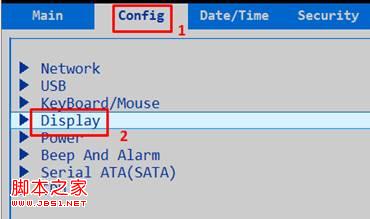
  3.1 依次选择“Config”、“Display”。
笔记本双显卡机型如何在BIOS Setup里面设置双显卡模式

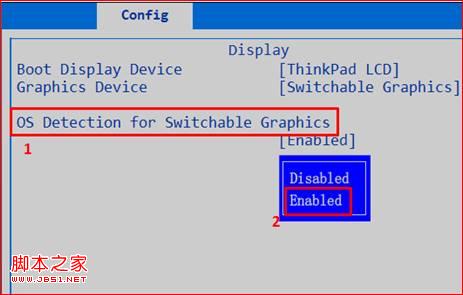
  3.2 先确保选项“OS Detection for Switchable graphics” 为“Enabled”状态。
在BIOS Setup里面设置双显卡机型的双显卡模式常见方式介绍

  3.3 然后看到“Graphic Device”,其中有两个选项:Switchable Graphics表示可切换显卡模式;Integrated Graphics表示集显模式。选择好后,按F10并根据提示保存退出即可。

  回到目录

  4. IdeaPad Z370/Z470/Z570

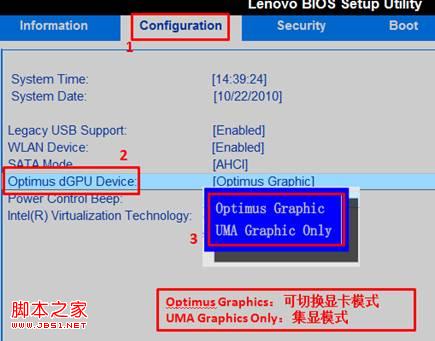
  依次选择“Configuration”、“Optimus dGPU Device”,其中有两个选项:Optimus Graphics表示可切换显卡模式;UMA Graphics Only表示集显模式 。选择好后,按F10并根据提示保存退出即可。
在BIOS Setup里面设置双显卡机型的双显卡模式常见方式介绍

  回到目录

  5. IdeaPad Z475/Z575

  依次选择“Configuration”、“Graphic Device”,其中有两个选项:Dynamic表示可切换显卡模式;

  UMA Only表示集显模式。选择好后,按F10并根据提示保存退出即可。

  回到目录

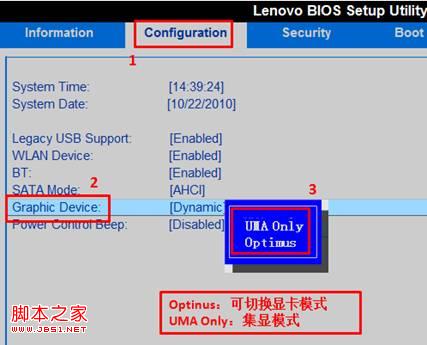
  6. IdeaPad Z380/Z480/Z580/U310/U410,Lenovo G480A/V370A/V470A/V570A

  依次选择“Configuration”、“Graphic Device”,其中有两个选项:Optimus表示可切换显卡模式;

  UMA Only表示集显模式。选择好后,按F10并根据提示保存退出即可。
在BIOS Setup里面设置双显卡机型的双显卡模式常见方式介绍

  回到目录

本文来自投稿,不代表互联网观察员立场,如若转载,请注明出处:https://www.hlwgcy.com/info/16085.html

(0)
互联网观察员的头像互联网观察员
上一篇 2026年9月7日 下午1:50
主板BIOS无USB-HDD选项如何开启USB启动设备支持
下一篇 2026年9月7日 下午1:50

相关推荐

  • ics后缀文件怎么打开? 电脑打开ics文件的方法

    在电脑中都会存放很多文件,而有些文件一些小伙伴可能比较模式,比如有用户看到了一种ics文件,直接双击的时候发现打不开,所以就想要知道ics文件用什么打开,ics是种储存日历和日程信息的文件格式,如果你想知道的话,可以跟着笔者一起来看看ics文件的详细打开方法。ics文件格式是什么?
    Ics文件是一种储存日历和日程信息的文件格式,通常以 .ics 扩展名结尾。这种文件格式可以包含一个或多个事件的描述

    2026年9月4日
    40
  • 电脑死机怎么办 电脑死机按什么键恢复

    电脑死机处理办法:如果是台式电脑可以找到机箱上的重启按键,点按一下它即可完成重启;如果是笔记本电脑,可以按住电源键保持5秒钟时间,之后再次开机即可。在重启之后,可以重装驱动和卸载插件,并对电脑进行病毒查杀,如果总是死机可以重装系统,或最好是检查电脑硬件是否完好。电脑死机怎么办
    1、第一步:关闭卡死的软件。如果电脑死机但是键盘还可以操作,可以使用组合键ctrl+alt+backspace按键进入任务

    2026年9月4日
    30
  • 怎么让电脑自动清理灰尘 电脑自动清理灰尘方法介绍

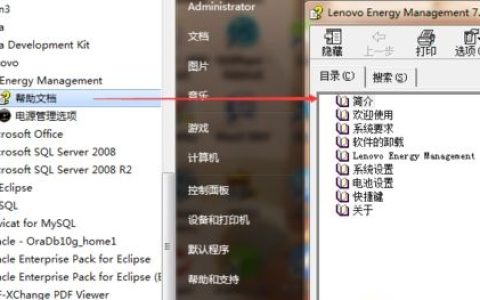
    电脑的灰尘如果不及时的处理,会造成散热慢,从而导致电脑运行速度下降,所以有必要经常清理一下电脑的灰尘,那么有没有什么办法可以让电脑自己清理灰尘。下面就跟着小编一起来看看电脑清理灰尘的方法吧。

    1、以联想的电源管理软件为例,如果还没有安装这个软件可以先去安装,安装好以后可以在“开始”菜单中找到“帮助文档”进行参考。2、进入“开始&r

    2026年9月4日
    40
  • 电脑白屏怎么办 电脑白屏了按哪个键可以修复

    电脑白屏可尝试按重启键修复,如果重启之后之后依然白屏,则需要找到原因才能真正修复。导致电脑白屏的原因有:显示屏问题、显卡问题,需要先排查是否是显示器的问题,然后再看显卡是否存在问题。假如电脑是在使用过程中出现白屏,通常显示器或接口出现故障的可能性较大。电脑白屏了按哪个键可以修复
    当电脑出现白屏时可以先尝试按重启键,将电脑重启一下看看能够恢复正常,如果不行可以在重启后按住F8,假如能正常进入安全模式

    2026年9月4日
    40
  • 电脑开机提示krpt.dll丢失怎么解决? krpt.dll文件缺失的多种解决办法

    在使用 Windows 操作系统的过程中,用户有时会遇到各种错误提示,其中“找不到 krpt.dll”是一个常见的问题。本文将全面分析这一问题的原因、影响及解决方法,帮助用户有效地解决问题。一、什么是 krpt.dll?
    krpt.dll 是一个动态链接库文件(Dynamic Link Library),通常用于加密和解密操作。在 Windows 操作系统中,许多应用程序和

    2026年9月4日
    30

联系我们

400-800-8888

在线咨询: QQ交谈

邮件:admin@example.com

工作时间:周一至周五,9:30-18:30,节假日休息

关注微信