Windows Server 2008 R2 服务器系统安装图文教程

Windows Server 2012是Windows服务器版系统的下一代最新版本,Windows Server 2012将向企业和托管提供商提供可伸缩、动态、支持多租户以及通过云计算得到优化的基础结构。 Windows Server 2012可以安全地在场所内进行连接,并帮助 IT 专业人员更快、更高效地响应业务需求。它采用超越虚拟化技术,可通过一台服务器提供多台服务器的功能, 实现了现代化的工

Windows Server 2012是Windows服务器版系统的下一代最新版本,Windows Server 2012将向企业和托管提供商提供可伸缩、动态、支持多租户以及通过云计算得到优化的基础结构。
Windows Server 2012可以安全地在场所内进行连接,并帮助 IT 专业人员更快、更高效地响应业务需求。它采用超越虚拟化技术,可通过一台服务器提供多台服务器的功能, 实现了现代化的工作风格,并可将Windows Power Shell提高到新的层面,为任何云上的每个应用程序创造了大好机会 。
Windows Server 2012可能是有史以来最重要的 Windows Server 版本。

Windows Server 2008 R2是一款服务器操作系统,提升了虚拟化、系统管理弹性、网络存取方式,以及信息安全等领域的应用,Windows Server 2008 R2 重要新功能包含︰Hyper-V加入动态迁移功能,作为最初发布版中快速迁移功能的一个改进;这是Hyper-V功能的一个强项。并强化PowerShell对各个服务器角色的管理指令。Windows Server 2008 R2也是第一个只提供64位版本的服务器操作系统。

很多人都想尝试Hyper-v的效果,作为微软件虚拟化技术的亮点,的确让人惊喜不断!

一、安装需求:

1. 硬件需求条件

硬件 需求
处理器 最低:1.4 GHz(x64处理器)

    注意:Windows Server 2008 for Itanium-Based Systems 版本需要Intel Itanium 2处理器。

内存 最低:512 MB RAM

    最大:8 GB(基础版)或32 GB(标准版)或2 TB(企业版、数据中心版及 Itanium-Based Systems 版)

可用磁盘空间 最低:32 GB或以上

    基础版:10 GB或以上

    注意:配备16 GB以上RAM的计算机将需要更多的磁盘空间,以进行分页处理、休眠及转储文件。

显示器 超级VGA(800 × 600)或更高分辨率的显示器
其他 DVD驱动器、键盘和Microsoft鼠标(或兼容的指针设备)、Internet访问(可能需要付费)

2. 操作系统需求
a) Windows Server 2008 R2 Standard Edition
b) Windows Server 2008 R2 Enterprise Edition

1、安装系统之前,请确保硬盘里没有重要的资料!!!

首先设置光盘启动,将系统光盘放入光驱,开始激动人心的2008 R2的安装。

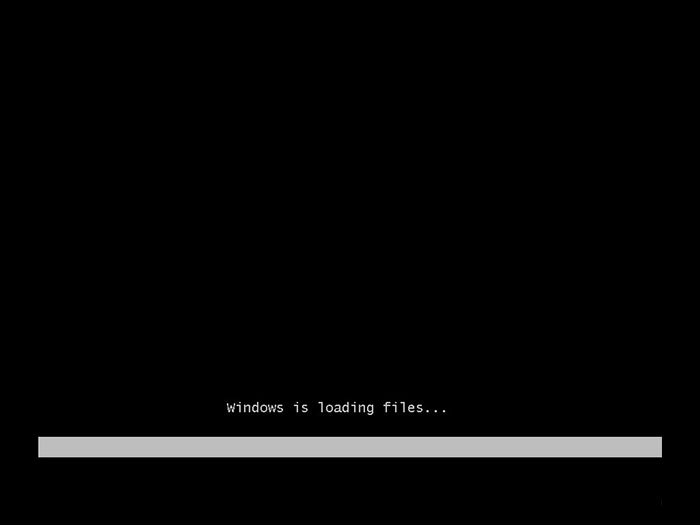
第一个界面,如图。正在装载系统文件……
Windows Server 2008 R2 服务器系统安装图文教程

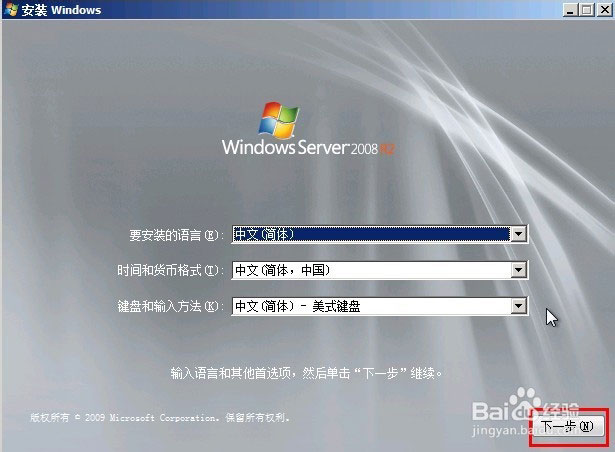
2、很快,你就可以看到这个了,如图。

先选择好你的语言及其他,点击:下一步。
Windows Server 2008 R2 服务器系统安装图文教程

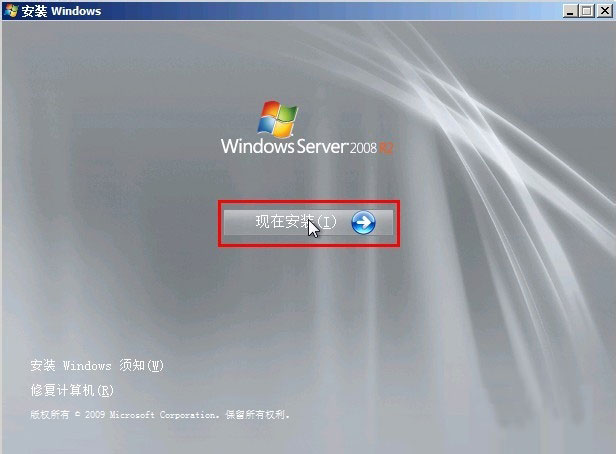
3、这个才是真正的开始安装,呵呵,点击:现在安装。如图。

Windows Server 2008 R2 服务器系统安装图文教程

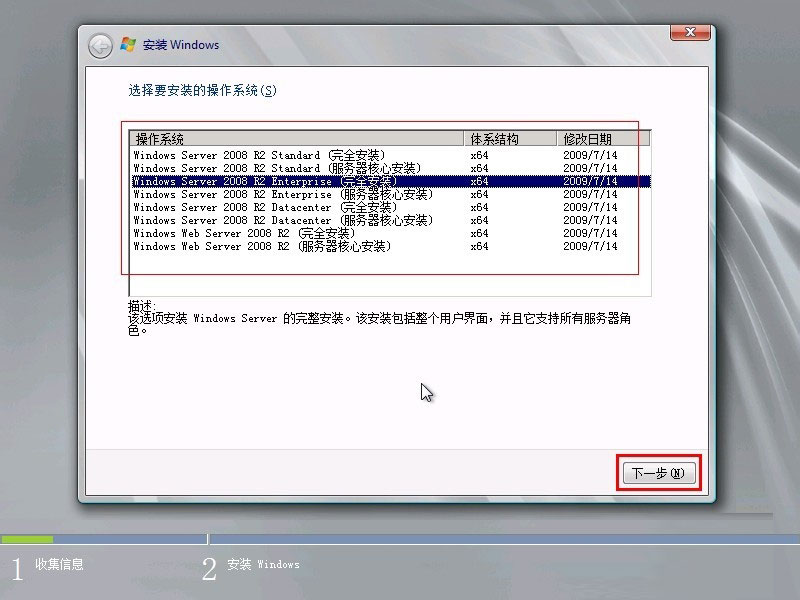
4、到了这里,请选择你要安装的版本,我当然是要安装完整版的企业版啦。如图。
Windows Server 2008 R2 服务器系统安装图文教程

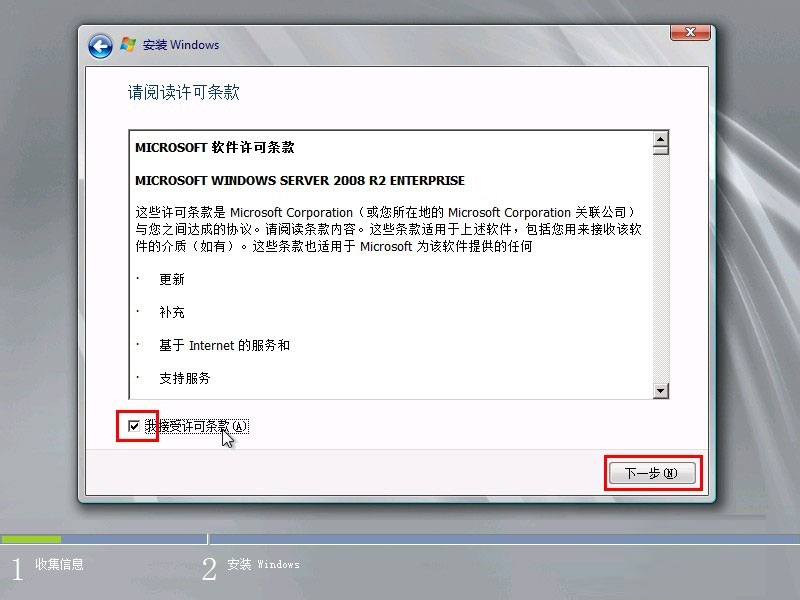
5、打勾:接受,再下一步。如图。

Windows Server 2008 R2 服务器系统安装图文教程

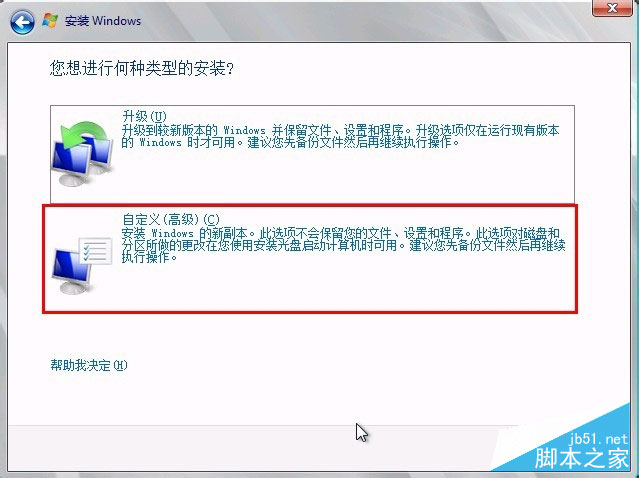
6、安装方式的选择,这个根据你的需要,如果你是从低版本升级到2008的话,你就点击升级吧,其他的当然是自定义啦,如图。因为我的是新装,硬盘上无任何数据呢。
Windows Server 2008 R2 服务器系统安装图文教程

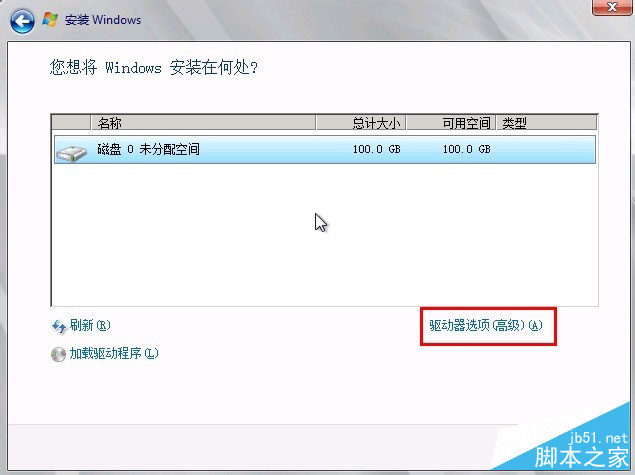
7、安装之前,得先分区,这个大家都懂的了,如图。

所以,我们点击:驱动器选项。

建议c盘 100G,其它放D盘(这里因为硬盘过小)
Windows Server 2008 R2 服务器系统安装图文教程

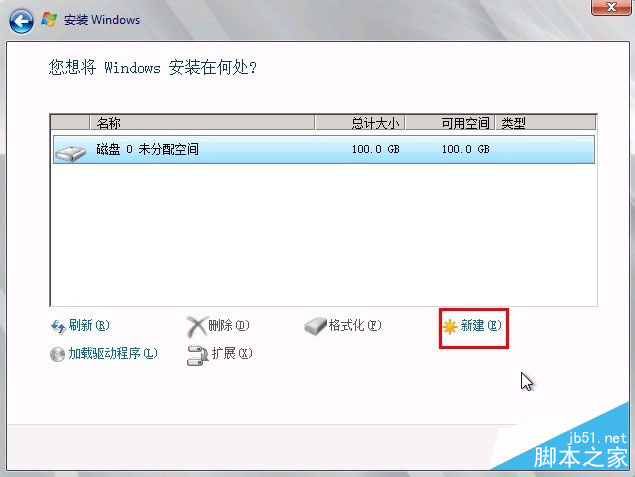
8、然后点击:新建,如图。

Windows Server 2008 R2 服务器系统安装图文教程

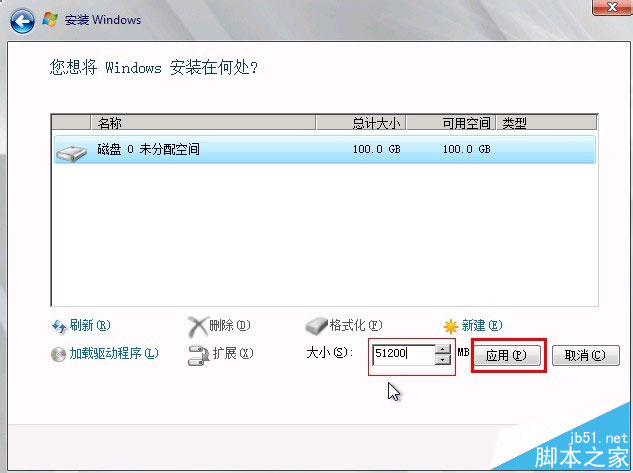
9、一般来说,2008的系统占用空间约为20G 左右,但实际安装建议50G以上,如图。
Windows Server 2008 R2 服务器系统安装图文教程

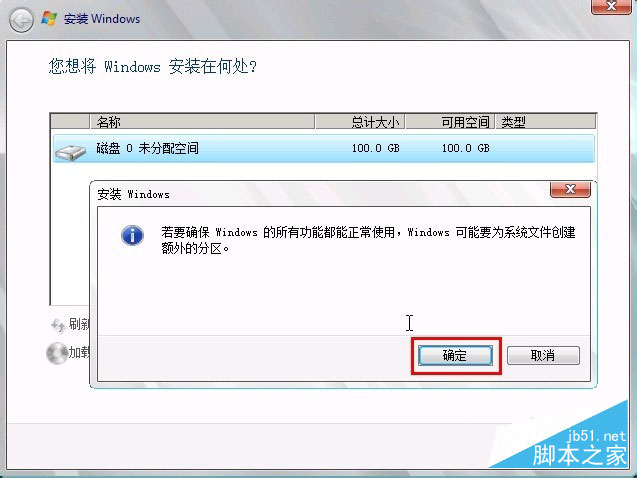
10、提示:要为系统文件创建额外的分区,这是必须的,点确定吧,如图。

Windows Server 2008 R2 服务器系统安装图文教程

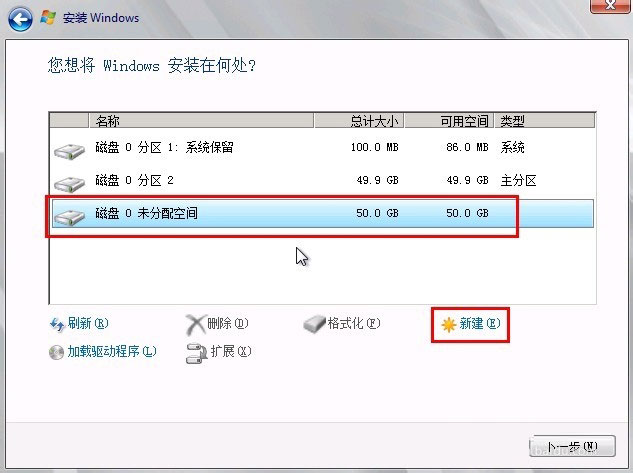
11、然后会返回上一层,这时,硬盘还有空间,我们先把他分成另一个区吧。

先占击未分配的空间,再新建。如图。
Windows Server 2008 R2 服务器系统安装图文教程

Windows Server 2008 R2 服务器系统安装图文教程

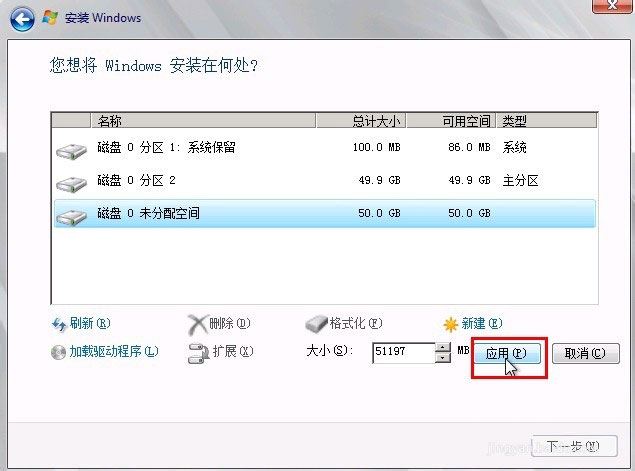
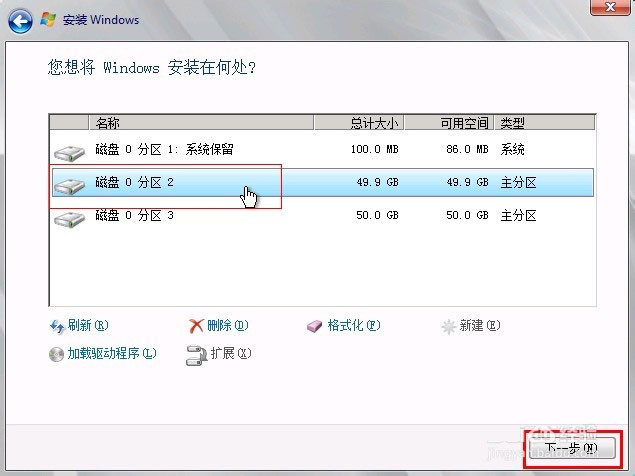
12、分完区后,会返回上一层,这时,大家要小心看清楚,因为我们要安装系统到“C盘”,我们必须这个分区,如图。错了你就得重新安装系统了,好累的。
Windows Server 2008 R2 服务器系统安装图文教程

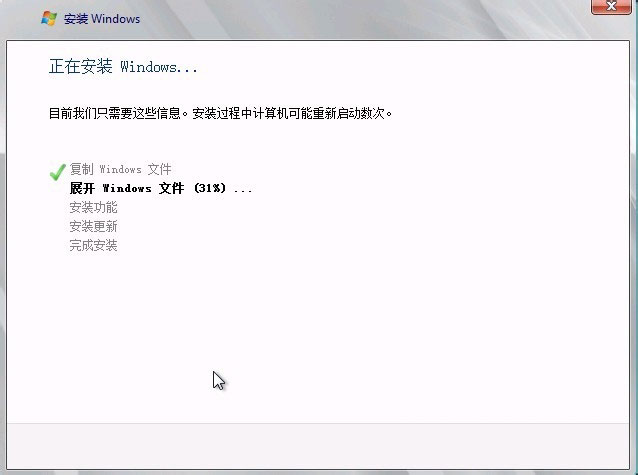
13、开始安装了,安装是一个漫长的过程……

这个过程如图。。大约要半小时多。可能反复重启几次
Windows Server 2008 R2 服务器系统安装图文教程

Windows Server 2008 R2 服务器系统安装图文教程

Windows Server 2008 R2 服务器系统安装图文教程

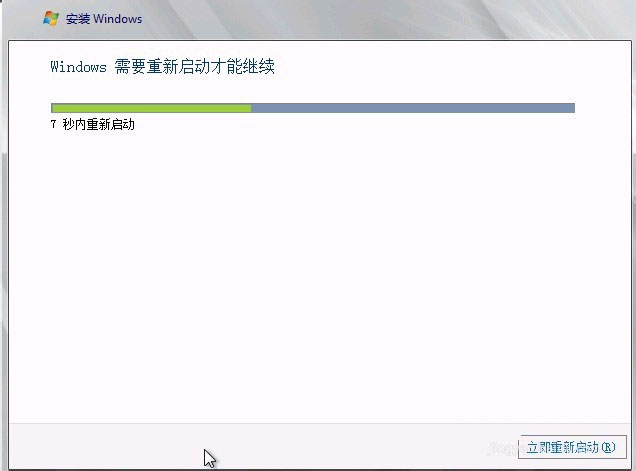
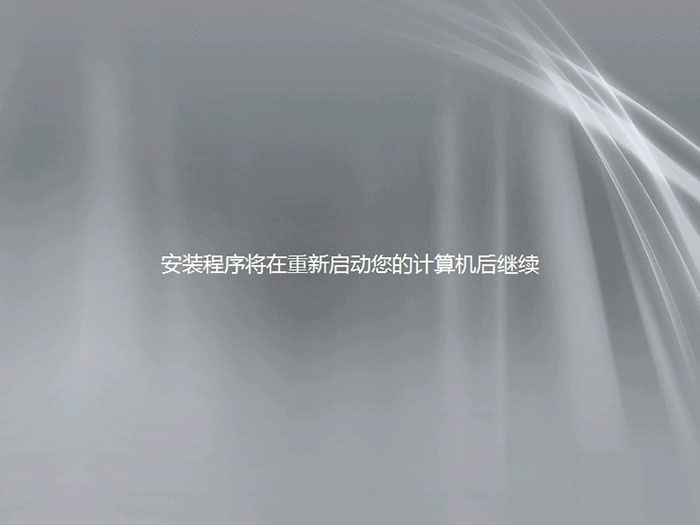
14、终于完成安装了,然后会自动重启……如图。

Windows Server 2008 R2 服务器系统安装图文教程

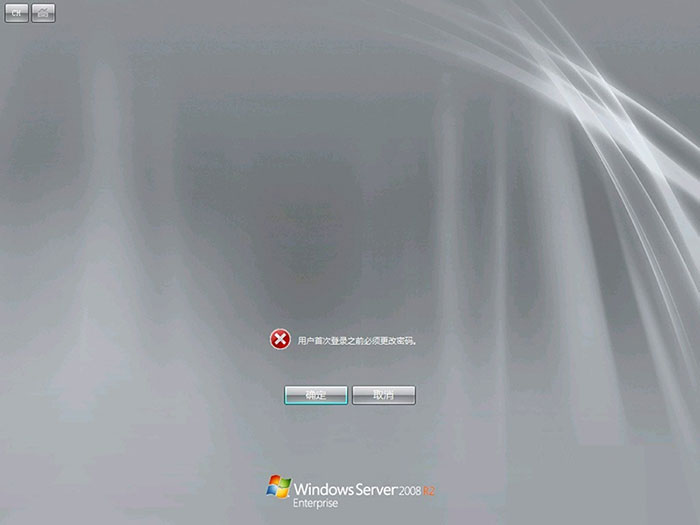
15、看到这,有点激活了,如图。当然还是要设置一个密码。点击:确定。

Windows Server 2008 R2 服务器系统安装图文教程

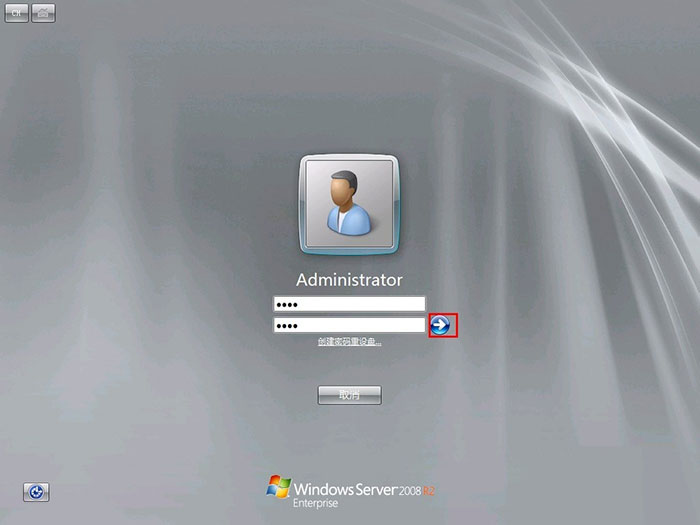
16、设置密码是有些要求的:有长度要求(4个以上字符)、复杂性(要有大小写及数字)要求及历史要求。

设置好了,点击:右箭头,如图。
Windows Server 2008 R2 服务器系统安装图文教程

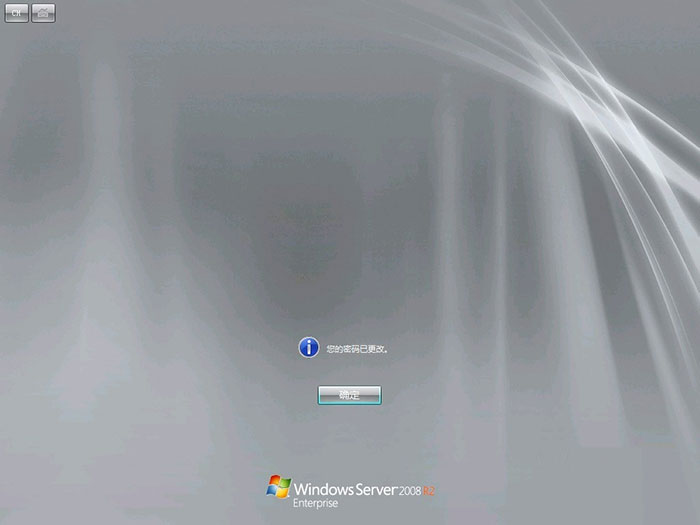
17、会提示:密码成功修改,请保管你的密码哦。

Windows Server 2008 R2 服务器系统安装图文教程

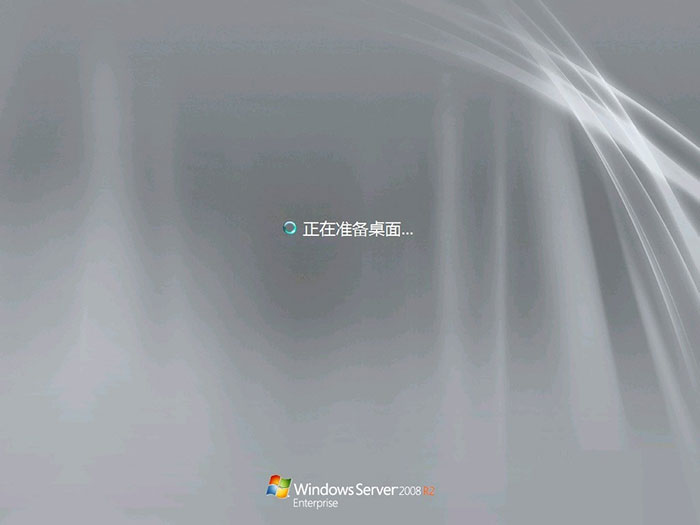
18、第一次进入桌面,会先准备好用户信息配置等等,请稍后,如图。

Windows Server 2008 R2 服务器系统安装图文教程

19、到此,系统正式安装完成了,快来尝试新功能吧。

Windows Server 2008 R2 服务器系统安装图文教程

激活Windows Server 2008 R2

刚安装完成的Windows Server 2008 R2是没有激活的,还需要执行激活程序。下载Windows Loader.exe激活程序

因为是服务器系统一般都是需要做安全设置与iis配置等操作。那么可以参考这篇文章。

win2008 r2 安装 iis等
https://www.jb51.net/article/38048.htm

iis的安装
https://www.jb51.net/article/86390.htm

本文来自投稿,不代表互联网观察员立场,如若转载,请注明出处:https://www.hlwgcy.com/info/16077.html

(0)
互联网观察员的头像互联网观察员
笔记本win8系统如何重装?笔记本电脑重装win8系统操作教程
上一篇 2026年9月7日 下午1:50
如何安装win7和win11双系统?win7和win11双系统安装图文教程
下一篇 2026年9月7日 下午1:50

相关推荐

  • 为什么我们网上购买的组装机大多来自曾占据全国80%组装机市场的武汉

    江城武汉,占据全国80%线上组装机市场,被称“中国电脑之都”!
    四大组装电脑品牌商,都把总部设在这里。它到底有何优势,吸引商家纷至沓来?在线上买过组装机的人,大多数都应该浏览过“武汉四小龙”的店铺页面,大部分线上组装机的发货地点,都离不开武汉的范围。据称,网上每卖出10台组装机,就有8台来自武汉,这里有何独特优势,能成为“中国电脑之都&r

    2026年9月4日
    40
  • 电脑缺少mfc140u.dll怎么办 打开软件出现mfc140u.dll丢失修复技巧

    当打开软件时出现”mfc140u.dll丢失”的错误提示,通常是由于缺少或损坏了Microsoft Foundation Class (MFC)库文件导致的。MFC是Microsoft提供的一套用于开发Windows应用程序的类库,它包含了许多常用的功能和组件。首先,让我们来了解一下mfc140u.dll文件。mfc140u.dll是Microsoft Foundation Class (MFC)

    2026年9月4日
    30
  • 正确启用BIOS显卡的启动顺序有效预防电脑黑屏困扰

    为自己的老电脑购买了一块AMD770主板,换上后却遇到了开机即出现黑屏的现象。据商家说这是一款新主板,应该不是质量问题,也许是BIOS设置不当造成的。系统吧小编试着在该主板BIOS中多次摸索,终于找到了问题所在。 打开BOIS,进入Chipset—NorthBridge— Configuration— PCI Express Configuration界 面,其

    电脑 2026年9月7日
    00
  • 索尼VAIO笔记本电脑开机进入BIOS的方法(F2)

    大家知道,不同品牌笔记本电脑开机进BIOS的快捷键都各不相同,甚至,同一品牌不同系列的笔记本电脑,开机进BIOS的方法都会有所不同,今天就为大家带来索尼VAIO笔记本电脑的开机进BIOS的方法。 索尼VAIO笔记本电脑开机进入BIOS的方法 VAIO笔记本电脑屏幕显示开机Sony图标(或者VAIO图标)之后,请确认硬盘指示灯是否亮起。如果硬盘指示灯刚亮起时按下[F2]键,VAIO笔记本电脑将启动B

    电脑 2026年9月7日
    00
  • 电脑插上耳机后 耳机没声音外放有声音怎么解决?

    电脑已经插上耳机里,但是外放还是有声音这时候应该怎么办?
    看看设备管理器里面是否有未知设备(黄色问号),因为单独正确安装声卡驱动不一样能正常使用的,经常因为主板芯片驱动设备驱动安装失败出现未知问题,不少驱动存在依赖关系。 如果设备驱动没有问题建议卸载声卡驱动,到官方下载一个推荐版本驱动,有时候驱动精灵等提供的最新版驱动不一定好用的,卸载驱动之后重新安装一下试试。
    并在声音控制面板里面

    2026年9月4日
    20

联系我们

400-800-8888

在线咨询: QQ交谈

邮件:admin@example.com

工作时间:周一至周五,9:30-18:30,节假日休息

关注微信