怎么用u盘装系统win7(目前最新详细图文教程)

我们的电脑有时候会出现故障,而且还无法排除,这时候我们就想到了一个万能的方法-重装系统。那么该怎么装系统呢?我在这里就以装windows7系统为例来讲讲怎么用u盘装系统。
工具/原料
电脑
u盘(容量最好大于4G)
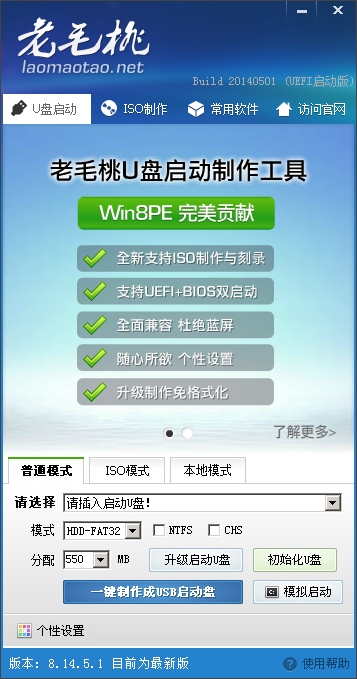
老毛桃winpe u盘版(u盘启动盘制作工具) 20121223 中文官方安装版类型: U盘工具大小:453.22MB语言:简体中文时间:2018-11-11查看详情
制作启动盘
1

我们的电脑有时候会出现故障,而且还无法排除,这时候我们就想到了一个万能的方法-重装系统。那么该怎么装系统呢?我在这里就以装windows7系统为例来讲讲怎么用u盘装系统。

工具/原料

电脑

u盘(容量最好大于4G)

怎么用u盘装系统win7(目前最新详细图文教程)

老毛桃winpe u盘版(u盘启动盘制作工具) 20121223 中文官方安装版

  • 类型: U盘工具
  • 大小:453.22MB
  • 语言:简体中文
  • 时间:2018-11-11

查看详情

制作启动盘

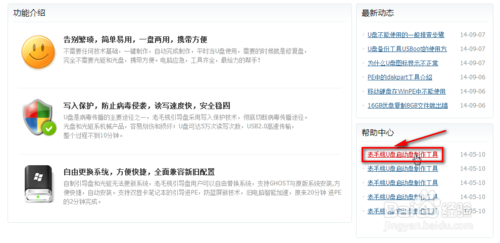
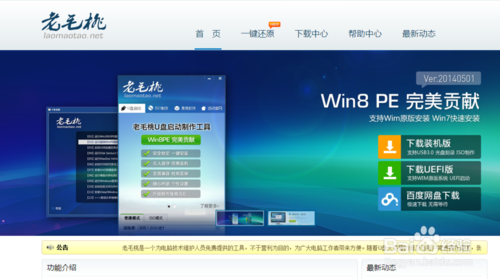
 1、首先进入老毛桃官网页面

2、我们点击上图中标出的链接,如下:
怎么用u盘装系统win7(目前最新详细图文教程)

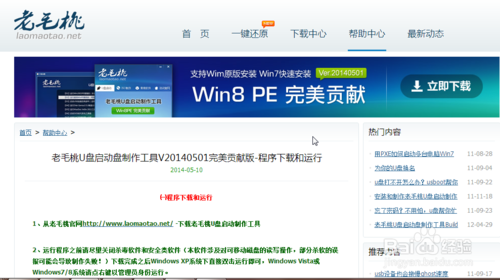
3、我们向下翻,找到下图所示的链接,如下:

怎么用u盘装系统win7(目前最新详细图文教程)

4、我们点击链接如下:

怎么用u盘装系统win7(目前最新详细图文教程)

5、该页面中有详细的制作启动盘的过程,我在此就不再赘述。

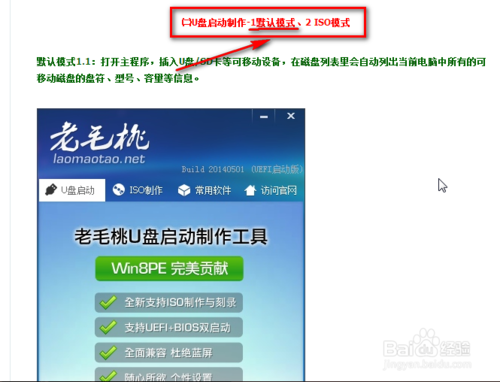
6、注意:推荐使用“默认模式”模式来制作启动盘,如下:
怎么用u盘装系统win7(目前最新详细图文教程)

下载系统文件

1、我已将需要的系统文件共享在百度云盘中,需要的读者朋友可以下载。

下载链接:http://pan.baidu.com/s/1c0ngXEw

2、因读者朋友反映:我提供的系统GHOST不够精简。

因此我又上传了一个精简版的系统文件,以供读者朋友下载。希望能够帮助读者朋友轻松快速的重装系统。

3、精简版系统文件下载链接如下:

百度云盘高速下载链接:http://pan.baidu.com/s/1qWMAxZI

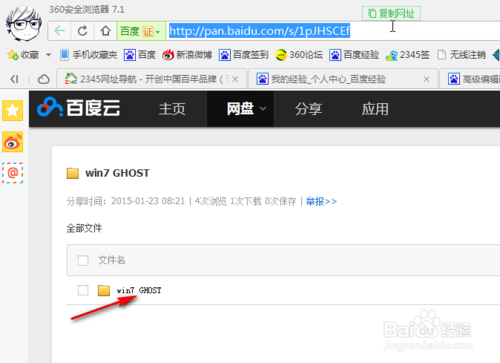
4、我在上面提供的链接可能不能够直接点击下载,读者朋友只要将该链接复制下来,然后粘贴到地址栏即可,如下:
怎么用u盘装系统win7(目前最新详细图文教程)

5、我们点击上图中标出的位置,如下:

怎么用u盘装系统win7(目前最新详细图文教程)

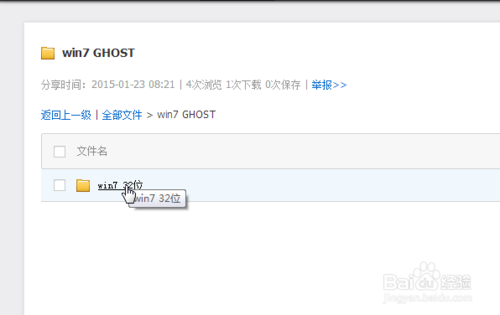
6、我们再点进入,如下:

怎么用u盘装系统win7(目前最新详细图文教程)

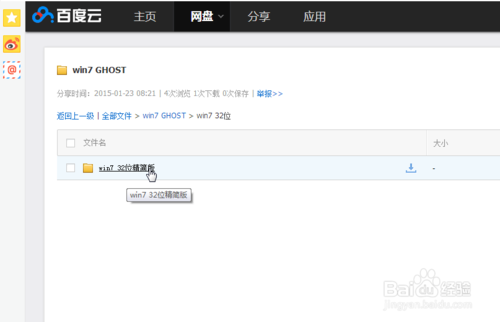
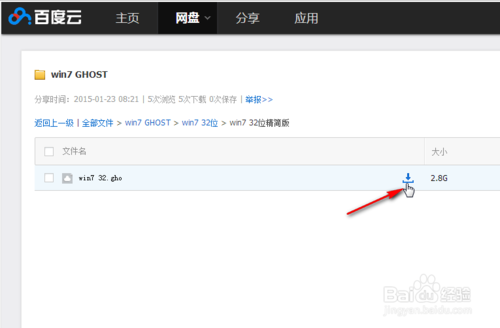
7、我们再打开文件夹,如下:

怎么用u盘装系统win7(目前最新详细图文教程)

8、我们点击上图中标出的位置即可下载!

9、我们的系统文件下载好之后,要将该文件拷贝到之前制作启动盘的那个U盘中。

10、这样安装系统需要的系统文件就准备好了,接下来我们开始装系统。

END

装系统

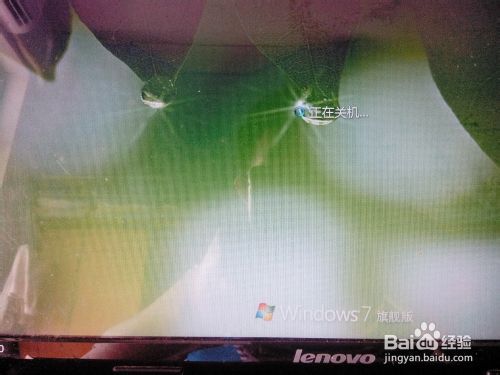
1、我们首先将制作启动盘的那个U盘插在电脑上,然后重启电脑(如果电脑本来是关机状态,则将电脑开机即可)。
怎么用u盘装系统win7(目前最新详细图文教程)

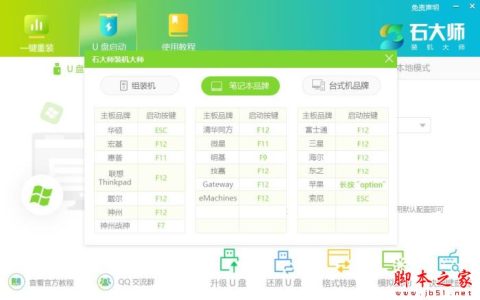
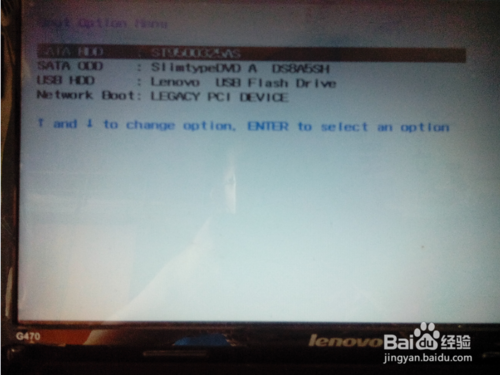
2、在电脑出现开机画面的时候,我们按下键盘上的F12键(热键启动),界面显示如下:

注意:F12键最好多按几次。
怎么用u盘装系统win7(目前最新详细图文教程)

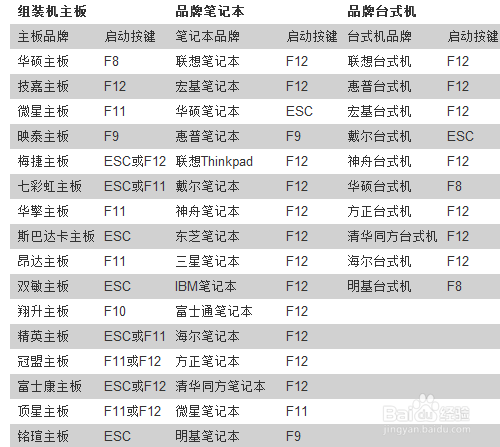
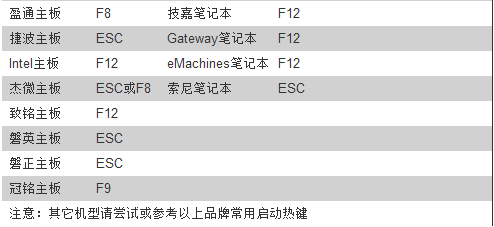
3、我的电脑是联想笔记本,其他品牌电脑的启动热键如下:

怎么用u盘装系统win7(目前最新详细图文教程)

怎么用u盘装系统win7(目前最新详细图文教程)

4、读者朋友只要找到自己的机型,按下相应的启动热键,即可出现与我上面的图片中相似的界面。

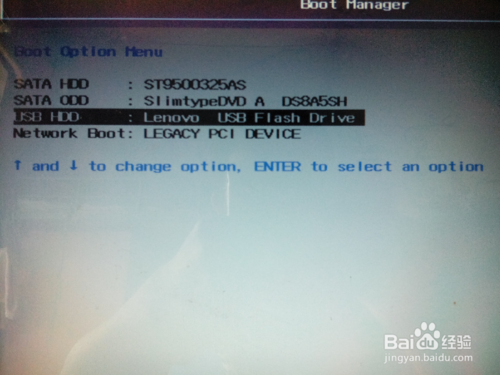
5、我们选择从u盘启动,如下:
怎么用u盘装系统win7(目前最新详细图文教程)

6、选择好后,我们按下Enter键,如下:

怎么用u盘装系统win7(目前最新详细图文教程)

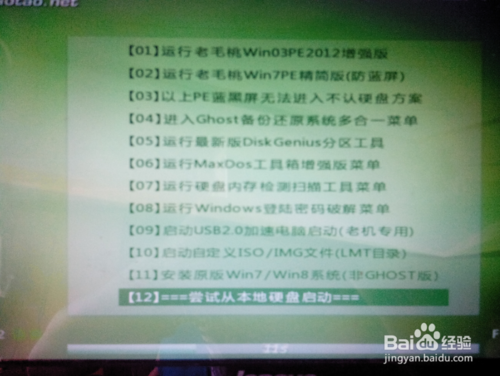
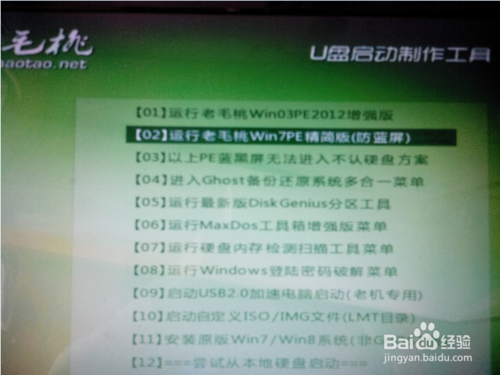
7、我们选择“win7pe”,如下:

怎么用u盘装系统win7(目前最新详细图文教程)

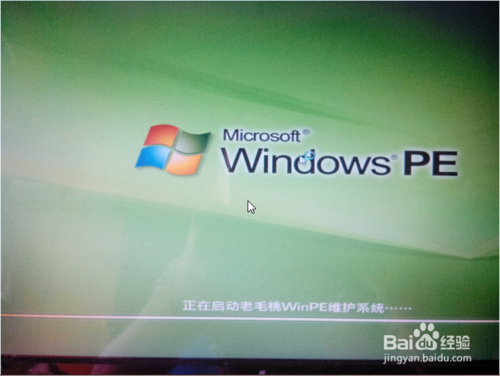
8、我们再按Enter键,如下:

怎么用u盘装系统win7(目前最新详细图文教程)

怎么用u盘装系统win7(目前最新详细图文教程)

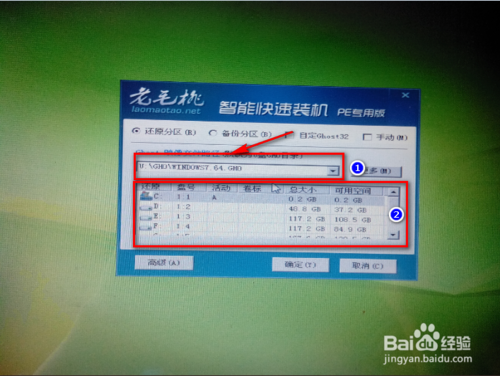
9、注意上图中第一个框是选择你u盘里的系统文件,第二个框代表你想在那个盘里装系统。

10、我这里选择的是d盘,如下:
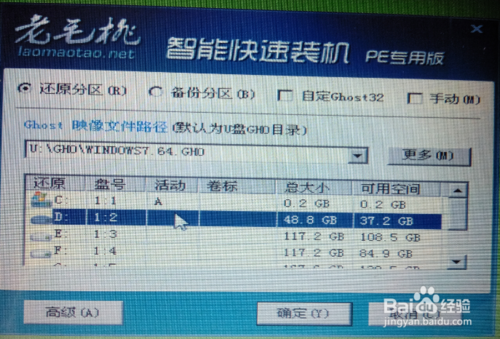
怎么用u盘装系统win7(目前最新详细图文教程)

11、我们再点击“确定”,如下:

怎么用u盘装系统win7(目前最新详细图文教程)

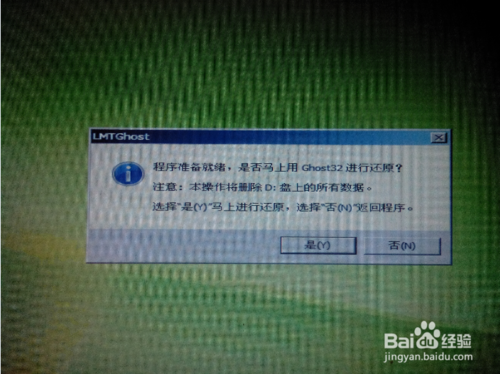
12、继续点击“是”,如下:

怎么用u盘装系统win7(目前最新详细图文教程)

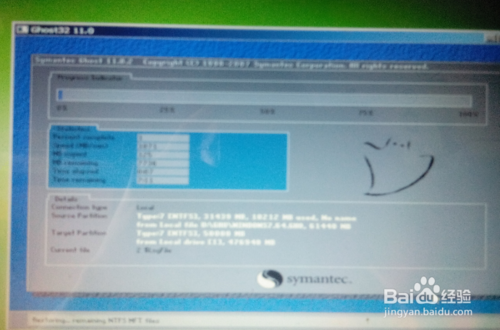
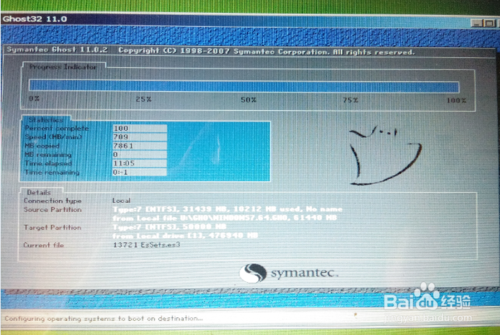
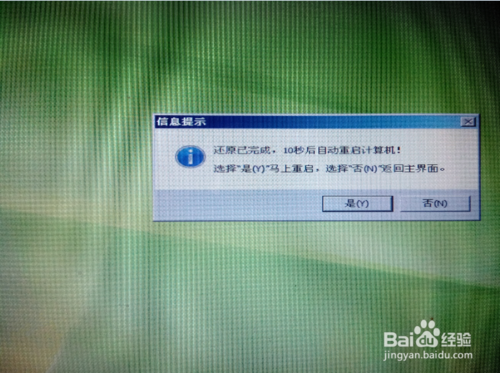
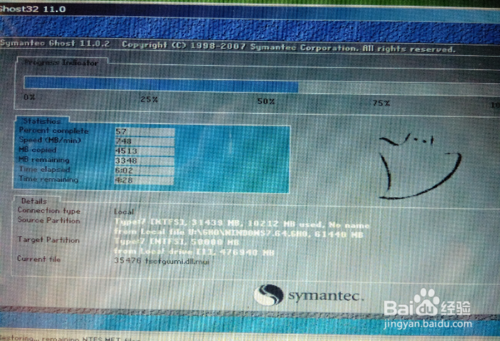
13、现在是将我们u盘里的系统文件拷贝到目的盘(要安装系统的那个盘),等到拷贝完成后,我们重启电脑,这样电脑就会自动装系统了,如下:
怎么用u盘装系统win7(目前最新详细图文教程)

怎么用u盘装系统win7(目前最新详细图文教程)

怎么用u盘装系统win7(目前最新详细图文教程)

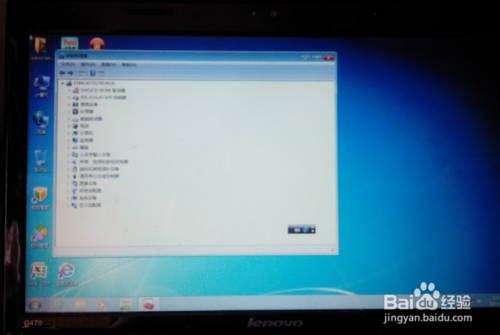
14、我们点击“是”,电脑就会重启来装系统了,我们等待一下,系统安装完成后如下:
怎么用u盘装系统win7(目前最新详细图文教程)

15、这样用u盘装系统就完成了!很简单吧!请读者朋友自己动手试一下。

以上就是怎么用u盘装系统win7最新的图文教程,希望能对大家有所帮助!

本文来自投稿,不代表互联网观察员立场,如若转载,请注明出处:https://www.hlwgcy.com/info/15376.html

(0)
互联网观察员的头像互联网观察员
雷神911星战2022如何重装系统?雷神911笔记本重装系统图文教程
上一篇 2026年9月7日 下午1:50
u启动怎么装系统?使用U启动U盘装系统教程详解
下一篇 2026年9月7日 下午1:50

相关推荐

  • ebk3是什么格式 EBK3格式的文件打开方法

    EBK3是一种电子书的格式,
    相较TXT的优点
    1. ebk文件比同等内容的TXT文件要小许多,大约是同等内容TXT的65%左右,更加节省内存;
    2. ebk文件是由TXT文件生成,生成之后带有章节名,阅读时可以随意进行跳跃性阅读;
    3. ebk电子书打开速度比TXT文件的打开速度快很多;
    4. 单从阅读方面而言,TXT就相当于作者的草稿,而ebk就相当于出版之后的实体书,两者感觉不可同语。
    工具

    2026年9月4日
    70
  • 电脑提示不是有效的win32应用程序怎么办? 原因分析与解决方法大合集

    在使用Windows操作系统的过程中,比如打开电脑的某些软件或文件时,会遇到提示“不是有效的win32应用程序”的错误。这大多是因为程序不兼容、文件损坏或系统环境异常等问题导致的。虽然这个问题可能会让人感到困扰,但通常有一些方法可以解决它,下面就给大家分享几种简单的解决方法,帮你快速恢复正常使用。原因分析:
    1、文件下载不完整或损坏。2、文件与操作系统或硬件不兼容。3、文件

    2026年9月4日
    40
  • 什么是服务主机进程svchost.exe? svchost占用内存过高的解决办法

    如果你曾经浏览过任务管理器,你可能会想知道为什么有这么多服务主机进程(svhost.exe)在运行。你不能结束它们,而且你肯定没有启动它们,那么它们是什么?
    什么是服务主机进程
    根据微软的说法,答案如下:
    Svchost.exe 是从动态链接库 (DLL) 中运行的服务的通用主机进程名称。
    但这对我们没有多大帮助。不久前,微软开始将Windows的大部分功能从依赖内部Windows服务(从EXE文

    2026年9月4日
    40
  • 乌克兰忍者配置 乌克兰忍者最低配置及要求

    DragonFireGames制作,虚幻3引擎打造的一款忍者跑酷游戏。最低配置:
    系统:Windows XP/Vista/7/8CPU :1 GHz内存:1 GB RAMDX :DirectX 9c乌克兰忍者 免安装硬盘免费版类型:单机游戏大小:437MB语言:简体中文时间:2014-08-29查看详情

    2026年9月4日
    70
  • 电脑开机提示:模块ntdll.dll已加载但找不到入口点 DllRegisterServer怎么解决?

    在我们日常电脑的使用中,经常会遇到系统提示各种dll文件丢失或者错误等,导致应用或者游戏无法正常运行,近期就有用户的电脑出现提示窗口:模块ntdll.dll已加载,但找不到入口点DllRegisterServer的情况,下面小编精心准备了两种解决方法,我们来了解下吧。方法一:
    使用专业的DLL修复工具解决
    dll修复工具 全系列完整版 (支持32位/64位winxp/win7/win10系统)类型

    2026年9月4日
    60

联系我们

400-800-8888

在线咨询: QQ交谈

邮件:admin@example.com

工作时间:周一至周五,9:30-18:30,节假日休息

关注微信