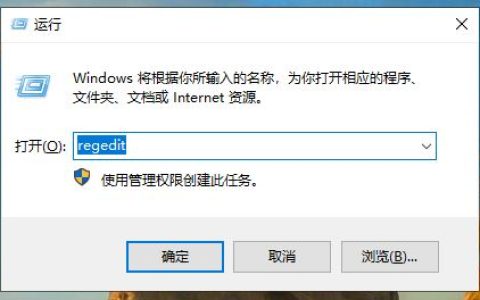
除了跳线短接以外的五个清除CMOS密码的命令行

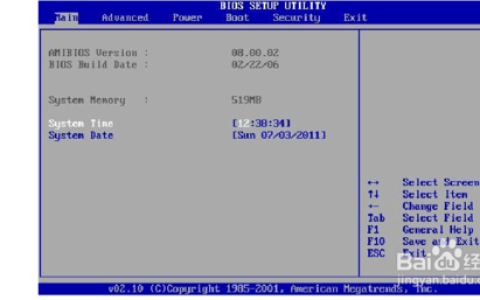
打开机箱,找到主板上的电池,将其与主板的连接断开(就是取下电池喽),此时CMOS将因断电而失去内部储存的一切信息。再将电池接通,合上机箱开机,由于CMOS已是一片空白,它将不再要求你输入密码,此时进入BIOS设置程序,选择主菜单中的”LOAD BIOS DEFAULT”(装入BIOS缺省值)或”LOAD SETUP DEFAULT”(装入设置程序缺省值)即可,前者以最安全的方式启动计算机,后者能使

打开机箱,找到主板上的电池,将其与主板的连接断开(就是取下电池喽),此时CMOS将因断电而失去内部储存的一切信息。再将电池接通,合上机箱开机,由于CMOS已是一片空白,它将不再要求你输入密码,此时进入BIOS设置程序,选择主菜单中的"LOAD BIOS DEFAULT"(装入BIOS缺省值)或"LOAD SETUP DEFAULT"(装入设置程序缺省值)即可,前者以最安全的方式启动计算机,后者能使你的计算机发挥出较高的性能。

妙用DEBUG清除CMOS密码

如果你忘记了进入CMOS设置程序的密码,除了可以在主板上使用跳线短接清除的方法外,还可以使用软件清除的方法,下面就来介绍如何在DOS下清除CMOS密码的方法。

在DOS中提供了一个编辑器,就是DEBUG,这是一个非常实用的工具,启动方法是,在DOS命令提示符状态下输入命令:DEBUG、此时即可进入DEBUG编辑界面。

在命令符状态下输入命令后,重新启动电脑即可清除CMOS密码,下面给出五个清除CMOS密码的命令行。

方法一
-o 70 16
-o 71 16
-q

方法二
-o 70 11
-o 71 ff
-q

方法三
-o 70 10
-o 71 10
-q

方法四
-o 70 23
-o 71 34
-q

方法五
-o 70 10
-o 71 ff
-q

方法六
-o 70 90
-o 71 91
-q

本文来自投稿,不代表互联网观察员立场,如若转载,请注明出处:https://www.hlwgcy.com/info/15070.html

赞 (0)
互联网观察员的头像互联网观察员
上一篇 2026-09-07 13:50
在BOIS如何设置启动项 启动方式怎么选择
下一篇 2026-09-07 13:50

相关推荐

  • sysmain服务可以关吗 电脑SysMain服务禁用的后果介绍

    在电脑中,有许多不同的服务正在后台运行,以支持各种功能和应用程序的正常运行,其中,SysMain服务是许多系统中常见的一个服务。而近期有用户在问SysMain服务可以禁用吗?SysMain禁用后什么后果?下面我们来看看小编的答案吧。
    SysMain服务可以禁用吗?
    Win10的sysmain服务是可以禁用的。superfetch服务很占内存,并且对固态硬盘优化速度几乎没有。
    SysMain禁用后什

    2026-09-04
    320
  • 电脑弹窗广告三个解决方法 如何有效地关闭烦人的弹窗广告

    相信很多朋友在使用电脑时,面对突如其来的弹窗广告非常愤怒,尤其是在给客户演示ppt、或者开会投屏的时候!自己啥都没干,却平白无故弹出来许多垃圾弹窗广告给自己造成了非常大的困扰,今天小编给大家分享如何有效地关闭烦人的弹窗广告,欢迎收藏!一、开启高级阻止程序
    “开启高级阻止程序”是Windows 10操作系统自带的一种有效方法,打开「控制面板」中,选择「网络和Internet」

    2026-09-04
    270
  • word怎么删除空白页面 word一键删除空白页面方法教程

    在日常的办公中,word被使用的频率也是最高的,不过在使用word办公软件的过程当中,也是经常出现一些问题,比如要如何才能删除word中的空白页面呢?今天小编就教下大家word删除空白页面的方法教程,赶紧一起来看看吧。
    word怎么删除空白页面
    第一种,用鼠标点到空白的word页面,然后敲击键盘上的“Delete”或者“Backspace”第二种,把

    2026-09-11
    320
  • Word2019无边距打印怎么设置 操作方法

    Word2019是一款非常优秀的文字处理软件。该软件来自微软出品,我们可以拿来文档的编辑,那么怎么在里面无边距打印呢,要是不知道怎么操作的话可以看看下面的教程。【操作方法】在打开的下拉菜单中,点击打印的菜单项,然后在打开的打印菜单中,点击自定义边距的下拉按钮。接着在弹出的菜单中点击自定义边距的菜单。这时就会打开页面设置窗口,我们找到页边距的设置项。然后把页边距全部设置为0,最后点击确定按钮就可以了

    2026-09-11
    270
  • PPT怎么制作随机数字动画 PPT制作动态数据的步骤教程

    我们在观看别人制作的PPT展示时,经常会看到有动态的数据变化模型,也就是随机数字不断变化,如果我们在制作PPT作品展示时,想加入这种动态数据怎么做呢?方法很简单,下面小编为大家带来PPT制作动态数据的详细步骤教程,不会制作的朋友可以参照下面的步骤多练习几遍就学会了。PPT制作动态数据的步骤教程
    1、点击上方菜单栏中的插入。2、选择插入文本框。3、在文本框中输入数字。4、点击上方菜单栏中的动画。5、

    2026-09-11
    300

联系我们

400-800-8888

在线咨询: QQ交谈

邮件:admin@example.com

工作时间:周一至周五,9:30-18:30,节假日休息

关注微信