如何在BIOS中进行设置 怎么设置bios

记得第一跟BIOS打交道的是在重装系统的时候,因为需要用到光盘启动,所以不得不在BIOS中进行设置,初次接触到BIOS的时候小编真是手足无措,不知道从何下手。如何在BIOS中进行设置?下面就跟随小编一起来学习吧。
设置bios步骤:
1、首先自然是进入到BIOS当中了,不同的主板进入BIOS的方法也不一样,一般在开机的时候都会有提示,按下什么键可以进入到BIOS中,不过大部分的主板进入到BIOS的

记得第一跟BIOS打交道的是在重装系统的时候,因为需要用到光盘启动,所以不得不在BIOS中进行设置,初次接触到BIOS的时候小编真是手足无措,不知道从何下手。如何在BIOS中进行设置?下面就跟随小编一起来学习吧。

设置bios步骤:

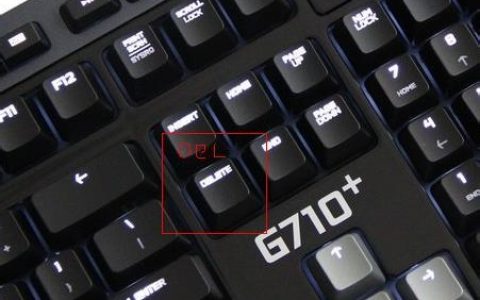
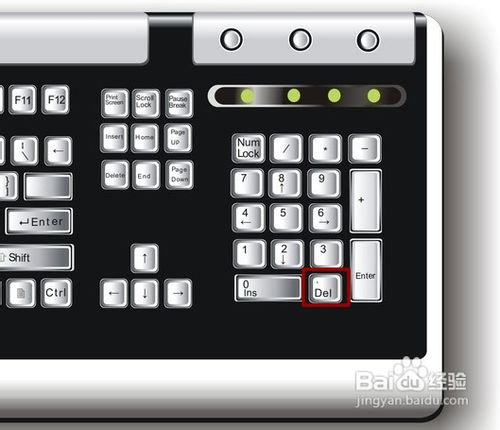
1、首先自然是进入到BIOS当中了,不同的主板进入BIOS的方法也不一样,一般在开机的时候都会有提示,按下什么键可以进入到BIOS中,不过大部分的主板进入到BIOS的方法都是在开机的时候按下键盘中的DELETE键。
怎么设置bios

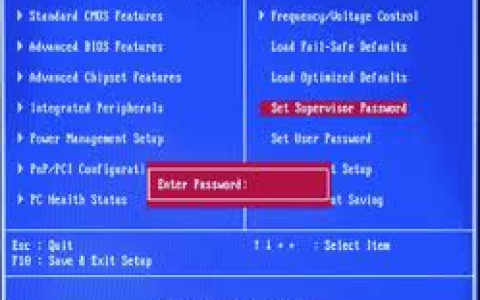
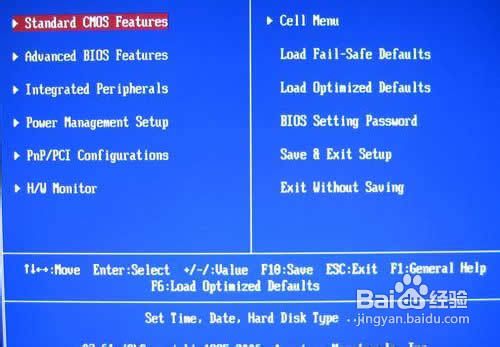
2、然后我们便会来到BIOS的主界面,不同的主板BIOS的界面也是不同的,下面小编就以最常使用微星主板为例。进入到界面之后我们可以看到有很多选项,不过都是英文的,这对英文菜鸟的小编来说可是比较为难,没关系,不是有字典吗,查查不就知道了。
怎么设置bios

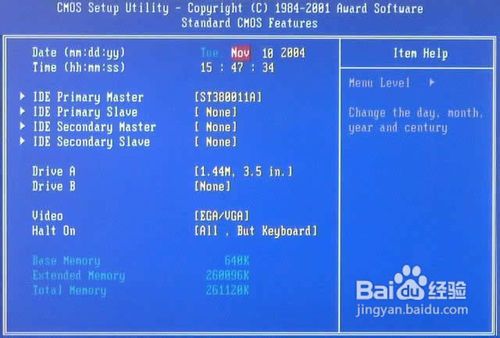
3、第一项是Standard CMOS Features,就是CMOS的标准设置,这里可以设定启动顺序,板载设备,运行频率等等。一般情况下是不建议去设置它的,尤其是新手朋友们,我们只需要知道它代表的含义即可。
怎么设置bios

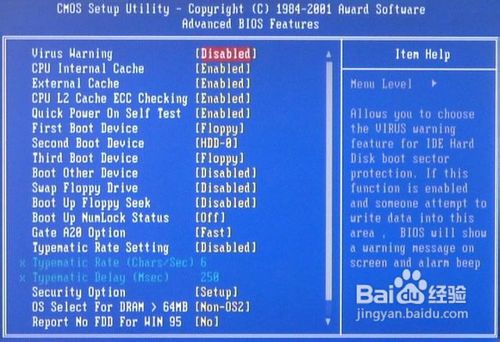
4、第二项为AdvancedBIOSFeatures(高级BIOS设置),也是我们今天重点介绍的对象,因为我们进入BIOS中一般就是为了设置它,再说的白点就是设置开机的第一启动项,也就是我们平时装系统的时候需要用到的,不管是U盘还是光盘装系统。
怎么设置bios

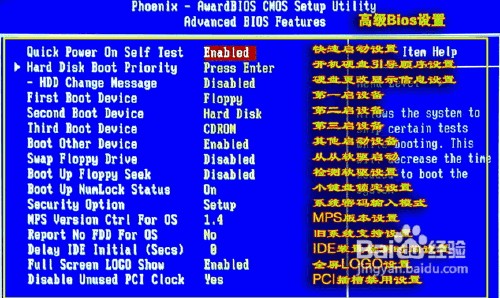
5、其实设置的方法也是非常简单的,我们只需要展开hard disk boot priority(硬盘引导优先级),然后设置为我们需要的第一启动项即可,注意如果设置的是U盘启动,有时候可能需要插入U盘才能设置成功。
怎么设置bios

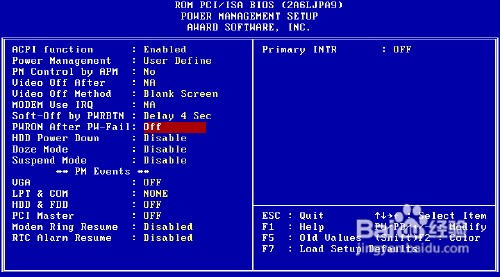
6、其实我们进入BIOS中真正需要设置也就是AdvancedBIOSFeatures,其他的选项都不会经常用到,但是想要了解的朋友也可以自己点点,有一点需要注意的是,如果对于BIOS不是很了解的朋友千万不要擅自改动它。
怎么设置bios

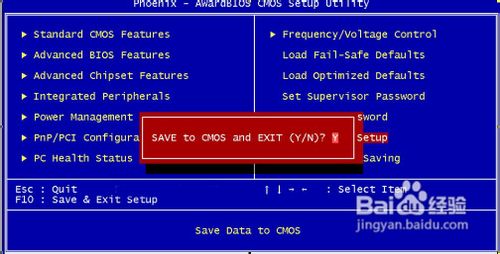
7、当完成了BIOS的更改之后我们还需要对更改的设置进行保存,这样在电脑重启之后我们进行的配置才能生效,如果没有进行保存就退出的话,我们之前所做的更改都白费了,因为对BIOS进行设置之后千万不要忘记保存了。
怎么设置bios

END

注意事项

1、如果你对BIOS不是很了解的话,不要轻易更改它。

2、完成BIOS的设置之后不要忘记了保存它,这样它才能生效。

教程结束,以上就是设置BIOS的全部内容,希望对有需要的朋友有所帮助。谢谢大家观看本教程!

本文来自投稿,不代表互联网观察员立场,如若转载,请注明出处:https://www.hlwgcy.com/info/15055.html

(0)
互联网观察员的头像互联网观察员
最新最全图解 手把手教你认识bios设置
上一篇 2026年9月7日 下午1:50
windows下刷新主板bios图文教程
下一篇 2026年9月7日 下午1:50

相关推荐

  • 电脑开机后一声长鸣报警怎么解决 电脑开机一直长鸣的原因及解决方法

    在使用电脑的过程中,经常会碰到开机一声长鸣,然后一直响个不停,这到底是怎么回事呢?
    其实这个现象的产生一般是因为内存的问题,你可以检查下内存条是不是有灰尘,内存条插槽是不是灰尘太多,如果都没有问题,清扫下这2个硬件,如果还是故障依旧,那可能是你内存条坏了,如果有条件更换一个试下。一般就能解决问题了。
    电脑开机长鸣警报的原因:内存的问题
    具体的解决方法我们可以分列出来如下:
    1、首先清理一下内存条,

    电脑 2026年9月4日
    20
  • 电脑有网但是只能上QQ怎么办 电脑除了qq都不能上网的解决办法

    最近有用户发现自己的电脑明明有网络,但是除了登陆qq,其他网页都无法访问打开。软件也都是没有联网的状态,这到底是为什呢?今天小编就来给大家说明一下电脑有网但是只能上QQ的解决方法介绍了,有需要的用户们赶紧来查看本文的攻略教程,进行操作吧。

    解决办法:
    方法一、
    1、点击左下角的开始菜单,在打开的菜单项中,选择控制面板,找到并点击打开网络和Internet下的查看网络状态和任务。2、控制面板 –

    2026年9月4日
    50
  • d3d12.dll加载失败怎么解决?d3d12.dll丢失修复方法

    D3D12.dll是存放在windows系统中至关重要的dll文件,缺少该文件可能会对造成系统不能正常运行或部分游戏无法正常运行。当你的电脑弹出“计算机中丢失D3D12.dll”或者“D3D12.dll加载失败”等错误提示时,来下载小编带来的这款文件修复就好了。解决方法:1、直接下载d3d12.dll文件。D3D12.dll类型:D大小:218KB语

    2026年9月4日
    50
  • 如何设置密码更安全

    我们在网站上注册用户一般有两种原因,一种是临时性的,主要是为了下载或查看一些必须登录才有相应权限的资源资讯。在这种注册时,密码可以是很简单甚至固定的,同时用户名有一个特定的标识前缀或后缀,以便很容易区分,所有该类用户都可以用同一个密码。同时,这类用户名绝不发布包含个人重要信息或观点或有意义内容的帖子(以避免你一个很久以前不经意的帖子被判“违法”——央

    电脑 2026年9月4日
    30
  • 长时间对着电脑有危害 专家建议每天对着显示屏不超2小时

    月29日电脑百事网晚间获悉的消息,据国外媒体报道,美国卫生及公共服务部(The United States Department of Health & Human Services)建议人每天观看计算机显示器、电视等显示屏的时间不要超过2小时。
    《儿科学杂志》(Journal of Pediatrics)最近发表的一份研究报告称,目前,孩子们看显示屏的时间比推荐值长66%。更糟糕的是,数以百万计

    电脑 2026年9月4日
    50

联系我们

400-800-8888

在线咨询: QQ交谈

邮件:admin@example.com

工作时间:周一至周五,9:30-18:30,节假日休息

关注微信