电脑键盘失灵设备管理器显示hid keyboard device黄色感叹号的解决办法

目录方法一:基础排查1、重新插拔键盘2、重启电脑方法二:系统与驱动解决方案1、显示隐藏的设备并卸载2、使用驱动人生一键修复方法三:临时解决方案方法四:扩展:启动和禁用自带键盘好久没有优化过电脑了,感觉系统有些慢,于是就用优化工具优化了下电脑,也用超级兔子彻底的清理系统和注册表垃圾,也压缩优化了注册表了。重启电脑后发现USb键盘竟然不能用了!在系统登录界面不能输入密码了,但鼠标即正常,更换其它USB

目录
  • 方法一:基础排查
    • 1、重新插拔键盘
    • 2、重启电脑
  • 方法二:系统与驱动解决方案
    • 1、显示隐藏的设备并卸载
    • 2、使用驱动人生一键修复
  • 方法三:临时解决方案
    • 方法四:
  • 扩展:启动和禁用自带键盘

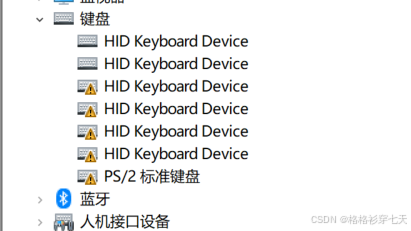
    好久没有优化过电脑了,感觉系统有些慢,于是就用优化工具优化了下电脑,也用超级兔子彻底的清理系统和注册表垃圾,也压缩优化了注册表了。重启电脑后发现USb键盘竟然不能用了!在系统登录界面不能输入密码了,但鼠标即正常,更换其它USB键盘也不能用,于是想到用PS/2键盘试试,一试竟然也不行。
    电脑键盘失灵设备管理器显示hid keyboard device黄色感叹号的解决办法

    方法一:基础排查

    1、重新插拔键盘

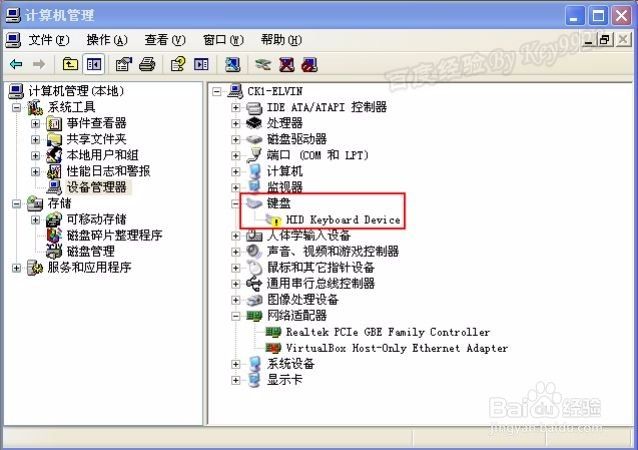
    如果是有线键盘,拔掉USB接头,然后换一个主板背后的USB接口重新插入(避免使用机箱前置接口,可能供电不稳)。

    如果是无线键盘,检查电池是否有电,重新插拔无线接收器,并尝试重新对频。
    电脑键盘失灵设备管理器显示hid keyboard device黄色感叹号的解决办法

    2、重启电脑

    这是解决临时性系统故障的万能方法,有时一个简单的重启就能让设备被重新识别。
    电脑键盘失灵设备管理器显示hid keyboard device黄色感叹号的解决办法

    方法二:系统与驱动解决方案

    1、显示隐藏的设备并卸载

    有时旧的、损坏的驱动程序会被隐藏起来,导致冲突。

    按下 Win + R 打开运行框,输入 devmgmt.msc 并回车。

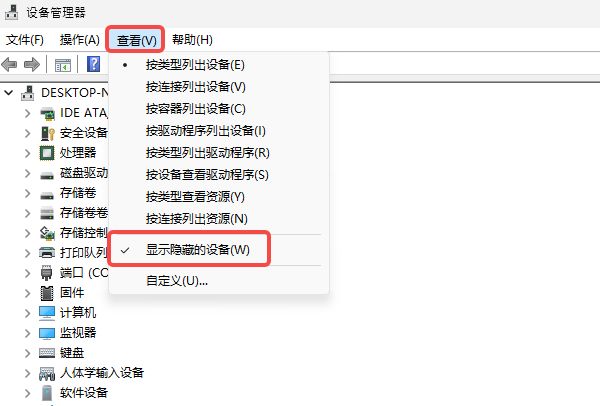
    “设备管理器”窗口中,点击上方菜单栏的【查看】→选择【显示隐藏的设备】

    电脑键盘失灵设备管理器显示hid keyboard device黄色感叹号的解决办法

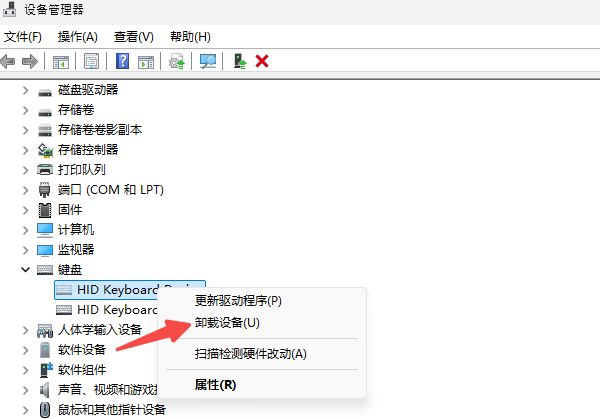
    展开“键盘”选项,右键点击 HID Keyboard Device → 选择“卸载设备”

    电脑键盘失灵设备管理器显示hid keyboard device黄色感叹号的解决办法

    如果出现提示,勾选“删除此设备的驱动程序软件”

    重启电脑。重启后,Windows会尝试重新安装兼容的驱动程序,键盘就能正常使用了。

    如果问题仍未解决,请继续尝试下一步。

    2、使用驱动人生一键修复

    如果显示隐藏设备后仍然没有键盘选项,可以下载“驱动人生”自动检测修复:

    下载并安装【驱动人生】官方版;

    电脑键盘失灵设备管理器显示hid keyboard device黄色感叹号的解决办法

    驱动人生2025(电脑驱动好管家) v10.0.23.66 特别免费版

    • 类型:系统其它
    • 大小:83.2MB
    • 语言:简体中文
    • 时间:2025-06-13

    查看详情

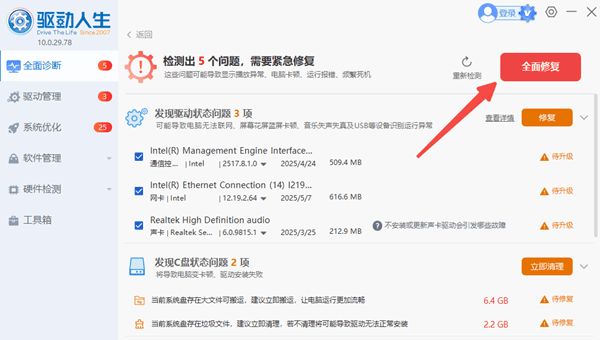
    打开软件后点击“立即诊断”

    电脑键盘失灵设备管理器显示hid keyboard device黄色感叹号的解决办法

    等待几秒,系统会自动检测出缺失的键盘驱动;

    点击“全面修复”,就能一键修复键盘驱动、USB驱动、蓝牙驱动等;
    电脑键盘失灵设备管理器显示hid keyboard device黄色感叹号的解决办法

    完成后重启电脑,检查键盘是否能正常使用。

    方法三:临时解决方案

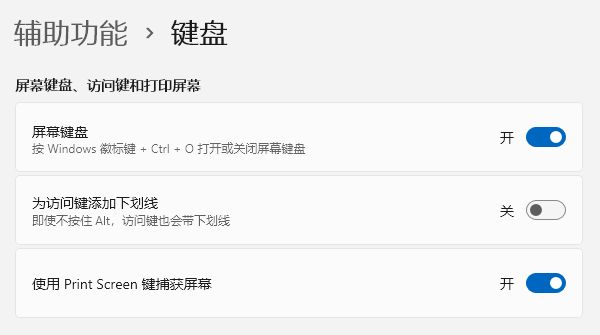
    用鼠标打开 “开始”菜单。找到并进入 “设置” ,选择 “轻松使用”“辅助功能”

    在左侧菜单中选择 “键盘”

    将右侧的 “屏幕键盘” 开关打开。

    电脑键盘失灵设备管理器显示hid keyboard device黄色感叹号的解决办法

    电脑设备管理器中没有键盘选项,一般来说都是驱动问题或系统识别异常导致的。通过显示隐藏设备、或使用驱动人生一键修复,都能快速恢复正常。 

    方法四:

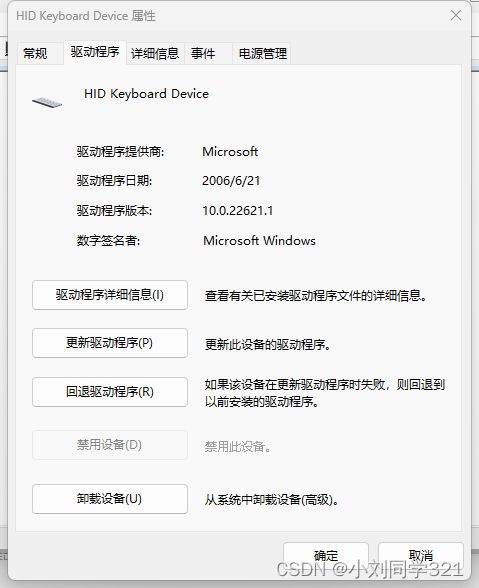
    第一步:找到“未知设备”,右击点击属性;

    第二步:点击上方菜单栏的“驱动程序”,如下图所示:
    电脑键盘失灵设备管理器显示hid keyboard device黄色感叹号的解决办法

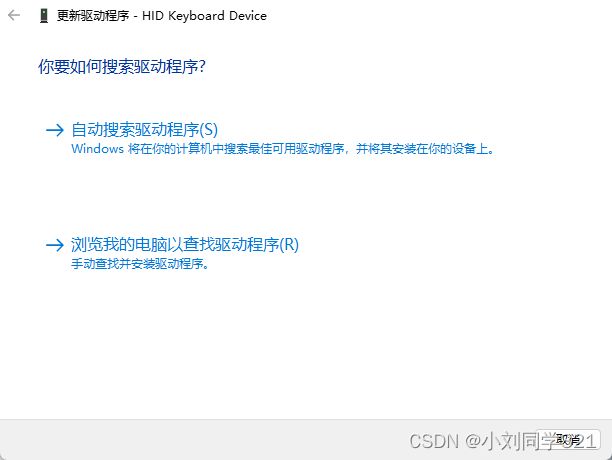
    第三步,点击“更新驱动程序”,如下图所示:

    电脑键盘失灵设备管理器显示hid keyboard device黄色感叹号的解决办法

    第四步,点击“浏览我的电脑以查找驱动程序”,如下图所示:

    电脑键盘失灵设备管理器显示hid keyboard device黄色感叹号的解决办法

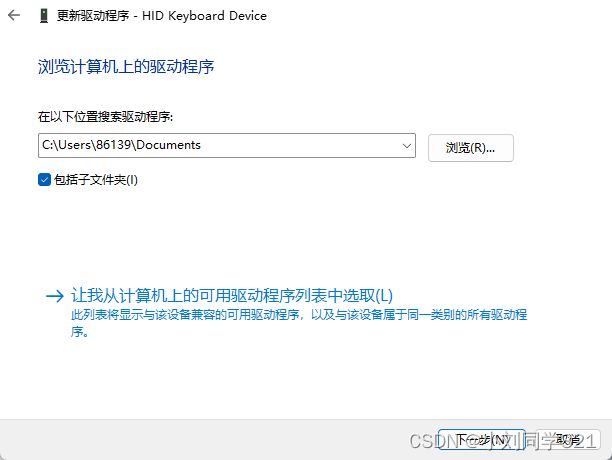
    第五步,点击“让我从计算机上的可用驱动程序列表中选取”,如下图所示:

    电脑键盘失灵设备管理器显示hid keyboard device黄色感叹号的解决办法

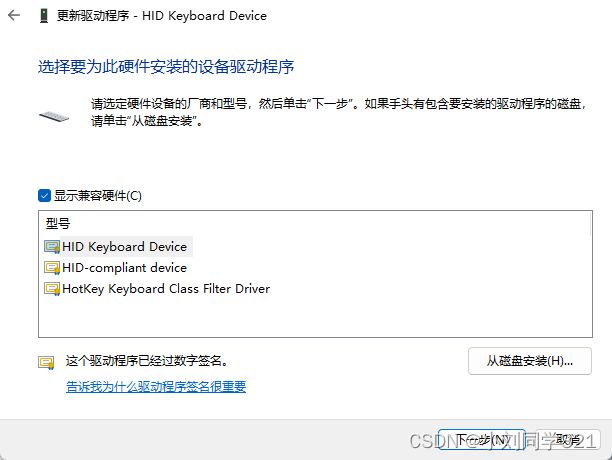
    第六步,选择“HID Keyboard Device”,点击“下一步”,如下图所示:
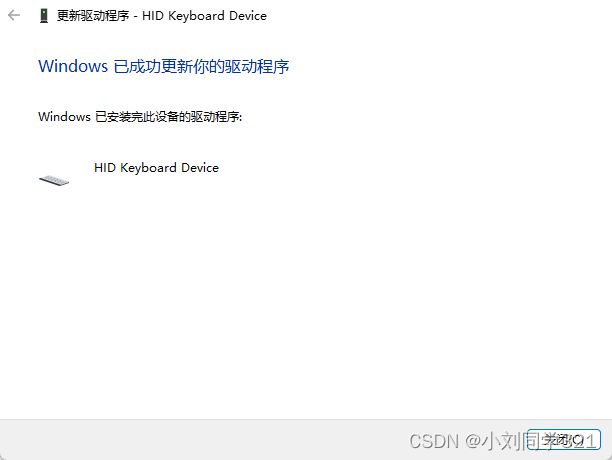
    电脑键盘失灵设备管理器显示hid keyboard device黄色感叹号的解决办法

    扩展:启动和禁用自带键盘

    启动自带键盘:

    win x 打开设备管理器。在人体接口设备中一般第一个就是你禁用掉的键盘驱动,右击更新驱动程序,浏览我的电脑以查找驱动程序,让我从计算机上的可用驱动程序列表中选取,HID keyboard Device

    禁用自带键盘:

    win x 打开设备管理器。右键HID Keyboard Device-更新驱动程序-浏览我的电脑以查找驱动程序-让我从计算机上的可用驱动程序列表中选取-HID compliant device

    本文来自投稿,不代表互联网观察员立场,如若转载,请注明出处:https://www.hlwgcy.com/info/14678.html

    (0)
    互联网观察员的头像互联网观察员
    电脑坏了硬盘里的东西还在吗 电脑坏了怎么把硬盘里的东西弄出来
    上一篇 2026年9月4日 下午5:10
    下一篇 2026年9月4日 下午5:10

    相关推荐

    • 要塞:十字军东征2配置 要塞最低配置及要求

      《要塞:十字军东征2》定于今日正式发售,相信很多玩家都非常期待,最低:
      操作系统: Windows® XP/Vista/7/8 with latest service packs
      处理器: Intel Core2 Duo 2Ghz or equivalent
      内存: 2 GB RAM
      显卡: NVIDIA® GeForce® 8800GT 512MB or AMD Rade

      2026年9月4日
      20
    • 只允许受信任的U盘访问电脑文件怎么设置?只允许受信任U盘访问电脑两种方法

      怎么设置只允许受信任的U盘访问电脑文件呢?当电脑中保存有重要的资料文件时,我们一方面可以设置对其进行加密保护,另一方面也可以通过被人们限制U盘等存储设备对电脑文件的访问行为。接下来就与大家分享一下为了保护文件安全设置禁用U盘在在电脑上使用方法。
      只允许受信任的U盘访问电脑文件怎么设置?
      方法一:通过组策略实现对U盘等存储设备的限制访问功能。鼠标右击“开始”菜单,从弹出的列表

      2026年9月4日
      10
    • 电脑出现fatal error怎么解决? 一步步教你修复错误fatal error方法

      当你在使用电脑的过程中,如果出现错误提示:fatal error的窗口时,有什么办法可以解决,电脑出现fatal error 是一个电脑编程术语,表示程序发生了致命错误,导致程序无法继续执行。今天就来聊聊出现fatal error怎么解决?fatal error都有哪些解决方案?fatal error出现原因
      1、游戏、程序本身存在缺陷或错误,例如代码编写不规范,逻辑错误,内存泄漏等。2、程序与操

      2026年9月4日
      20
    • msstdfmt.dll文件损坏丢失怎么办? 快速的修复msstdfmt.dll丢失的方法

      在电脑程序运行过程中,dll文件的丢失或破损可能导致程序无法正常运行。其中dll文件之一msstdfmt.dll如果缺失一定会带来诸多不便,因此,我们有必要了解如何修复这一问题。下面我们废话不多说,一起来聊一聊msstdfmt.dll缺失的修复方法一.msstdfmt.dll文件是什么
      msstdfmt.dll 是 Microsoft 标准数据格式对象库(DLL),该库提供数据格式化的功能,广泛用

      2026年9月4日
      20
    • 电脑主机电源开关的维修详细方法(图解)

      一颗强劲的CPU可以带着我们在复杂的数码世界里飞速狂奔,一块最酷的显示卡会带着我们在绚丽的3D世界里领略那五光十色的震撼,一块最棒的声卡更能带领我们进入那美妙的音乐殿堂。相对于CPU,显示卡、声卡而言,电源可能是微不足道的,我们对它的了解也不是很多,可是我们必须知道,一个稳定工作的电源,是使我们计算机能够更好工作的前提。  计算机开关电源工作电压较高,通过的电流较大,又工作在有自感电动势的状态下,

      2026年9月4日
      20

    联系我们

    400-800-8888

    在线咨询: QQ交谈

    邮件:admin@example.com

    工作时间:周一至周五,9:30-18:30,节假日休息

    关注微信