msstdfmt.dll文件损坏丢失怎么办? 快速的修复msstdfmt.dll丢失的方法

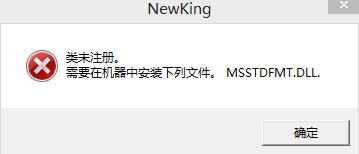
在电脑程序运行过程中,dll文件的丢失或破损可能导致程序无法正常运行。其中dll文件之一msstdfmt.dll如果缺失一定会带来诸多不便,因此,我们有必要了解如何修复这一问题。下面我们废话不多说,一起来聊一聊msstdfmt.dll缺失的修复方法一.msstdfmt.dll文件是什么
msstdfmt.dll 是 Microsoft 标准数据格式对象库(DLL),该库提供数据格式化的功能,广泛用

在电脑程序运行过程中,dll文件的丢失或破损可能导致程序无法正常运行。其中dll文件之一msstdfmt.dll如果缺失一定会带来诸多不便,因此,我们有必要了解如何修复这一问题。下面我们废话不多说,一起来聊一聊msstdfmt.dll缺失的修复方法
msstdfmt.dll文件损坏丢失怎么办? 快速的修复msstdfmt.dll丢失的方法

一.msstdfmt.dll文件是什么

msstdfmt.dll 是 Microsoft 标准数据格式对象库(DLL),该库提供数据格式化的功能,广泛用于基于Microsoft Visual Studios的各种应用程序开发,包括VB6,VB.NET和C++等。如果该文件丢失或损坏,可能导致相关软件无法正常运行。

二.msstdfmt.dll属性

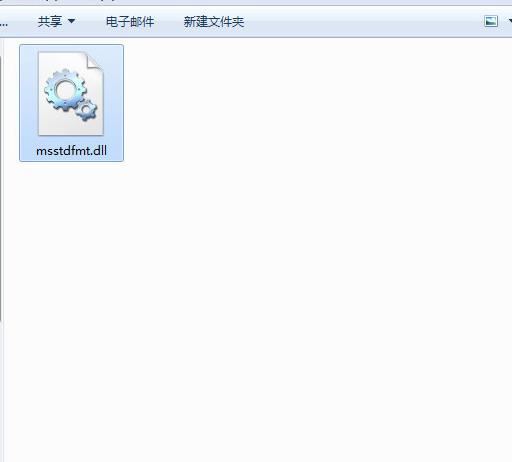
  • 文件名: msstdfmt.dll
  • 描述: Microsoft Standard Data Formating Object DLL
  • 文件类型: Dynamic Link Library (DLL)
  • 生产商: Microsoft Corporation
  • 系统需求: 适用于多数Windows版本,包括Windows XP/7/8/10等
  • 位置: "C:windowssystem32" 或 "C:windowsSysWOW64"文件夹下。
msstdfmt.dll文件损坏丢失怎么办? 快速的修复msstdfmt.dll丢失的方法

三.msstdfmt.dll缺失修复方法

方法一:通过重新注册msstdfmt.dll文件来修复

msstdfmt.dll文件:点击下载

在任务栏上点击“开始”按钮或按“Win”键打开开始菜单。

在搜索框中输入“cmd”,在弹出的结果中找到“命令提示符”,右击它,然后选择“以管理员身份运行”。

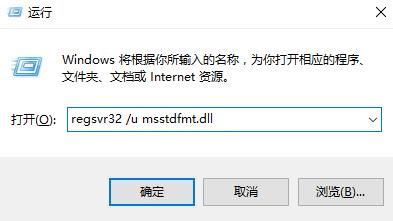
在命令提示符窗口中输入 regsvr32 /u msstdfmt.dll,然后按Enter键。这将取消注册msstdfmt.dll文件。

接着,再输入 regsvr32 /i msstdfmt.dll,然后按Enter键。这将重新注册msstdfmt.dll文件。

关闭命令提示符窗口,重启电脑看问题是否得到解决。

注意事项:需要以管理员权限运行命令提示符,否则这个操作可能无效。
msstdfmt.dll文件损坏丢失怎么办? 快速的修复msstdfmt.dll丢失的方法

方法二:使用dll修复工具

如果想要一键修复,那么就直接使用dll修复工具

在任意的浏览器顶部上车俞入: dll修复.site 然后按确认Enter键就可以了

进入站点之后下载,直接使用就可以了

点击一键修复dll错误的按钮,就会自动的帮你扫描电脑系统中缺失的dll文件

等扫描完毕后,再点击修复,然后静待修复完成就可以了。

最后就是关机重启一下就能修复msstdfmt.dll完成。(也可以选择手动修复,在dll修复工具上,选择手动修复,然后输入msstdfmt.dll文件,直接查找,下载安装就可以了。)

注意事项:修复完成后,记得要重启一下电脑,不然可能不生效,这点比较重要。

msstdfmt.dll文件损坏丢失怎么办? 快速的修复msstdfmt.dll丢失的方法

方法三:恢复利用系统还原点

如果你确定在某一时刻系统是完好的,那么你可以尝试恢复到该还原点。

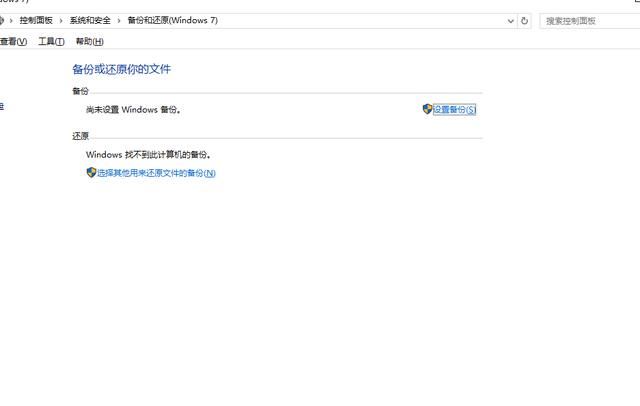
打开“控制面板”,然后选择“恢复游标”。

在恢复界面,点击“打开系统还原”。

跟随向导的指引,选择一个可用的还原点(尽可能选择在问题出现之前的日期)。

确认所选的还原点无误后,点“完成”,系统会自动重启并回滚到该还原点状态。

注意事项:在执行此操作前,最好备份你的重要数据,防止数据丢失。
msstdfmt.dll文件损坏丢失怎么办? 快速的修复msstdfmt.dll丢失的方法

方法四:检查系统文件完整性

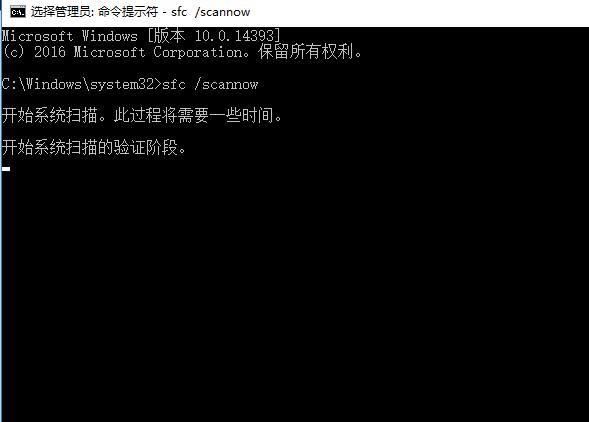
你可以使用系统文件检查器(System File Checker,简称SFC)进行扫描,修复可能的系统文件问题。

同样打开以管理员身份的命令提示符。

输入 sfc /scannow,然后按"Enter"。

此时,系统文件检查器就会开始运行,过程中它会扫描所有保护的系统文件,并替换发现的错误文件。这个过程可能需要一些时间,所以请耐心等待。

检查完成后,它会告诉你找到了什么问题并是否已经修复。

注意事项:运行SFC工具可能需要一些时间,请耐心等待其运行完毕。
msstdfmt.dll文件损坏丢失怎么办? 快速的修复msstdfmt.dll丢失的方法

以上就是关于修复msstdfmt.dll文件丢失的几种方法以及你需要注意的地方,希望能帮你成功解决问题,希望大家喜欢,请继续关注机圈观察员。

本文来自投稿,不代表互联网观察员立场,如若转载,请注明出处:https://www.hlwgcy.com/info/14742.html

赞 (0)
互联网观察员的头像互联网观察员
电脑卡住了怎么办 电脑卡住了是硬盘坏了吗
上一篇 2026-09-04 17:10
发条帝国配置 发条帝国最低配置及要求
下一篇 2026-09-04 17:10

相关推荐

  • word2019怎么插入页脚 操作方法

    Word2019是一款非常优秀的文字处理软件。该软件来自微软出品,我们可以拿来文档的编辑,那么怎么在里面插入页脚呢,要是不知道怎么操作的话可以看看下面的教程。【操作方法】点击查看文档中的,页脚部分没有配置。打开word2019文档菜单,点击插入,选择页脚接着选择页脚的样式,如箭头位置。完成文档插入页脚之后,箭头位置可以看到。关闭页眉页脚的部分,完成页脚的插入。以上就是小编为大家带来的关于word2

    2026-09-11
    330
  • Word2016怎么设置图片边框 一个操作即可

    Word2016中我们插入图片的时候,为了图片的显示美观,需要给图片加个边框,但是一些用户还不知道如何添加,下面就来教教大家。【操作说明】首先我们按照正常操作插入一张图片。然后点击上方的【图片格式】,在里面选择【图片边框】,先选择边框粗细和线条类型,最后选择颜色即可。之后图片就有边框了。当然了你想要更美观的边框,那么你可以在图片上右键,选择【设置图片格式】,在里面的线条选项中即可设置边框的渐变颜色

    2026-09-11
    320
  • wps2019怎么锁定第一行 看完你就知道了

    WPS2016是一款很多小伙伴都会使用到的文档编辑办公软件,能够帮助小伙伴们轻松编辑各种文档,提高工作和学习效率。有些小伙伴还不清楚wps2016该怎么锁定第一行,所以今天小编就为大家带来了锁定第一行方法,感兴趣的小伙伴可以一起来看看吧。方法步骤:1、打开WPS2019,点击,菜单栏的视图菜单。2、点击视图工具栏的冻结窗格下拉按钮。3、在打开的下拉菜单中选择冻结首行菜单项。以上就是小编带来的软件锁

    2026-09-11
    290
  • wps2019怎么设置文档密码 看完你就知道了

    WPS2019是一款很多小伙伴在日常生活中都会使用到的文档编辑软件,可以编辑处理各种文档内容,提升大家的工作学习效率。有些小伙伴还不清楚软件该怎么设置文档密码,所以今天小编就为大家带来了设置文档密码的方法,感兴趣的小伙伴一起来看看吧。方法步骤:1、打开WPS2019,然后在主界面右上角点击“WPS文字”点击打开。2、选择“文件加密”点击打开。3、在窗

    2026-09-11
    320
  • 电脑开机弹出American Megatrends错误怎么办 开机故障的解决办法

    品牌型号:Dell Inspiron 灵越 15 Plus
    系统版本:win10 1909 64位企业版
    电脑出现American Megatrends怎么解决?在开机的时候,电脑突然出现American Megatrends,无法进入系统。那时,我们该怎么处理呢?下面与大家分享一下电脑出现American Megatrends的解决方法。
    电脑开机弹出American Megatrends错误怎

    2026-09-04
    270

联系我们

400-800-8888

在线咨询: QQ交谈

邮件:admin@example.com

工作时间:周一至周五,9:30-18:30,节假日休息

关注微信